Описание продукта
Разработка "API-интеграция 1С с маркетплейсами ОЗОН, WildBerries, Я.Маркет, СберМегаМаркет, Стройландия, Леруа Мерлен, Hoff для УТ11, КА2, ERP2, УНФ, БП3, Розница" (далее Расширение) – программный продукт, расширяющий стандартные возможности конфигураций на платформе «1С:Предприятие 8» при помощи расширения конфигурации.
Расширение поставляется в виде файла расширения .cfe и файлов внешних обработок .epf совместимой с конфигурациями, указанными в инструкции из комплекта поставки.
Использование Расширения требует подключения к интернету.
Расширение позволяет выполнять двусторонний обмен с маркетплейсами (ОЗОН, WildBerries, Я.Маркет, СберМегаМаркет, Леруа Мерлен) с использованием API, а так же односторонний обмен с маркетплейсами (Стройландия, Hoff) с использованием API.
Системные требования
Платформа 1С:Предприятия (режим совместимости) 8.3.16 и выше и следующие конфигурации, но не ограничиваясь ими:
1С:Управление торговлей 11.5.9.125, 11.4.13.209 1С:Управление торговлей для Беларуси 3.4.12.62 1С:Комплексная автоматизация 2.5.11.96, 2.4.11.46 1С:ERP Управление предприятием 2.5.11.96, 2.4.11.43 1С:Управление нашей фирмой 1.6.27.270, 3.0.4.88 1С:Управление компанией для Беларуси 1.6.20.1 1С:Бухгалтерия предприятия 3.0.139.23 1С:Розница 2.3.11.207, 3.0.4.144 1С:Розница для Беларуси 2.3.4.31
Установка модуля для управляемых и неуправляемых форм отличается.
Установка расширения через конфигуратор для управляемых форм
Список конфигураций, которые используют управляемые формы:
1С:Бухгалтерия предприятия (редакция 3.0) 1С:Управление торговлей (редакция 11)
1С:Зарплата и управление персоналом (редакция 3.1) 1С:Комплексная автоматизация (редакция 2)
1С:Управление нашей фирмой (редакция 1.6 и выше)
1С:Розница(редакция 2.3 и выше) 1С:CRM (редакция 2.0 и выше)
1С:Управление производственным предприятием (редакция 1.3, с поддержкой
управляемых форм)
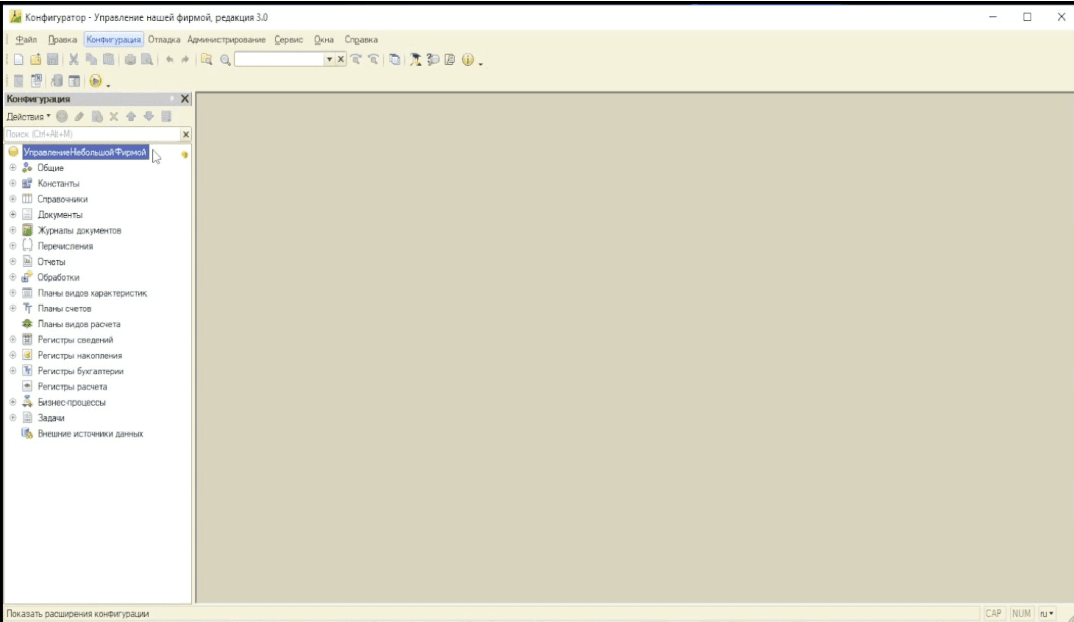
Шаг 1. Откройте конфигуратор с правами администратора.
Шаг 3. Далее "Действия", затем "Добавить".
Шаг 4. Оставляем всё по умолчанию, жмем "ОК".
Шаг 5. С созданной строки убираем галочки в колонках "Безопасный режим..." и "Защита от опасных действий...".
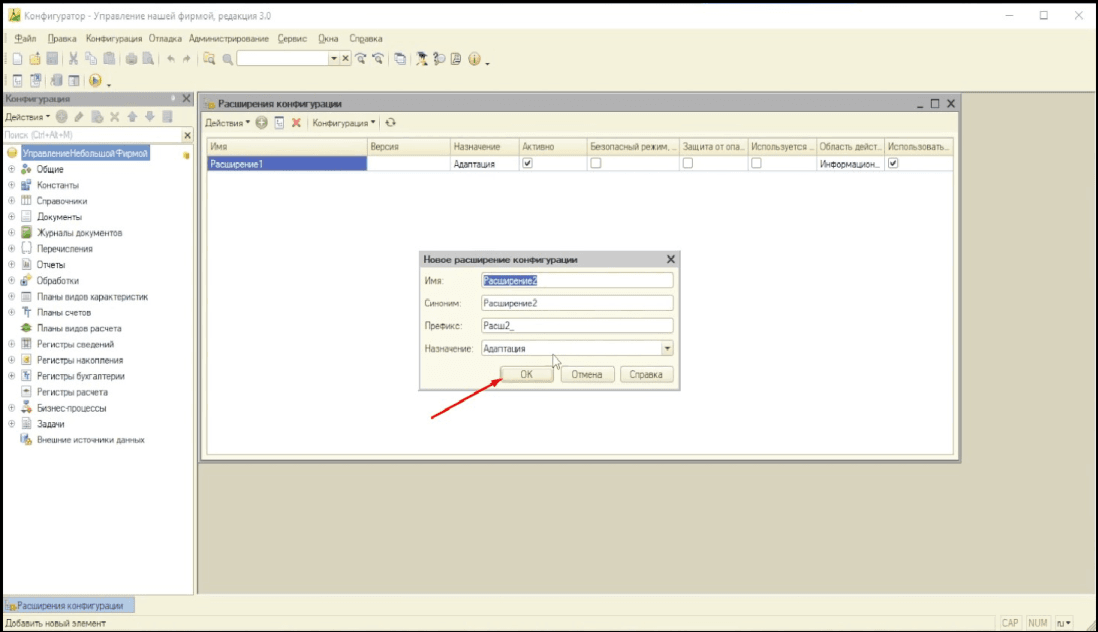
Шаг 6. Выделяем строку (скорее всего с наименованием "Расширение1"), жмем "Конфигурация" - "Загрузка конфигурации из файла...".
Шаг 7. Выбираем скачанный файл с расширением ".cfe".
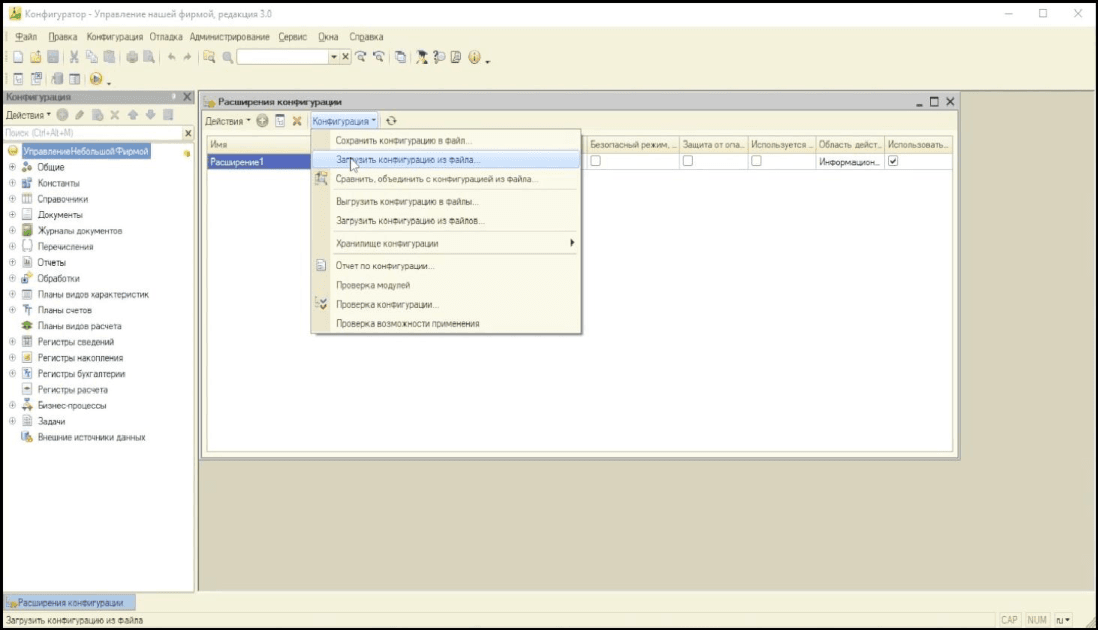
Шаг 8. Жмем "Да".
Шаг 9. Ещё раз "Да".
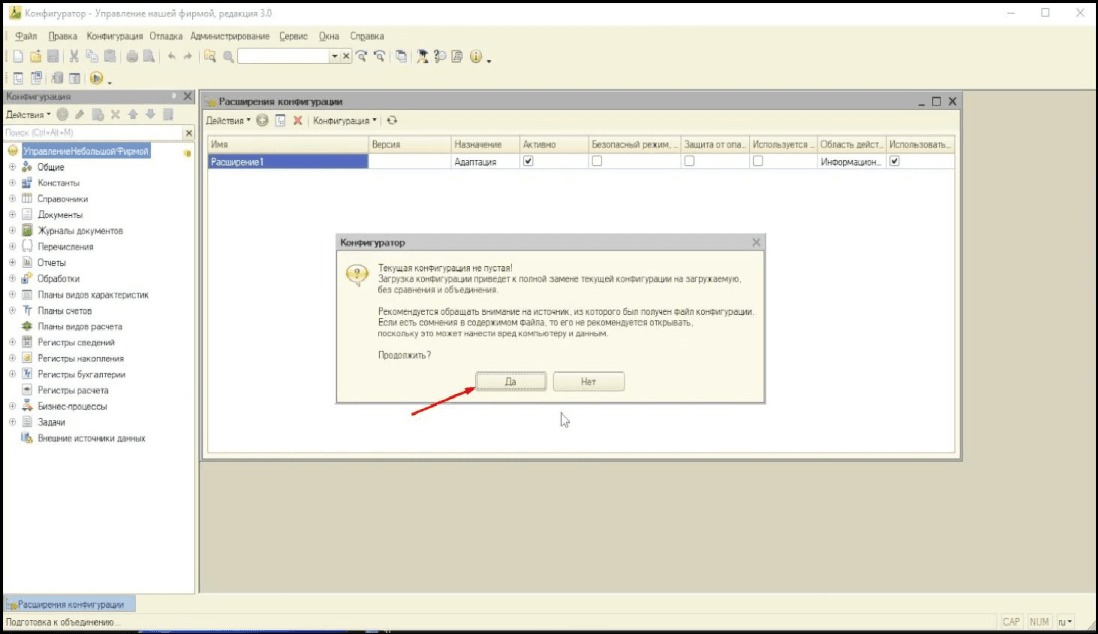
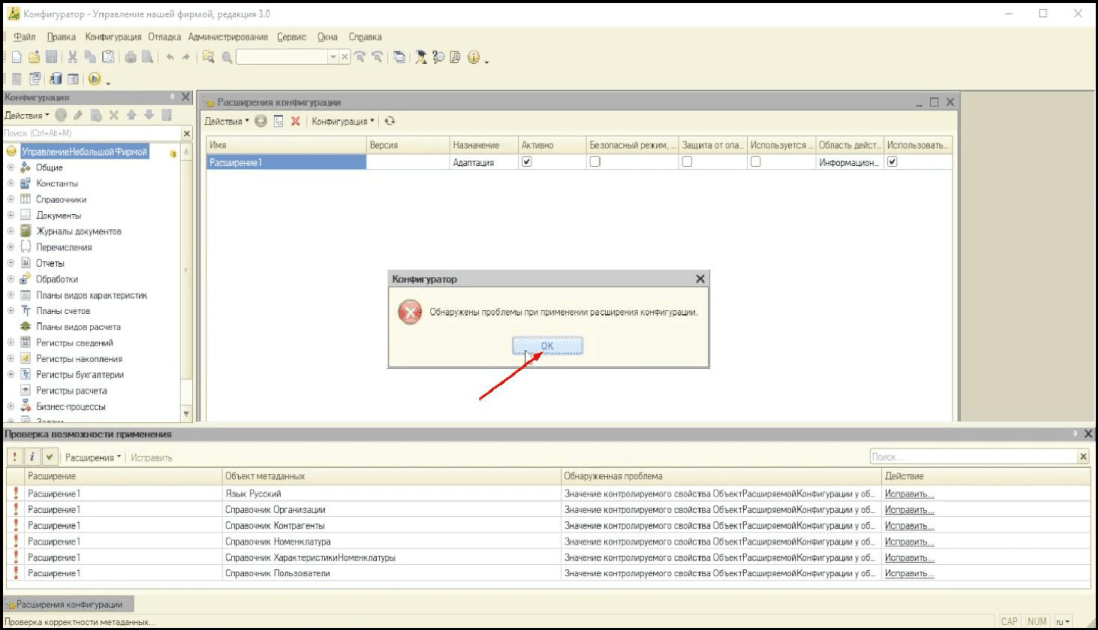
Шаг 10. Если после этого действия отобразились ошибки, нажимаем "ОК".
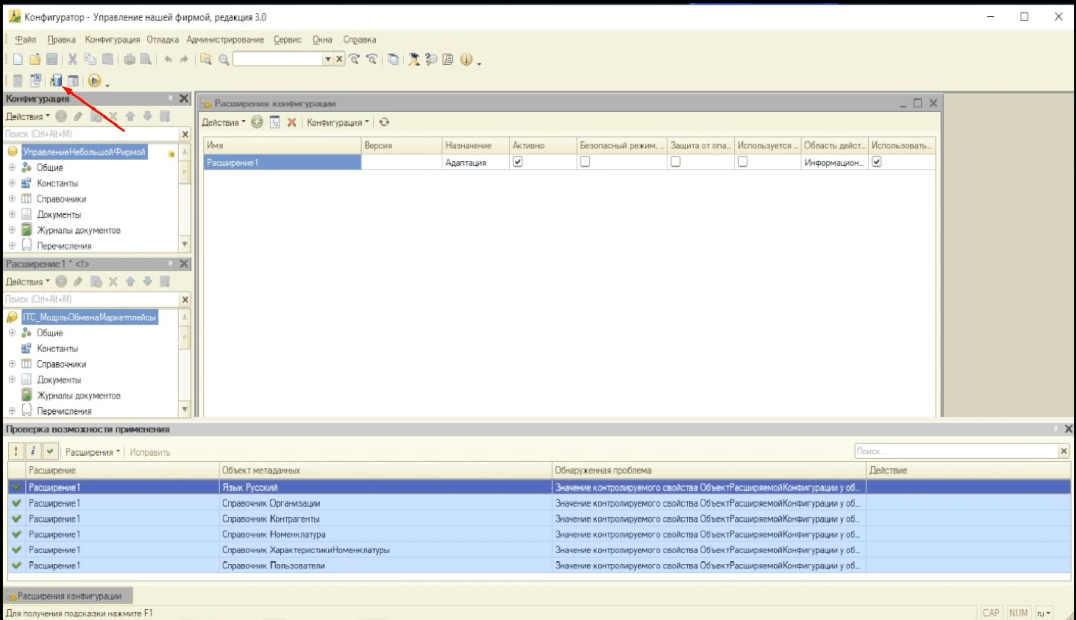
Шаг 11. В поле "Проверка возможности применения" выделяем все строки (CTRL + A ), правой кнопкой кликаем по любой строке и выбираем пункт "Сохранить имя, изменив соответствие".
Шаг 12. Жмем на кнопку "Обновить конфигурацию базы данных".
Установка расширения через конфигуратор для неуправляемых форм Список конфигураций, которые используют неуправляемые формы:
1С:Бухгалтерия предприятия (редакция 2.0 и ниже) 1С:Управление торговлей (редакция 10.3 и ниже) 1С:Зарплата и управление персоналом (редакция 2.5 и ниже)
1С:Управление производственным предприятием (редакция 1.2 и ниже) 1С:Комплексная автоматизация (редакция 1.1 и ниже)
1С:Розница (редакция 1.0)
1С:Управление небольшой фирмой (редакция 1.4 и ниже)
Шаг 1. Откройте конфигуратор с правами администратора.
Шаг 2. Далее жмем "Конфигурация" - "Сравнить объединить с конфигурацией из файла..".
Установка расширения через конфигуратор для неуправляемых форм
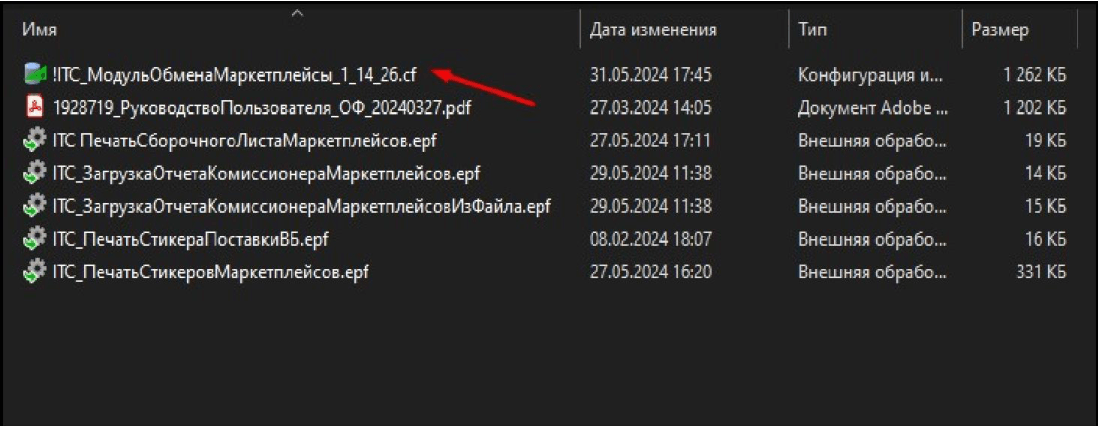
Шаг 3. Выбираем файл поставки с расширением ".cf".
Шаг 4. Открывается таблица, в которой необходимо снять галки.
Шаг 5. Жмем на "Действия" - "Отметить по подсистемам файла".
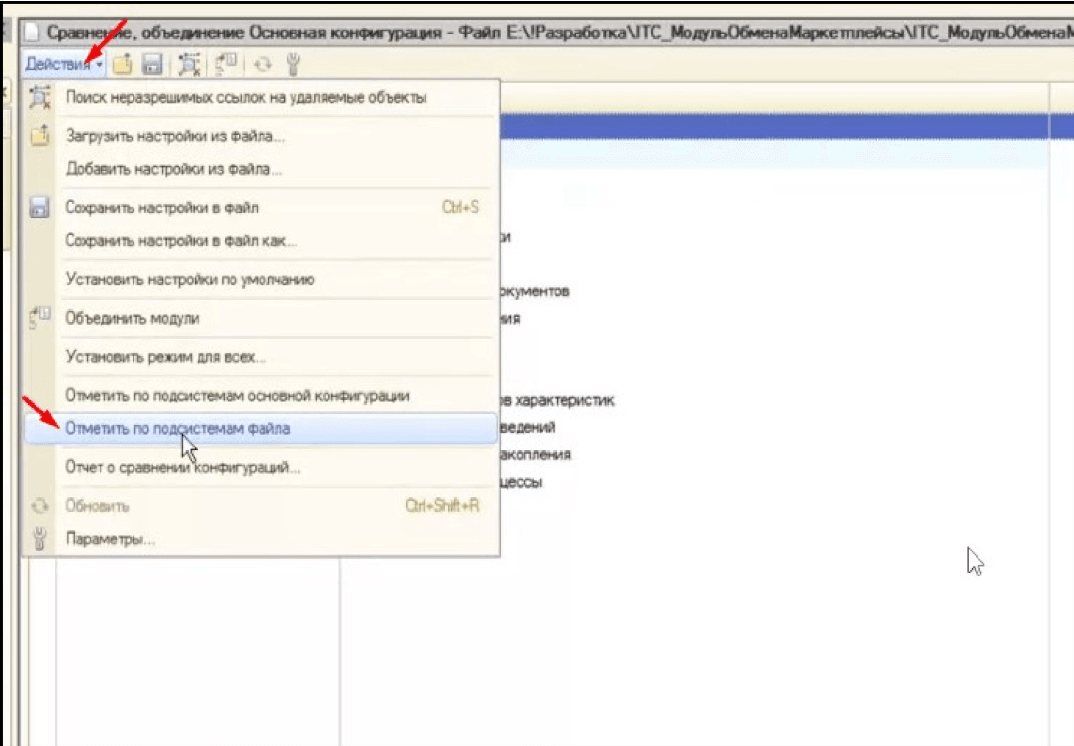
Шаг 7. Далее в нижней части жмем "Выполнить". После чего сохраняем, либо отменяем файл..
Шаг 8. Жмем "ОК" .
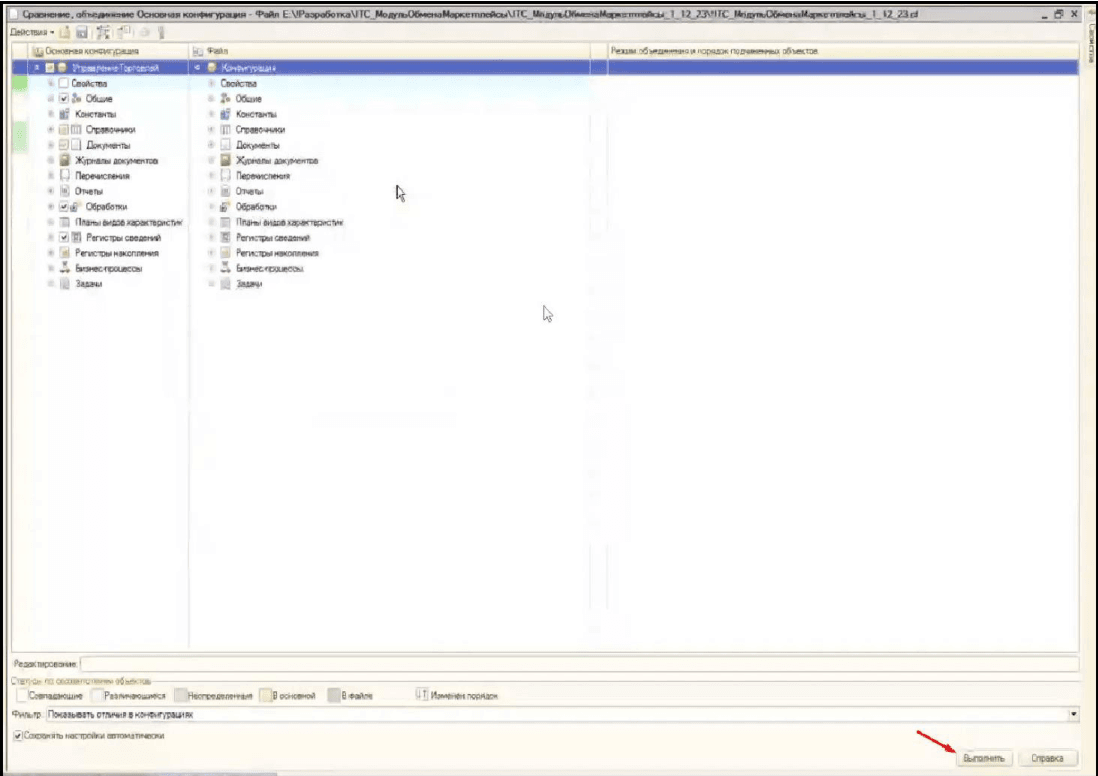
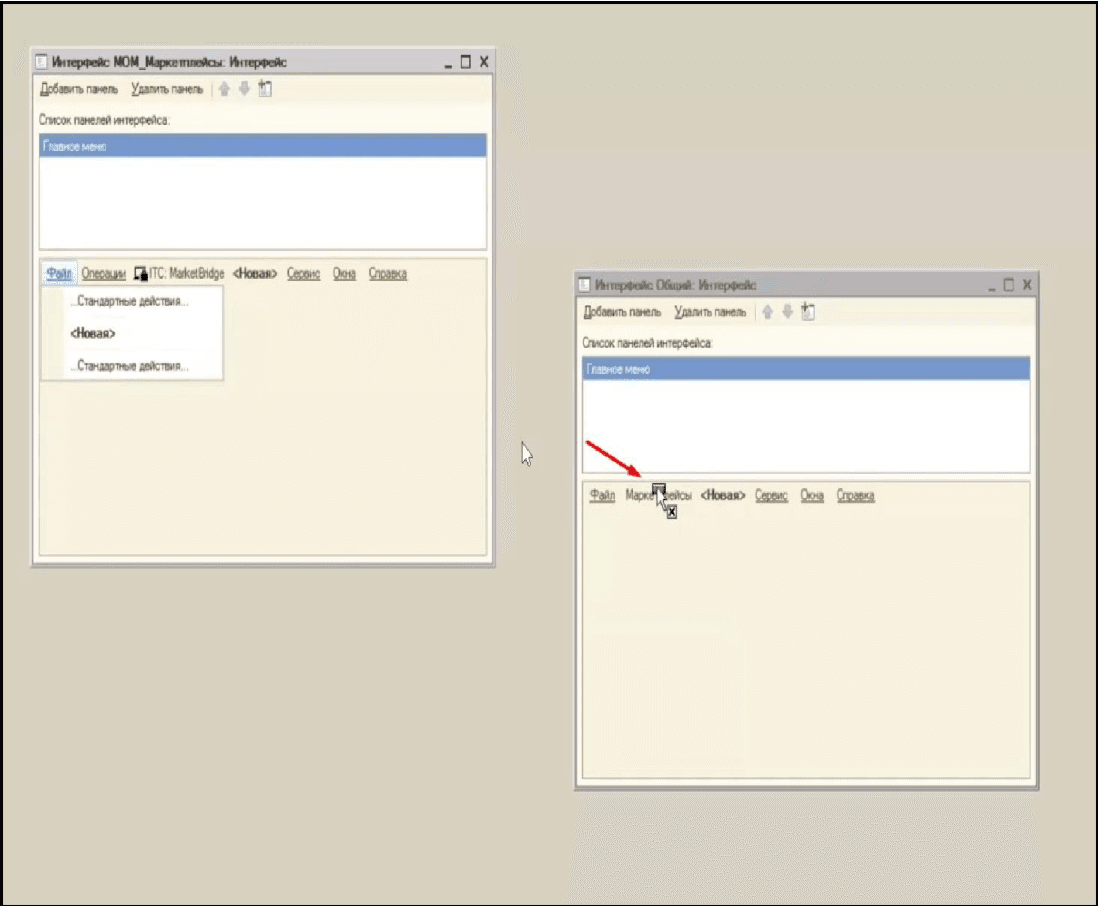
Шаг 9. Далее в левом меню "Конфигурация" необходимо найти раздел "Интерфейсы" - "МОМ_Маркетплейсы" и кликнуть на него два раза (ЛКМ).
Шаг 10. Тоже самое делаем с "Общий". После чего из окна "Мом"Маркетплейсы. Интерфейс" перетаскиваем левой кнопкой мыши пункт "ITC:MarketBridge" и вставляем его в окно" Общий: Интерфейс".
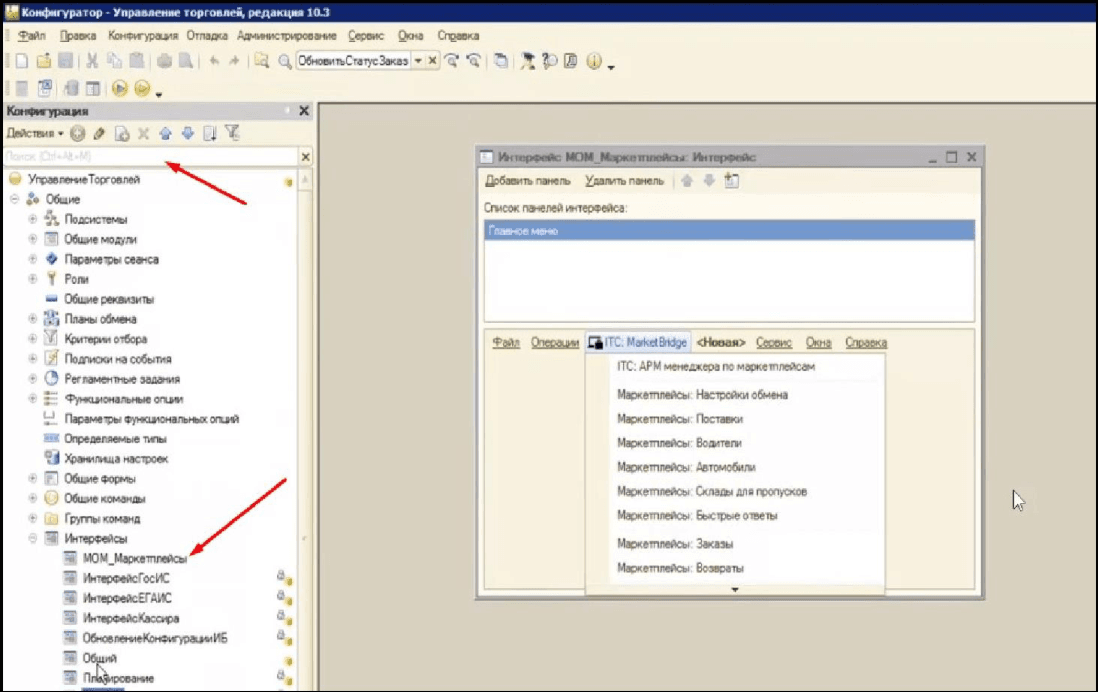
Шаг 11. Вставляем прямо в пункт "Маркетплейсы".
Шаг 12. Обновляем конфигурацию (синий цилиндр слева).
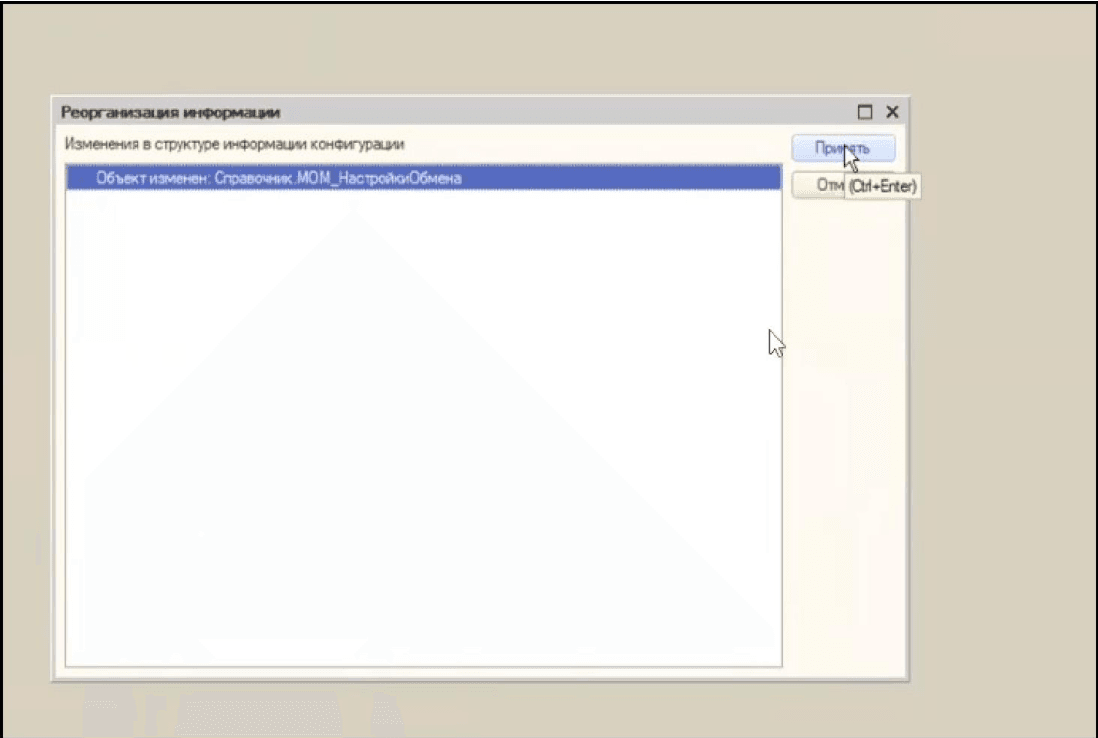
Шаг 13. Принимаем все настройки.
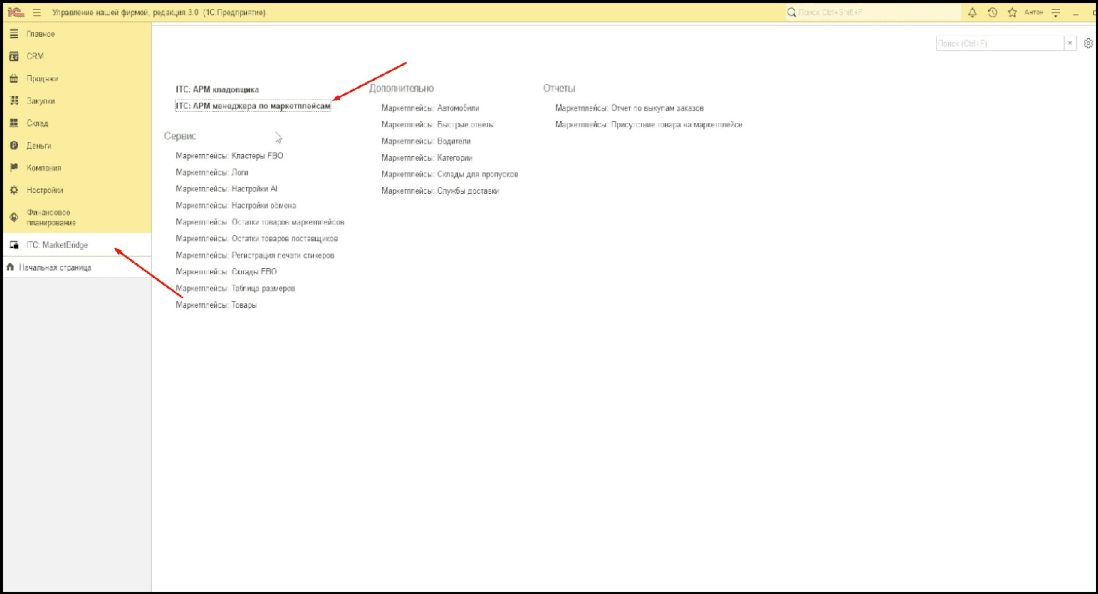
Шаг 14. Открываем конфигурацию. Установленный модуль теперь находится в разделе
Установление / обновление внешней обработки
Внимание! Далее описывается функционал и настройки на примере конфигурации: 1С УНФ 3.0 (управляемые формы). На неуправляемых формах действия совершаются идентичные, отличается лишь только визуал (скриншоты).
Для того, чтобы обновить установленный модуль до последней версии, необходимо сделать следующее:
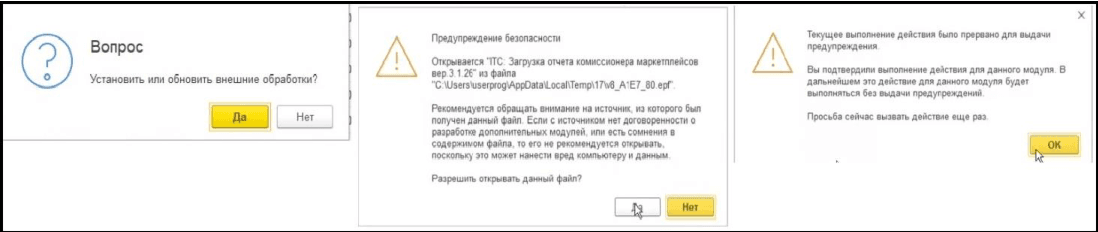
1. Открываем вашу конфигурацию, выбираем новый раздел "ITC: MarketBridge", затем пункт "ITC: АРМ менеджера по маркетплейсам".
2. В открывшемся окне жмем на "Еще", затем "Установить/обновить внешние обработки".
3. Далее несколько раз жмем "Да" и "ОК".
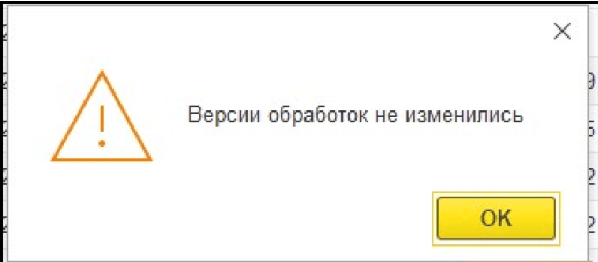
4. Повторяем данный порядок действий ("Еще" > Установить/обновить внешние обработки" > "Да" > "Да" > "ОК" ) до тех пор, пока не появится надпись "Версии обработок не изменились".
Настройка подключения
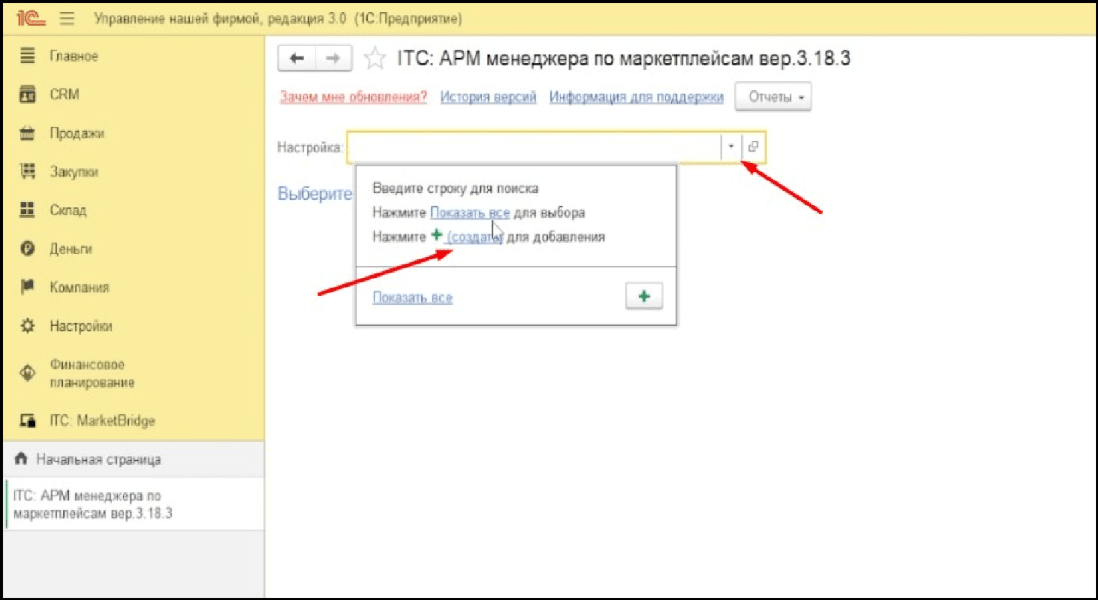
1. Открываем раздел "ITC: MarketBridge", затем пункт "ITC: АРМ менеджера по маркетплейсам".
2. Создаем новое подключение для интеграции с маркетплейсом.
Для каждого маркетплейса или каждой схемы работы (FBO, FBS, rFBS), необходимо создавать новое подключение.
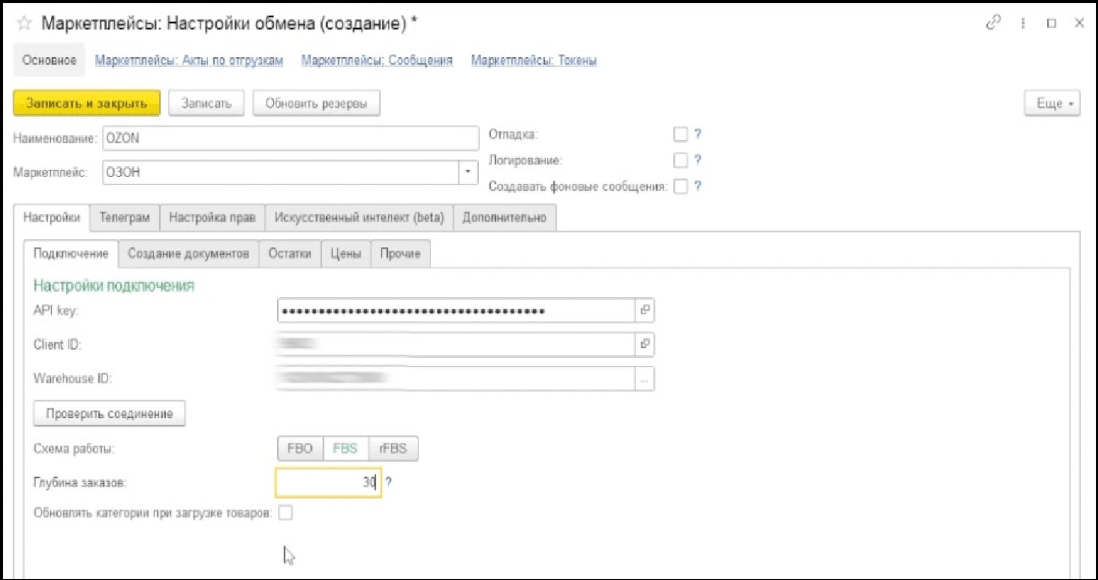
3. В поле наименование прописываем название подключения. Далее выбираем необходимый маркетплейс из списка.
1. Подключение В данном разделе необходимо заполнить следующие поля:
"API key", "Client ID" и "Warehouse ID", которые можно скопировать в личном
кабинете маркетплейса. Выбираем схему работу (FBO, FBS или rFBS).
В поле "Глубина заказов" указывается количество дней запроса заказов, где 0 - сегодня; 1
- сегодня и вчера; 2 - сегодня, вчера, позовчера и т.д. Например, если введем число 10, то из маркетплейса загрузятся заказы за последние 10 дней.
Если необходимо, устанавлиавем галку в поле "Обновлять категории при загрузке
товаров" (Например, категория одежда у товара футболка или штаны).
2. Настройки создания документов Заполняем следующие поля:
Подключение
Настройки создания документов
Контрагент - выбираем юр.лицо маркетплейса (Например, у "OZON" - "ООО Интернет
Решения"). Договор (не обязательно) - выбираем договор, если он имеется. Соглашение - выбираем соглашение, если оно имеется.
Автор - указываем автора (пользователя 1С) для документов, которые будут загружены в
вашу конфигурацию.
Пересчитывать упаковки в базовые единицы измерения - ставим галку, если хотим
произвести пересчет. (Например, 1 упаковка будет перерасчитана при загрузке заказа в 100 штук).
Вариант обеспечения - выбираем вариант обеспечения, который будет установлен на
товары при загрузке заказа.
Резервировать - если установить галку, будет создан промежуточный документ "Документ
резерва" (между 1С и маркетплейсом), который ставит данный заказ в резерв.
Стратегия резервирования товаров - выбираем один вариант из списка:
1. Резервировать на верхнем складе - в разделе "Остатки" (про который будет написано далее), в пункте
"Склады" вы будете сопоставлять склад в 1С со складом на вашем маркетплейсе. Если выбрать вариант "Резервировать на верхнем складе", то резерв товара будет происходит именно с того склада, который будет выше всех по иерархии. Например, в данном случае со склада "Основной склад", т.е. он первый в списке.
2. Подобрать склад из заказа - товар резервируется на том складе, который выбран в заказе.
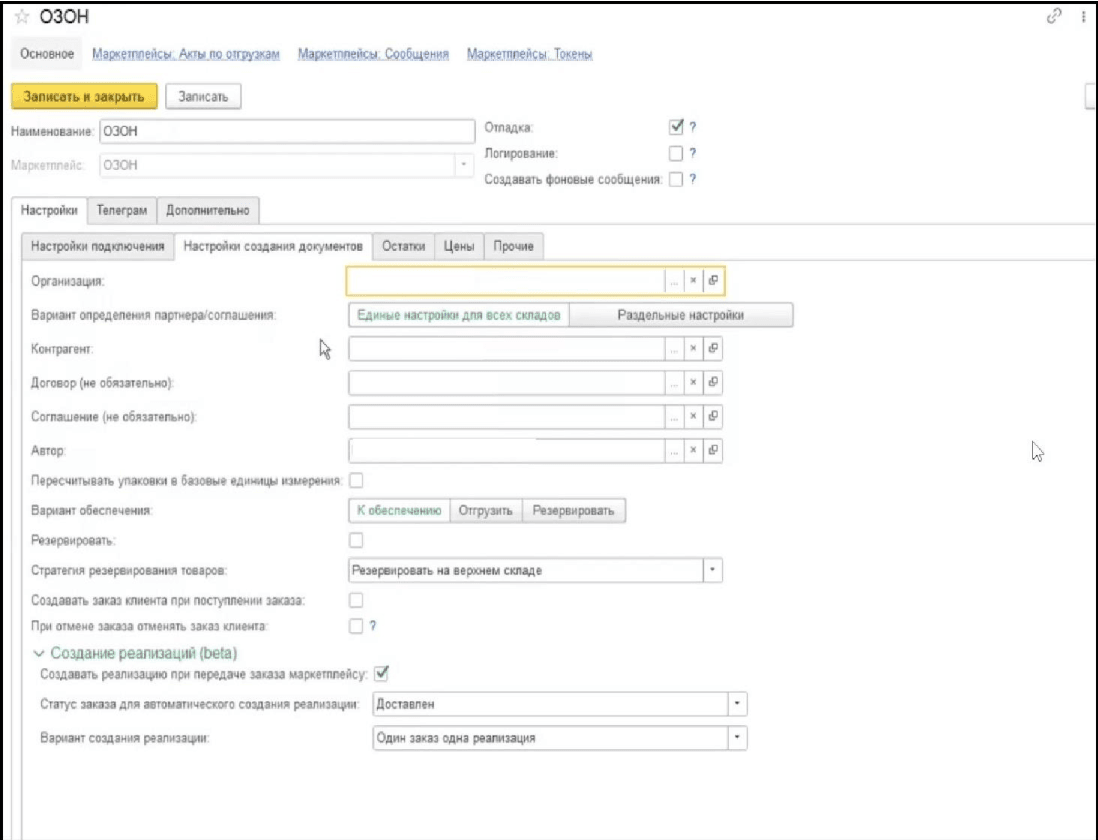
Саму иерархию можно посмотреть на следующей вкладке "Остатки".
Создавать заказ клиента при поступлении заказа - если поставить галку, то при загрузке
нового заказа из маркетплейса, будет создан заказ клиента
При отмене заказа отменять заказ клиента - если поставить галку, то отмененный заказ на
маркетплейсе также будет отменен на стороне 1С (помечен на удаление). Если заказ составной, то будут удаляться строки отмененного заказа из заказа клиента, иначе заказ клиента будет помечаться на удаление
Создавать заказ клиента при поступлении заказа - если поставить галку,
Статус заказа для автоматического создания реализации - если поставить галку,
3. Остатки
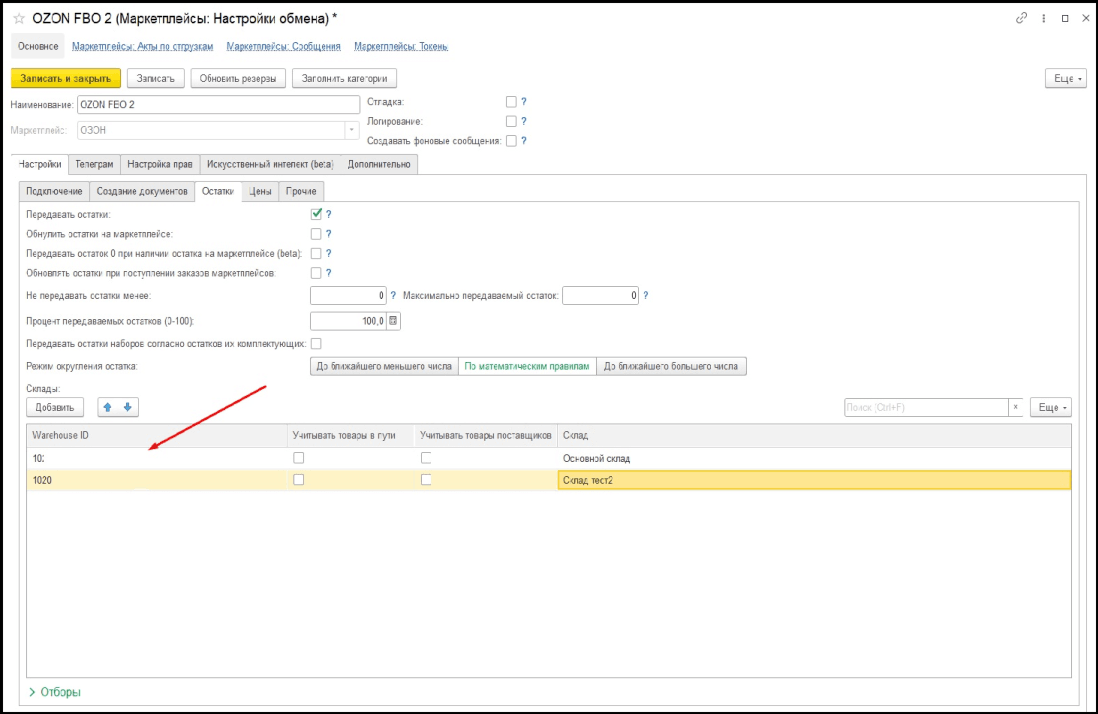
Передавать остатки - если галка не установлена, то остатки передаваться не будут.
Обнулить остатки на маркетплейсе - если галка установлена, то по всем позициям будет
передаваться остаток 0.
Передавать остаток 0 при наличии остатка на маркетплейсе - если остаток на
маркетплейсе больше 0, то тогда остатки будут передаваться нулевые.
Обновлять остатки при поступлении заказов маркетплейсов - настройка позволяет
передавать данные о изменившихся остатках на все маркетплейсы при поступлении заказа. Не передавать остатки менее - используется для поддержания страхового запаса. Если
остаток менее указанного, то остаток будет передаваться 0. Например, на остатках 4 стула, если введём в поле 5, при поступлении заказа по данному стулу будет передаваться нулевой остаток.
Максимально передаваемый остаток - Если остаток более указанного, то остаток будет
Остатки
хотим распределить наши остатки на несколько складов или маркетплейсов. Например, на остатках в 1С 3 стула, мы хотим, чтобы на один маркетплейс передавалось 2 стула, на другой 1. В таком случае, в одном складе мы укажем 33 процента, где будет передаваться 1 стул, на другом 66 процентов, где будет передаваться 2 стула. Режим округления остатка - выбираем режим округления.
До ближайшего меньшего: 1,1 округление до 1; 1,6 округление до 1
По математическим правилам: 1,5 округление до 2; 1,4 округление до 1.
До ближайшего большего: 1,1 округление до 2; 1,6 округление до 2.
Склады - в данном разделе вам необходимо добавить/выбрать ваш склад на
маркетплейсе.
Учитывать товары в пути - если заказ заказан у поставщика (ещё не приехал на склад), то поставив галочку такой товар будет учитываться на остатках.
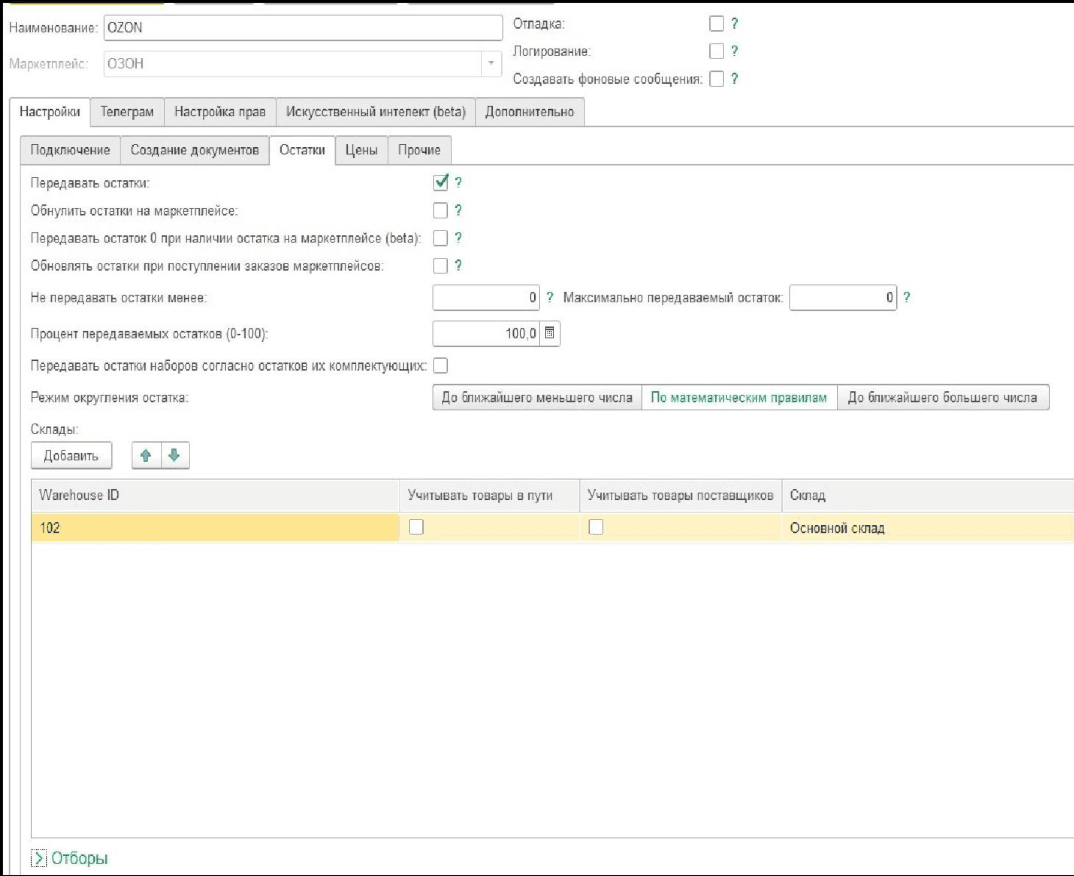
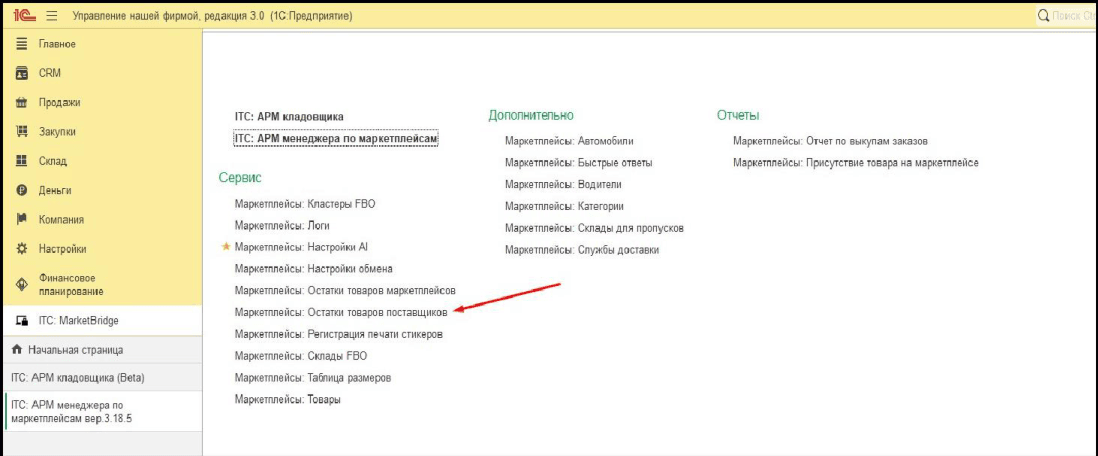
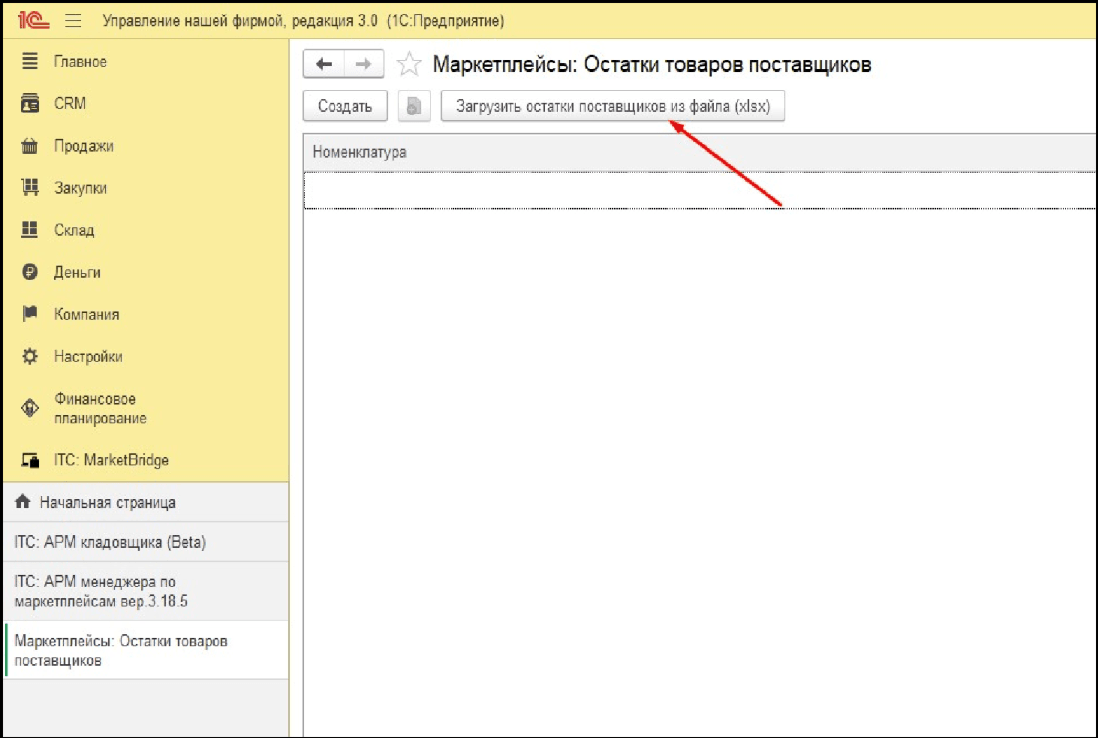
Открыв данный раздел, вам необходимо будет нажать на "Загрузить остатки поставщиков из файла (xlsx).
3.1 Отборы
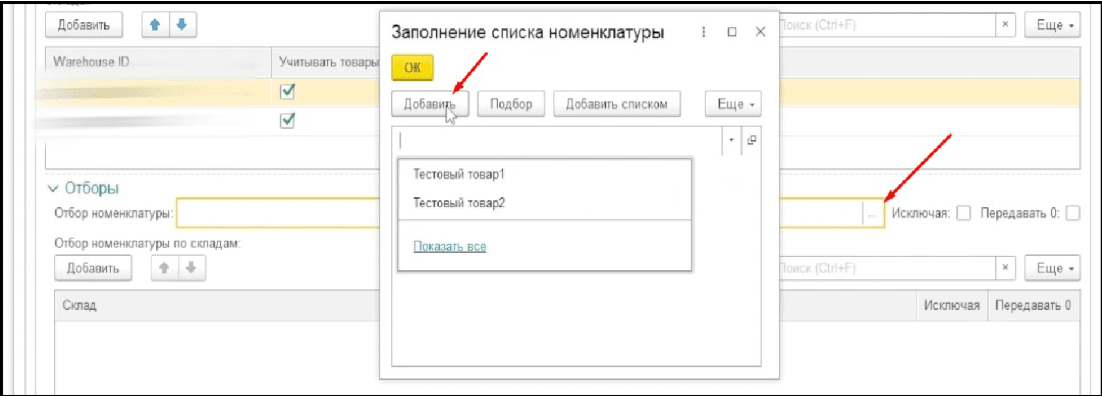
В нижней части можно произвести отбор номенклатуры. По умолчанию цены и остатки передаются по всем товарам.
Отборы
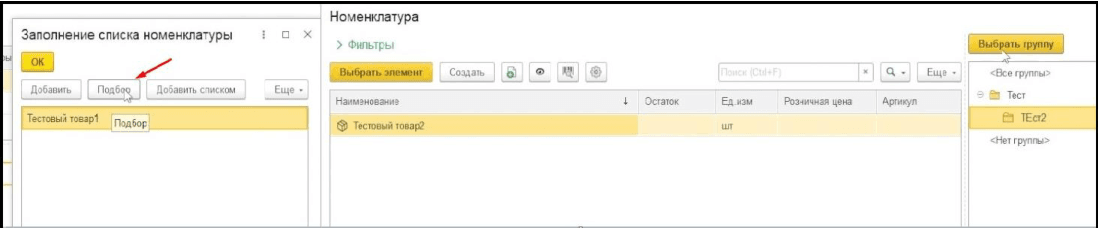
Нажимаем на три точки, затем добавляем в список необходимую номенклатуру. Можно нажать на "Добавить" и ввести наименование товара.
Можно воспользоваться подбором и подбирать номенклатуру в разрезе иерархии.
Либо воспользоваться списком и ввести через отступ сразу несколько товаров (артикул,
Далее необходимо проставить чекбоксы:
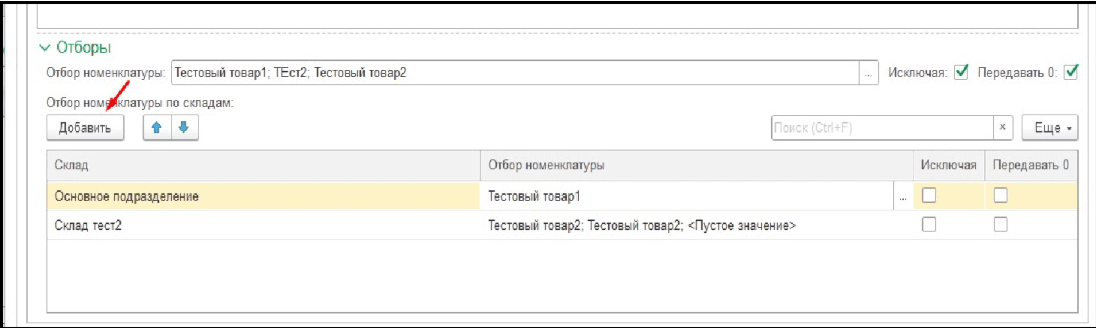
Исключая - если поставить галку, то будет передаваться вся номенклатура, кроме той,
которая указана в отборах (в данном случае товары - Тестовый товар1; ТЕст2; Тестовый товар2 не будут передаваться на маркетплейс).
Передавать в 0 - если поставить галку, то по выбранной в отборах номенклатуре будет
передаваться нулевой остаток (в данном случае по товарам - Тестовый товар1; ТЕст2; Тестовый товар2 будет передаваться нулевый остаток на маркетплейс).
Обе галки - если поставить обе галки, то будут передаваться нулевые остатки по всей
номенклатуре, кроме той, которая указана в отборах (в данном случае по товарам - Тестовый товар1; ТЕст2; Тестовый товар2 будет передаваться реальный остаток из 1с, по всем остальных товар будет передаваться нулевой остаток).
Для каждого склада можно настраивать отдельный отбор и исключения нажав на кнопку "Добавить" и выбрав свой склад, после чего таким же образом произвести отбор и проставить необходимые чекбоксы.
4. Цены
Передавать цены - если галка не установлена, то цены передаваться не будут. Вид цены без скидки - выбираем ваш вид цены в 1С Вид цены со скидкой - выбираем ваш вид цены в 1С Вид цены минимальная акционная цена - выбираем ваш вид цены в 1С
Под каждый тип цены есть возможность ввести формулу расчета. Пример: (Цена*1.1)-100
Цены
5. Прочие
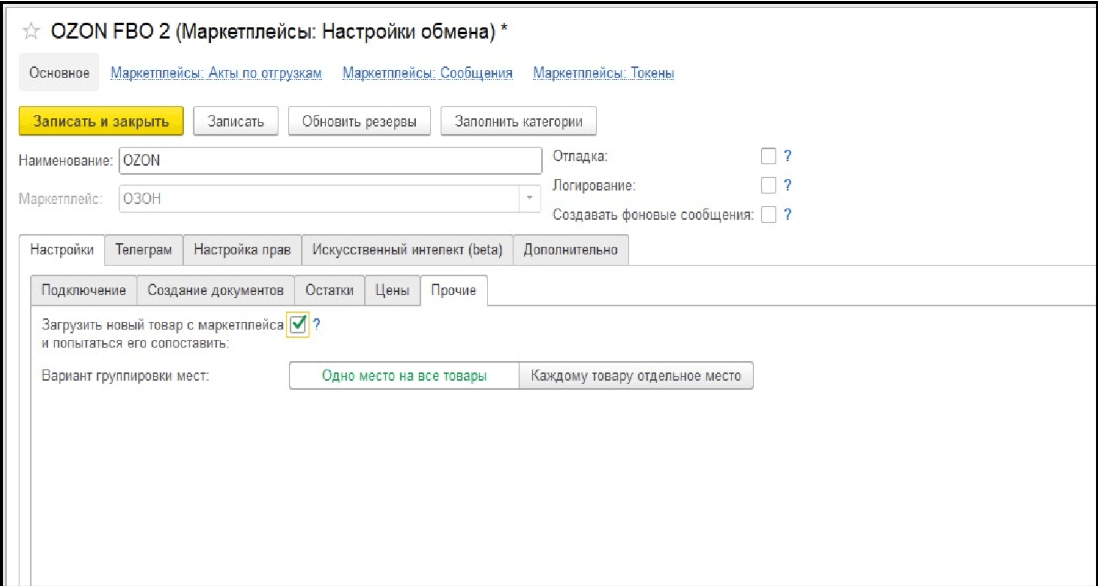
Загрузить новый товар с маркетплейса и попытаться сопоставить - если поставить галку, то 1С будет автоматически загружать товары из маркетплейсы и пытаться сопоставить с номенклатурой в 1С. Способ сопоставления номенклатуры настраивается в разделе "Дополнительно" - "Прочие настройки". Для работы функции, необходимо настроить соответствующее регламентное задание.
Вариант группировки мест - выбирается в зависимости от работы группировки мест вашем маркетплейсе. Например, у OZON есть два варианта, если товар очень маленький, то место для товара используется одно. Если товар большой, то каждому товару выделяется свое место.
6. Отладка / Логирование / Создание фоновых заданий
Прочие
Отладка / Логирование / Создание фоновых заданий
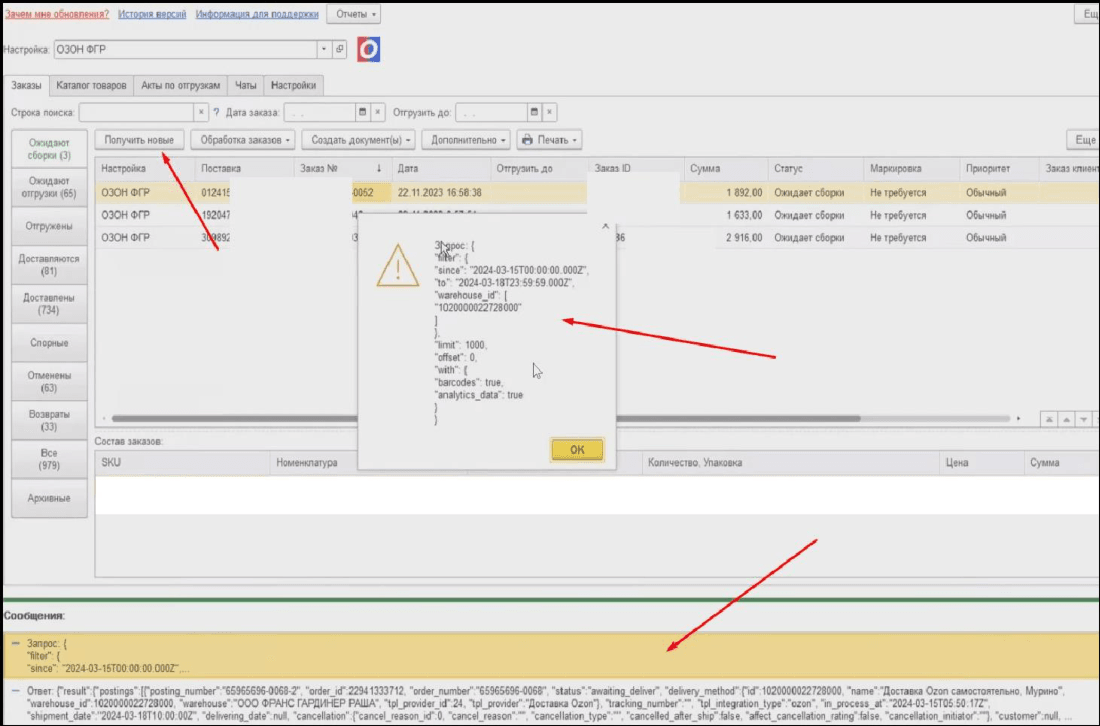
Отладка - если поставить галку, при выполнении запросов на маркетплейс будут выводится JSON сообщения в нижней части модуля.
Например, если нажать “Получить новые”, мы увидим сообщение запроса и ответ от маркетплейса.
Логирование - записывает логи в регистр сведений. Не рекомендуется включать на долгое время
Создавать фоновые сообщения - отображение информации об ошибках в раздел “Маркетплейсы; Сообщения”.
7. Телеграм
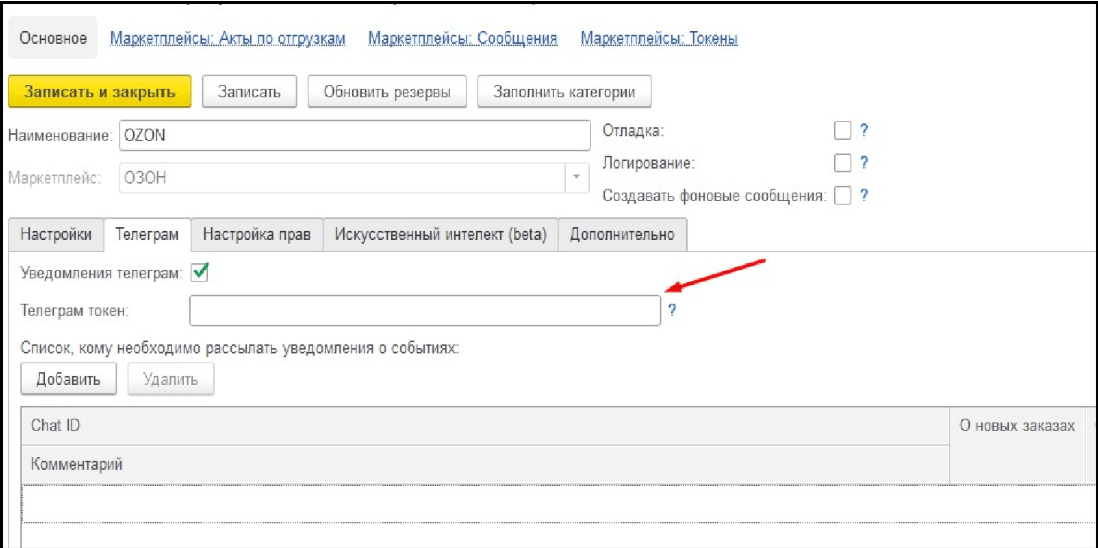
Если вы хотите получать телеграм уведомления, во вкладе "Телеграм" необходимо поставить галку "Уведомления телеграм".
Для того, чтобы найти "Телеграм токен", необходимо авторизоваться в телеграме, затем выполнить следующее:
1) В поиске найти бота @BotFather
2) Ввести команду /newbot
3) Ввести названия бота
4) Скопировать полученный токен и ввести его в поле "Телеграм токен"

Телеграм
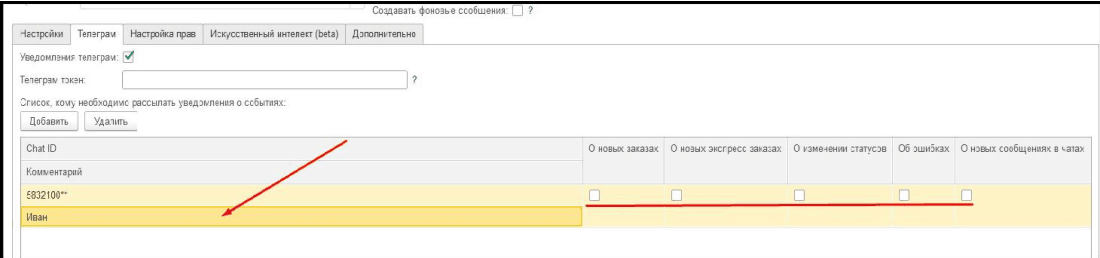
Далее необходимо добавить сотрудников, которым мы хотим отправлять уведомления. Все сотрудники должны подписаться на созданного вами бота.
Нажимаем на кнопку "Добавить" и в поле Chat ID необходимо ввести Telgram ID сотрудника. Чтобы его найти и ввести, воспользуйтесь ботом @getidsbot.
1) В поиске находим бота @getidsbot
2) Вводим команду /start
3) Копируем ID и вставляем в поле ChatID
Указываем комментарий, который будет указываться в сообщениях от бота (обращение), далее ставим галки о каких событиях мы хотим получать уведомления от бота (о новых заказах, изменении статусов, новых сообщениях в чатах и т.д.).
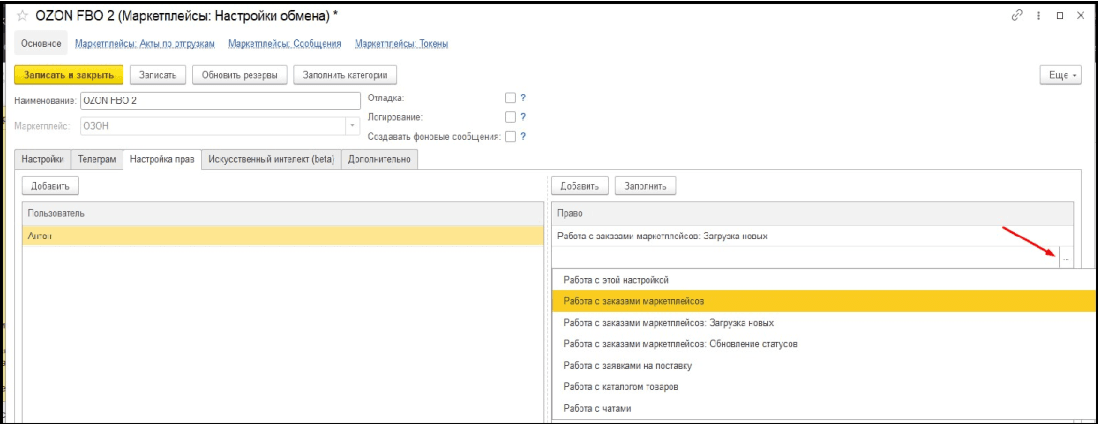
8. Настройка прав
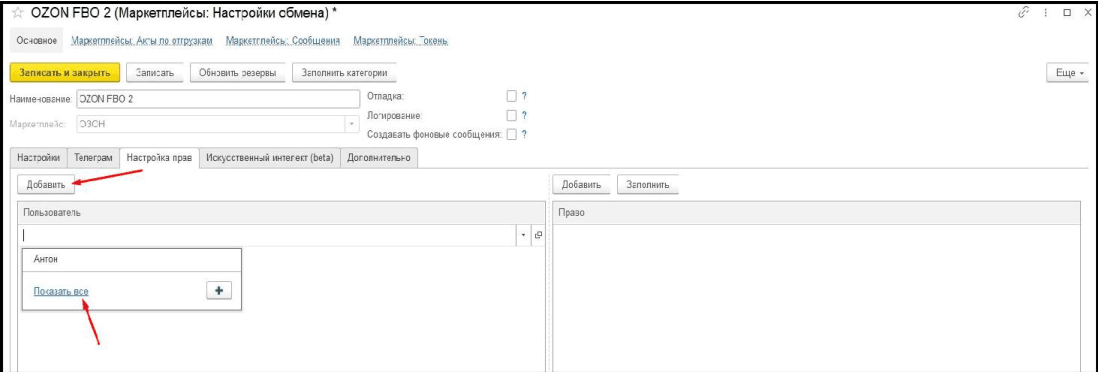
В данном разделе можно настраивать права доступа к модулю. Нажимаем "Добавить", затем в
Настройка прав
После чего выбираем из списка необходимые права.
9. Искусственный интеллект
В модуле есть возможность подключить нейросеть, с помощью которой можно формировать описание товара, либо же формировать ответ на отзыв. Открываем раздел "ITC: MarketBridge", далее выбираем пункт "Маркетплейсы: Настройки AI".
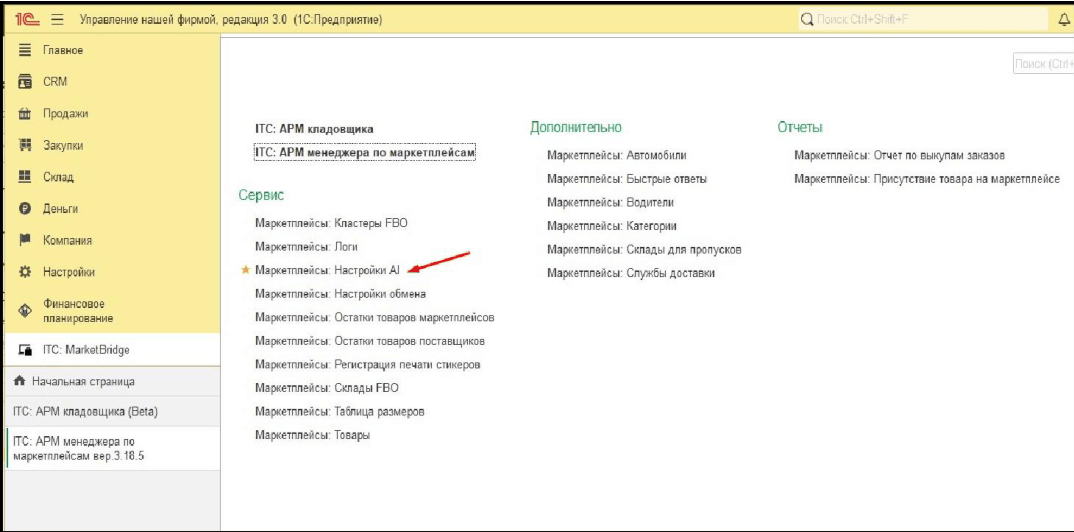
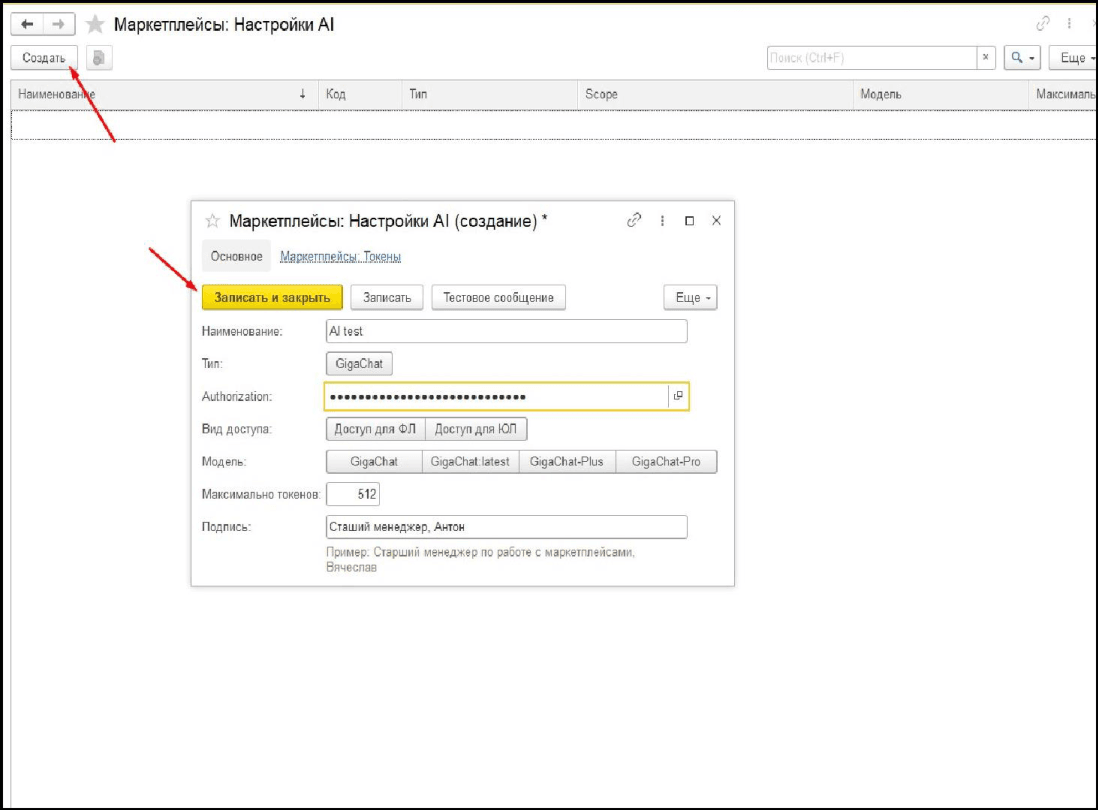
Искусственный интеллект
Наименование - название подключение. Тип - в данный момент можно выбрать только GigaChat (нейросеть от Сбера). Authorization - токен, который можно найти в ЛК..= Модель - выбрать ваши тариф. Максимально токенов - кол-во допустимых токенов (см. в личном кабинете).
Подпись - можно ввести приписку, которая будет проставляться при отправке сообщений
нашим клиентам (Например, старший менеджер по работе с клиентами, Антон).
В настройка подключения выбираем созданную нами ранее настройку, затем ставим необходимые галки:
Отвечать на отзывы будет ИИ - если поставим галку, то отвечать на отзывы будет ИИ
Заполнять отзыв с помощью ИИ - позволяет заполнять отзывы через ИИ
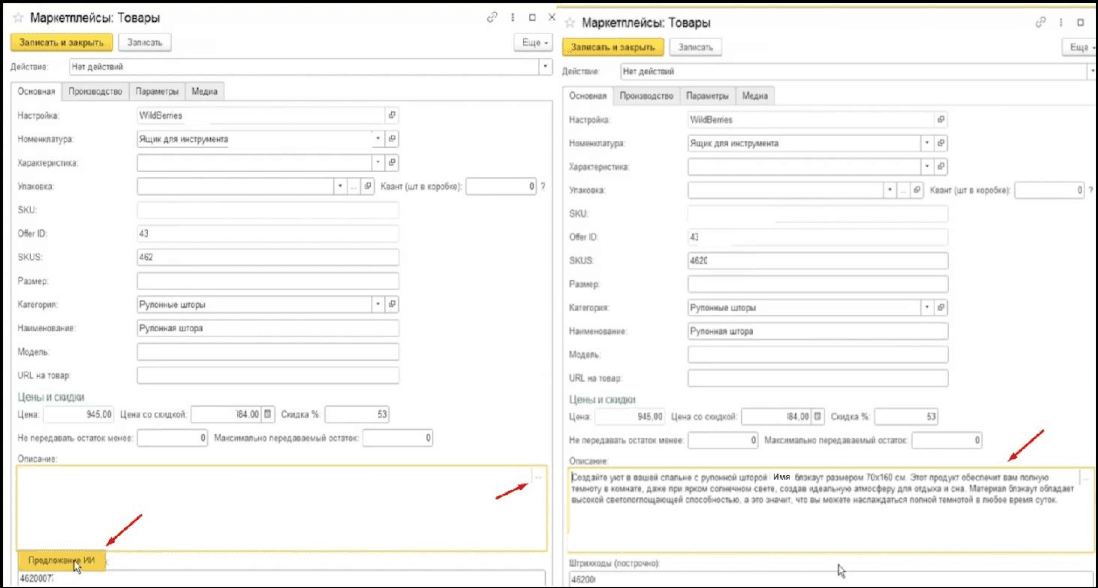
Заполнять описание товаров с помощью ИИ - позволяет заполнять описание товара
через ИИ Заполнять ответ в чате с помощью ИИ - позволяет отвечать в чате через ИИ
Пример заполнения описания товара:
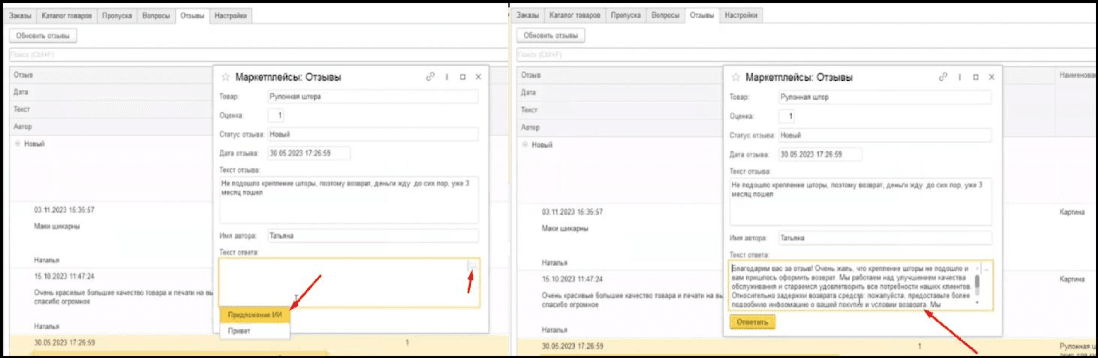
Пример заполнения ответа на отзыв:
10. Дополнительные настройки
Шаблоны
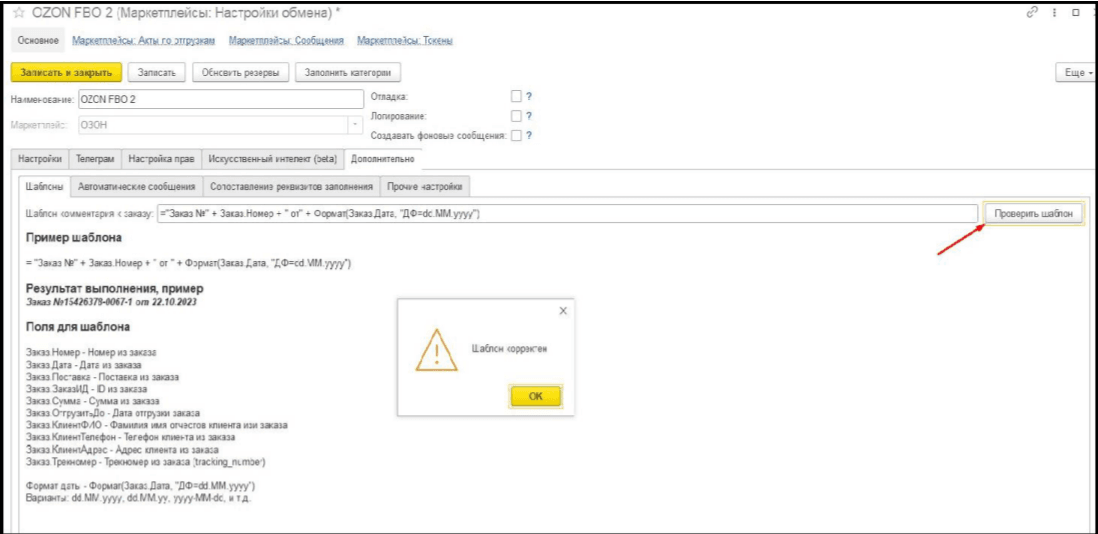
В разделе "шаблоны", можно задавать шаблон комментария, который будет отображаться в заказе при загрузке в 1С.
Дополнительные настройки Шаблоны
="Заказ №" + Заказ.Номер + " от" + Формат(Заказ.Дата, "ДФ=dd.MM.yyyy")
Результат выполнения Заказ №153213-0067-1 от 22.10.2023
Вы можете использовать другие поля для создания своего шаблона. Чтобы проверить его корректность, нажмите "Проверить шаблон".
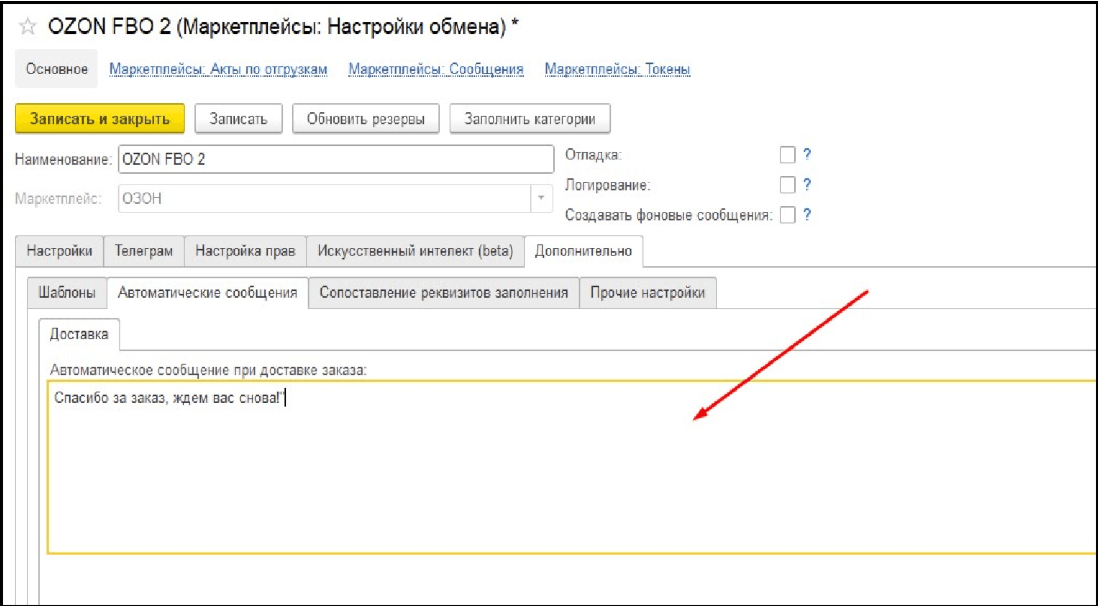
Автоматические сообщения
В момент, когда заказ "Доставлен", есть возможность отправлять в чат покупателю автоматическое сообщение. Например, "Спасибо за заказ, ждем вас снова!".
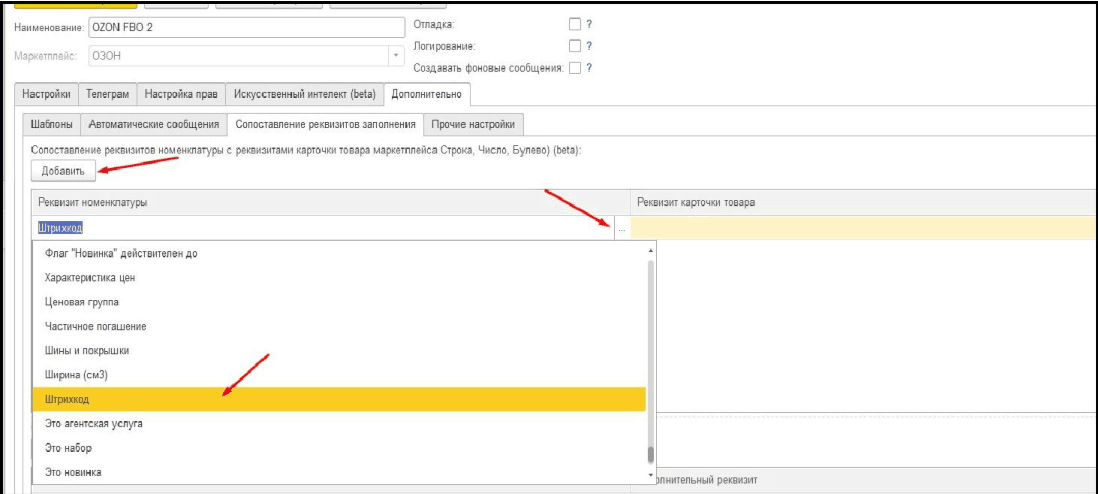
Сопоставление реквизитов заполнения
В правой части выбираем реквизит карточки товара вашего маркетплейса.
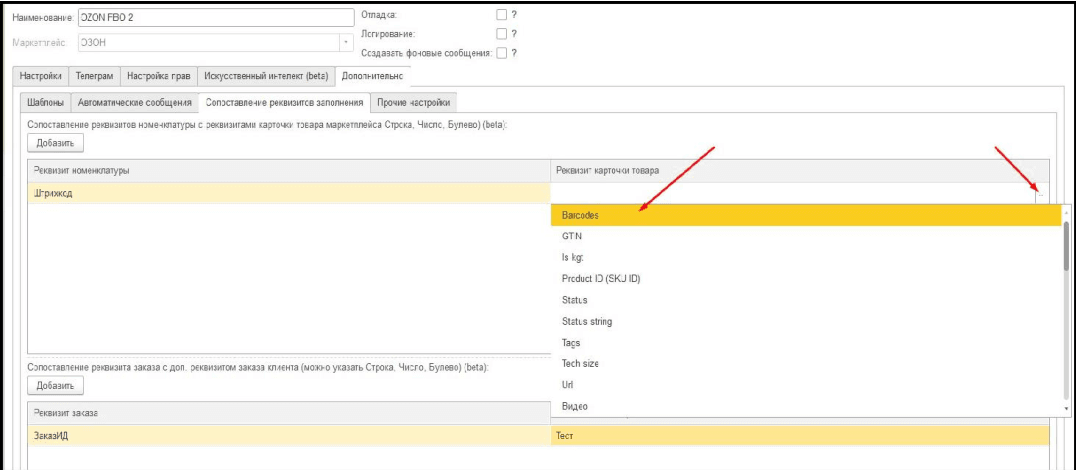
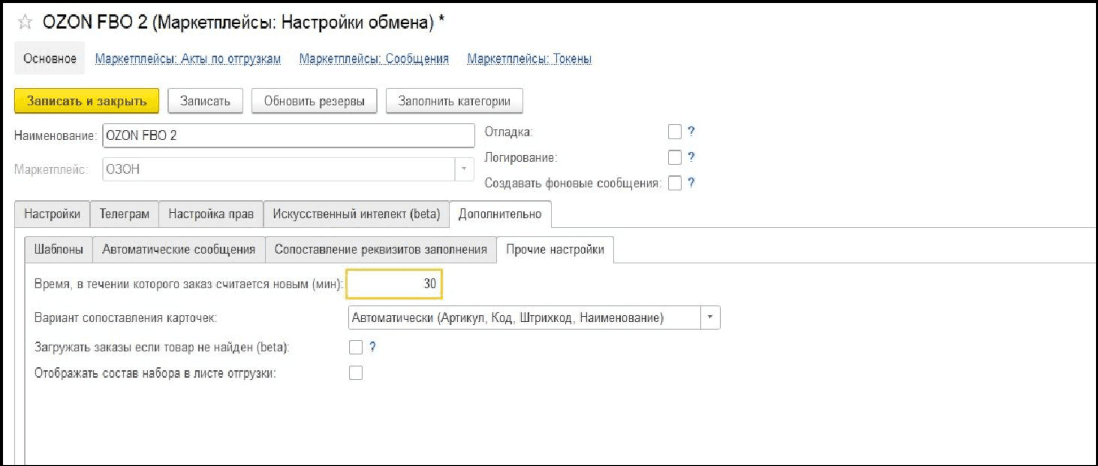
Прочие настройки
Время, в течении которого заказ считается новым (мин) - указываем время в минутах
(новые заказы будут подсвечены синим цветом).
Вариант сопоставления карточек - в данном пункте выбирается способ, по которому будет
происходить поиск и сопоставление номенклатуры в 1С с товаром на маркетплейсе. По умолчанию стоит способ - артикул, код, штрихкод, наименование (Т.е. поочередно по одному из вариантов).
Загружать заказы если товар не найден - если поставить галку, то будет загружен заказ из
маркетплейса в 1С, даже если товар не сопоставлен (в таблице заказов будет подсвечен. красным шрифтом)
Отображать состав набора в листе отгрузки - если поставить галку, то в печатной форме
"Лист отгрузки" будет фиксировать составные набора.
Жмем "записать и закрыть" выбранный настройки. Далее рекомендуется загрузить каталог товаров
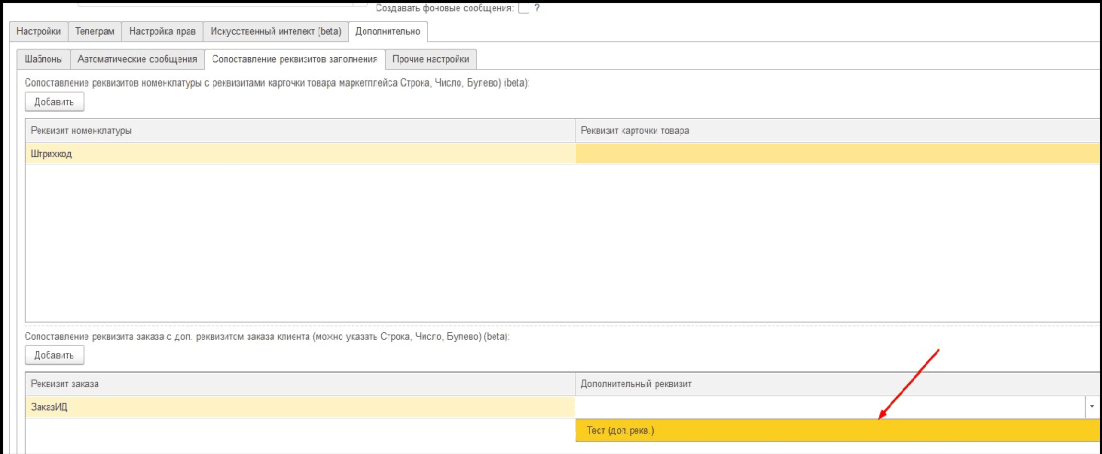
После сохранения настроек подключения, необходимо в главном интерфейсе загрузить каталог товаров из маркетплейса Открываем вкладку "Каталог товаров".
В модуле предусмотрено несколько вариантов загрузки номенклатуры.
1) Загрузка из excel таблицы Для этого жмем "Ещё" - "Загрузить ассортимент из файла (xls)" - "Да".
2) Загрузка товаров из маркетплейса (API) Жмем "Получить товар с маркетплейса (API)" - "Да". Далее необходимо немного подождать пока в табличную часть загрузится номенклатура.
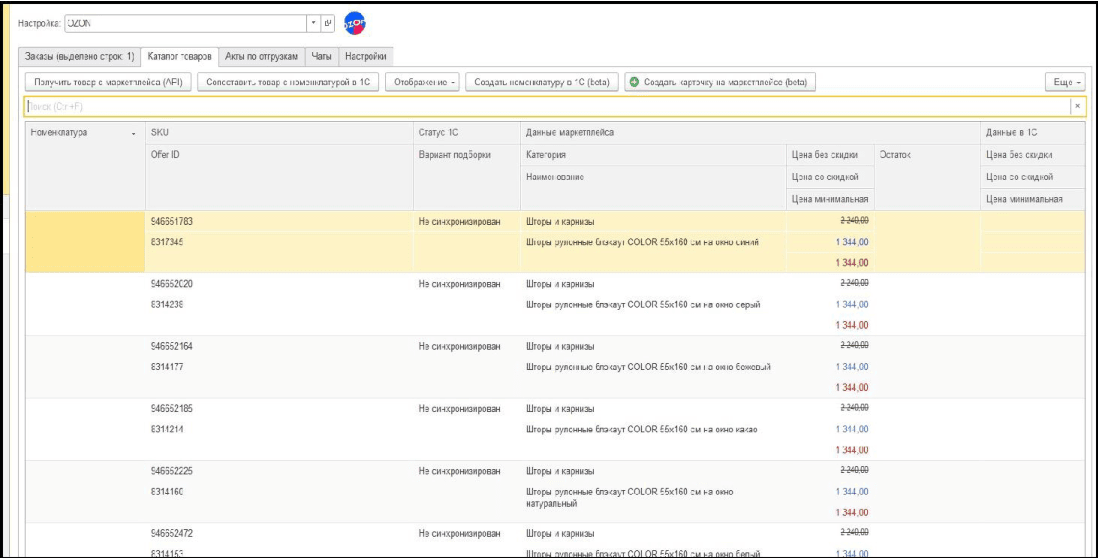
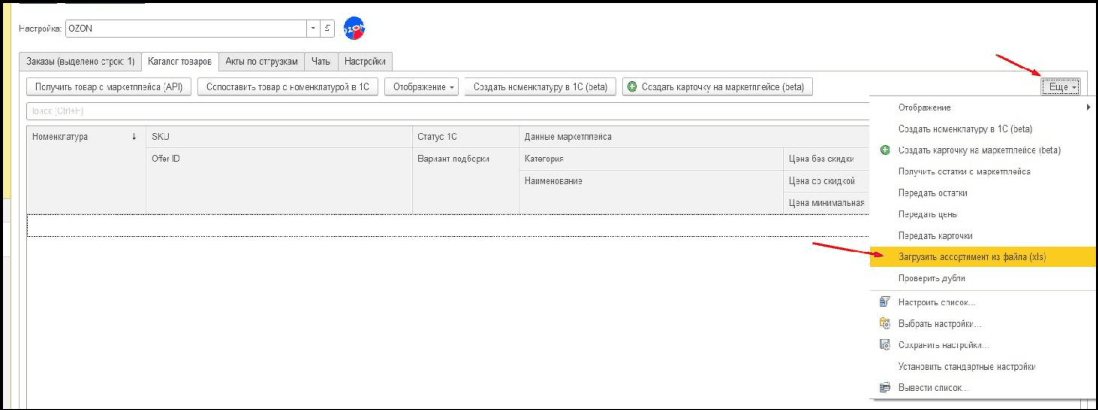
Каталог товаров
Загрузка из excel таблицы
Загрузка товаров из маркетплейса (API)
После загрузки товаров необходимо сопоставить загруженные категории. Открываем карточку товара, далее во вкладке "Основная" открываем список категорий.
Кликаем ПКМ на нужную нам категорию, затем "Изменить".
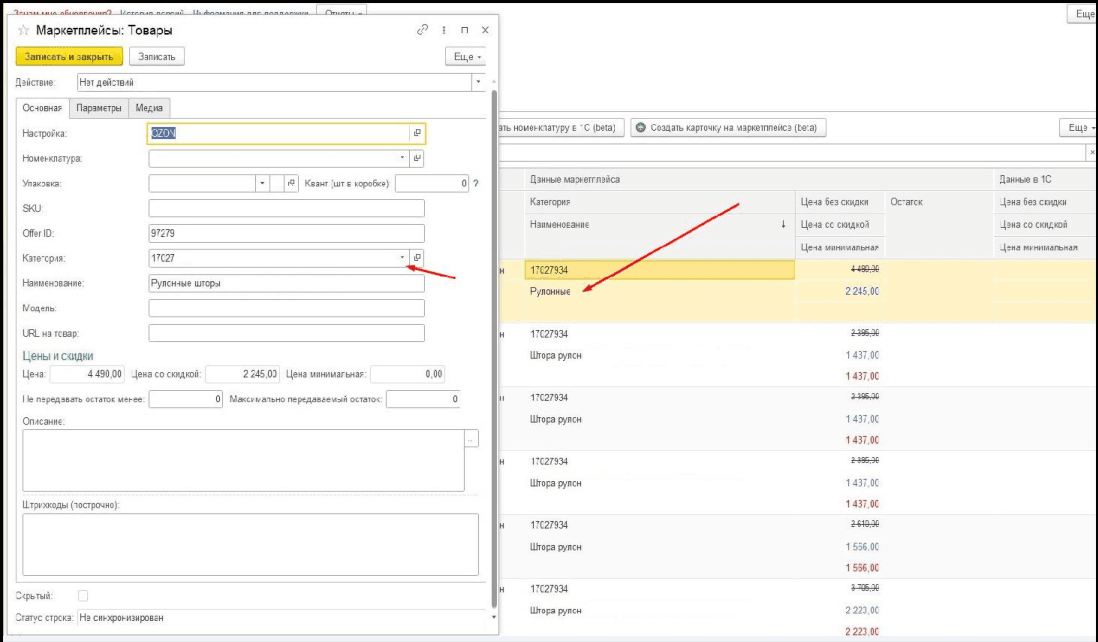
Нажимаем "Заполнить характеристики", после чего сопоставляем с необходимым значением (либо же реквизитом номенклатуры). Данную процедуру необходимо произвести со всеми категориями, которые вы планируете использовать.
Далее необходимо сопоставить товар маркетплейса с товаром в 1с. Жмем "Сопоставить товар с номенклатурой в 1С.
Далее нажимаем "Заполнить характеристики", после чего сопоставляем с необходимым значением (либо же реквизитом номенклатуры). Данную процедуру необходимо произвести со всеми категориями, которые вы планируете использовать. Сопоставление будет происходить по варианту, который вы выбирали в настройках подключения, разделе - "Дополнительно - "Прочие настройки" (по умолчанию артикул, код, штрихкод, наименование).
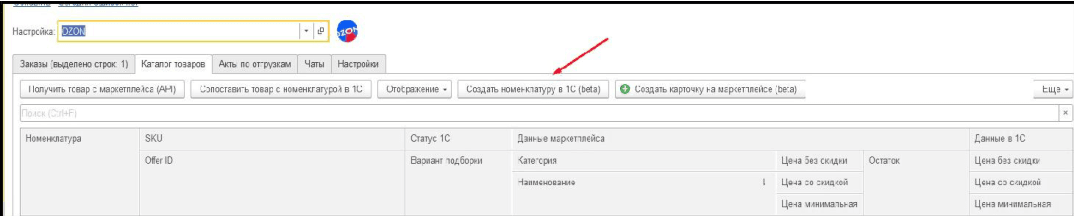
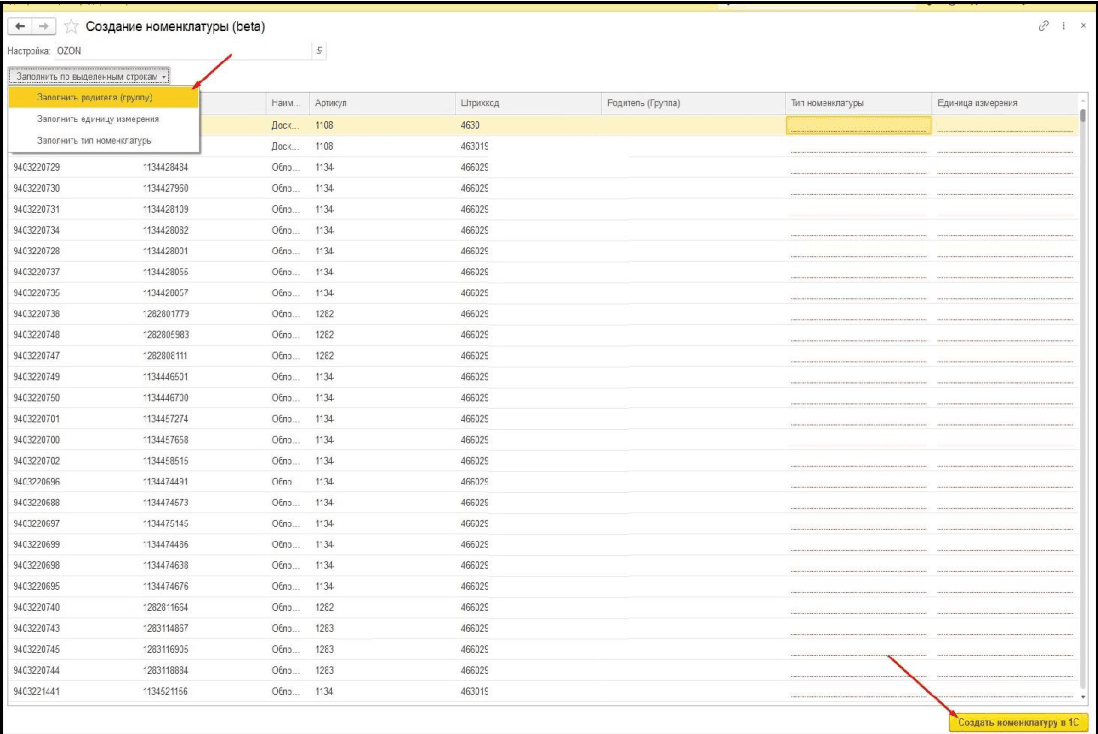
Если же номенклатуры в 1С нет, можно воспользоваться кнопкой "Создать номенклатуру в 1С".


Кнопка "Отображение" позволяет скрывать или наоборот отображать нужный товар на маркетплейсе.
Акты по отгрузкам В модуле есть возможность загрузить акты по отгрузкам, которые формируется на стороне маркетплейса автоматически. Для ручной загрузки нажимаем на "Заполнить". Внутри акта находится штрихкод и состав товара. Если статус акта "требуется подпись", то внутри акта появится кнопка "подписать". В данной вкладке также есть возможность распечатать "Лист отгрузки".

Акты по отгрузкам
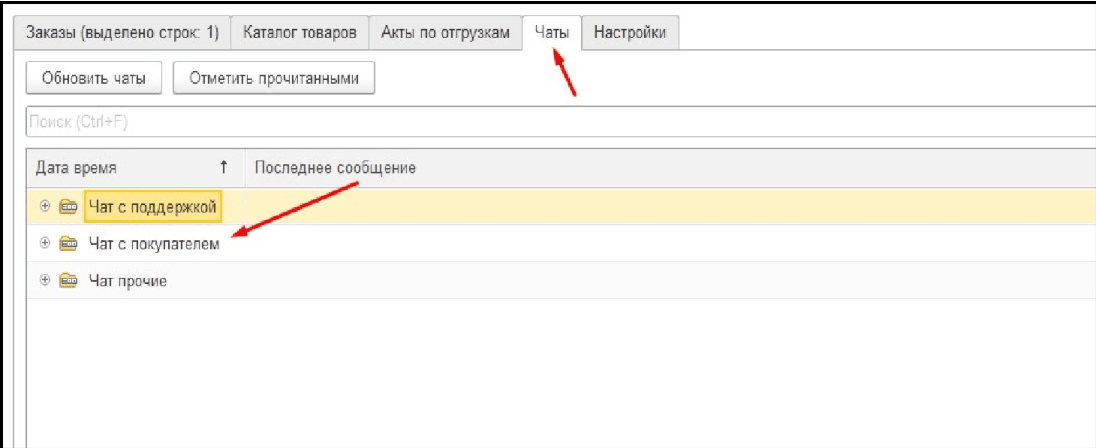
Чаты
Для OZON и Яндекс реализованы функционал чатов с покупателями и поддержкой. Выбираем тип чата, например, "Чат с покупателем".
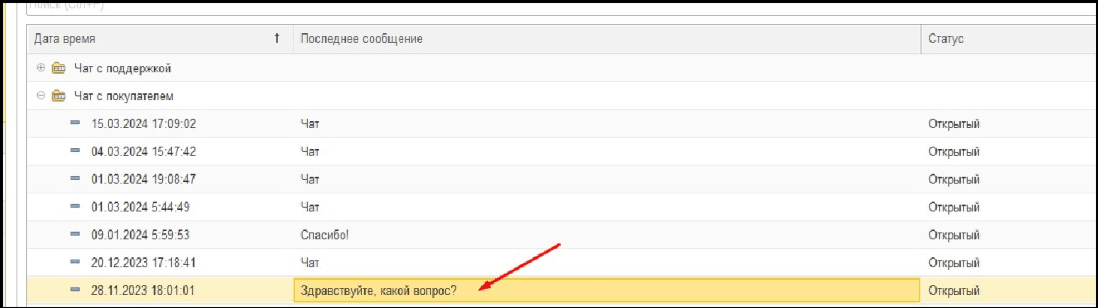
Далее открываем любой открытый чат. Можно ориентироваться на дату последнего сообщения.
Пишем текст и нажимаем "Ответить".
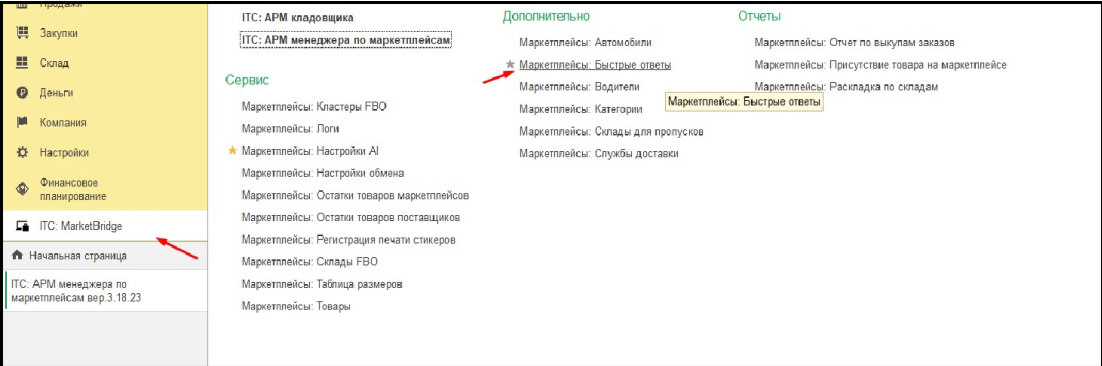
В главном меню ITC:MatkerBridge", в разделе "Маркетплейсы: Быстрые ответы" можно заготовить текстовый шаблон.
Создаем шаблон, после чего вводим текст и нажимаем "Записать и закрыть".
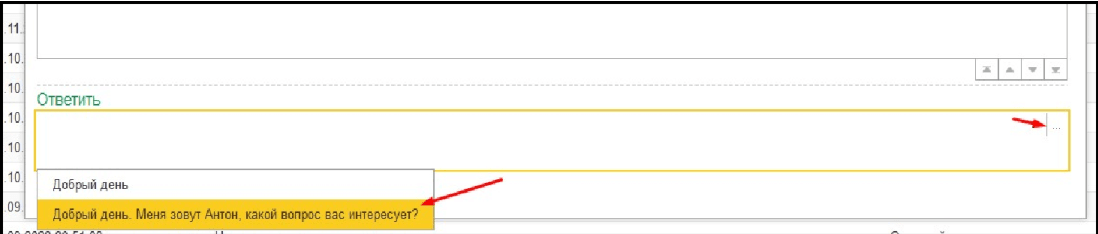
Теперь данный шаблон можно использовать в чатах.
Настройки В данном разделе настраивается внешний вид вкладки "заказы"
Отображать номер заказа - выводит колонку с номером заказа
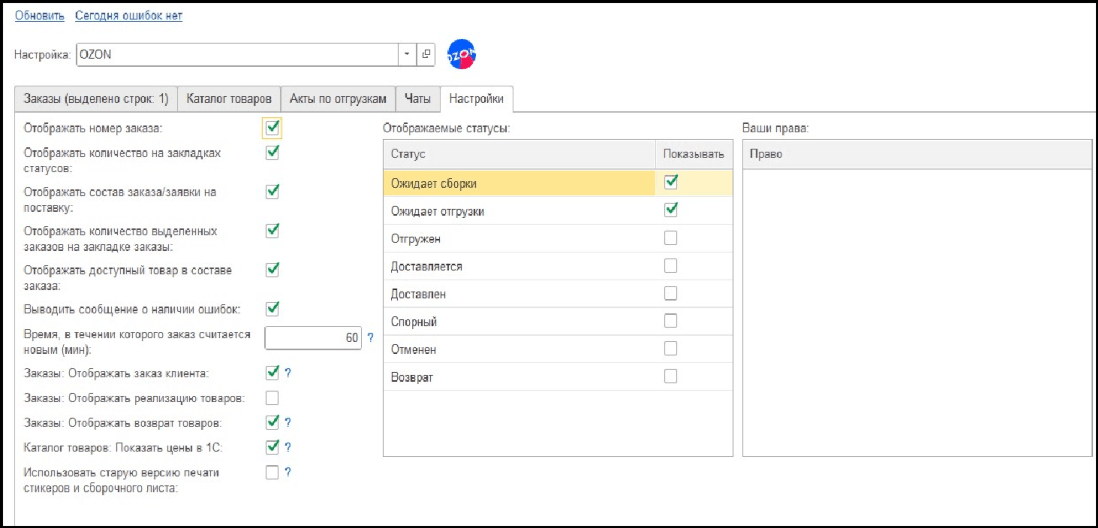
Настройки
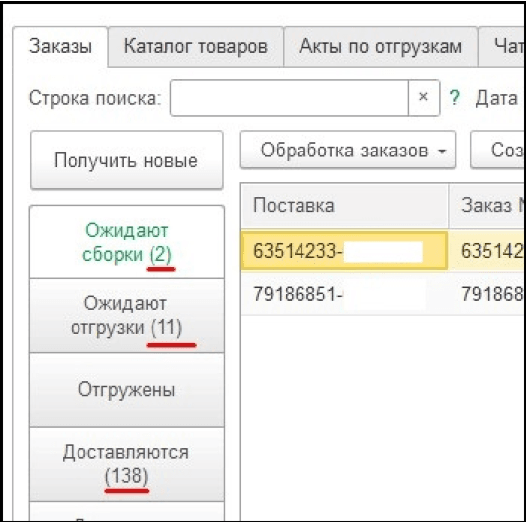
Отображать количество на закладках статусов
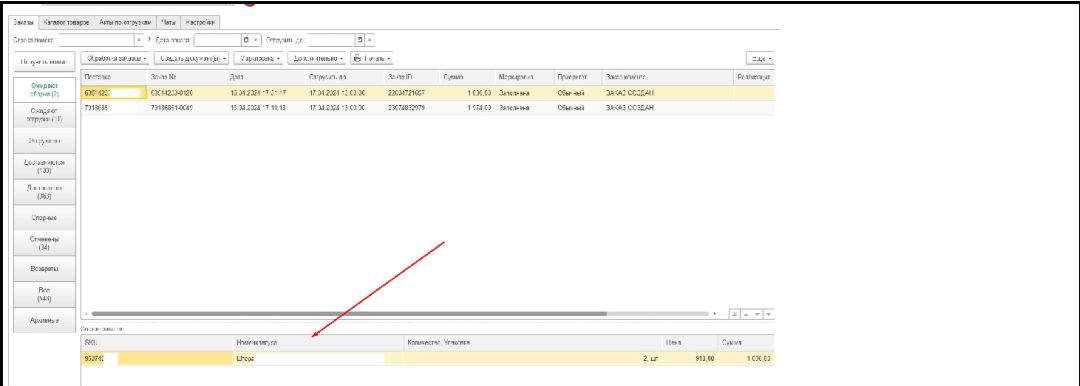
Отображать состав заказа/заявки на поставку - выводит состав заказа в нижней части (SKU ID, номенклатура, количество, цена)
Отображрать доступный товар в составе заказа - доступно или резерв (единица измерения доступности). Например, доступно 100 шт, в резерве 50 шт.
Выводить сообщение о наличии ошибок
Время, в течении которого заказ считается новым (мин)
Заказы: Отображать закаказ клиента - добавляет колонку с номером заказа в 1С
Заказы: Отображать реализацию товаров - добавляет колонку с номером расходной накладной/




Заказы: Отображать возврат товаров - добавляет колонку с номером документа возврат товаров
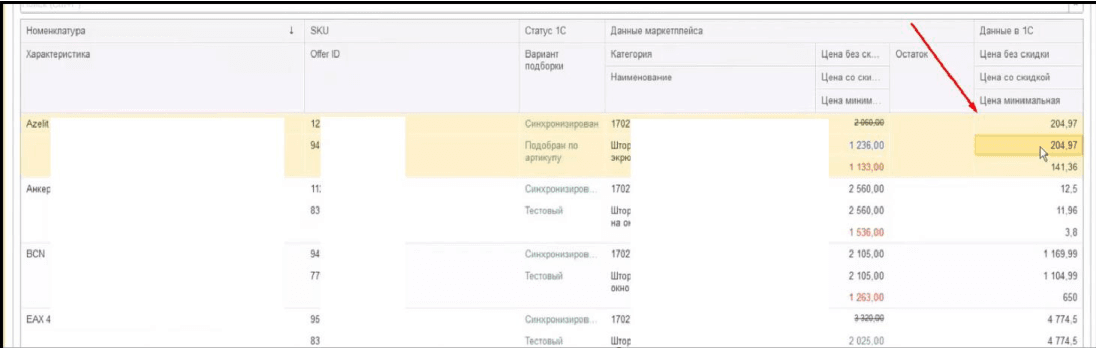
Каталог товаров: Показать цены в 1С - в разделе "каталог товаров" добавляется колонка с ценами в 1С
Использовать старую версию печати стикеров и сборочного листа -

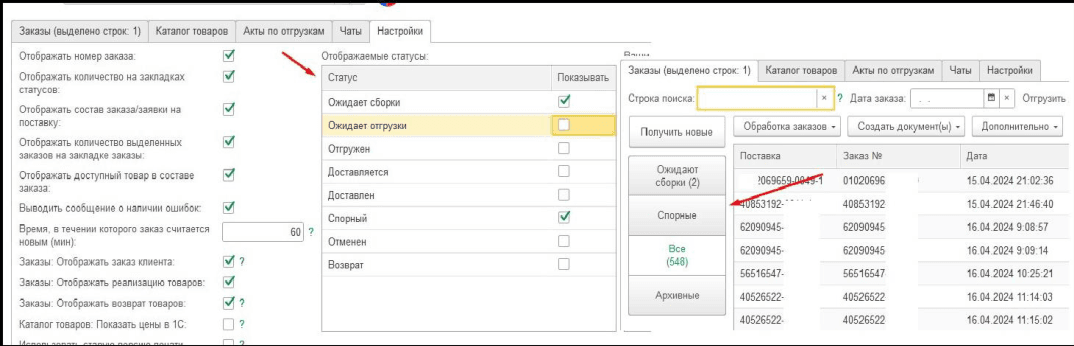
Также есть возможность настраивать отображаемые статусы, которые будут видны левом меню вкладки "Заказы"
Работа с заказами
Раздел "Заказы" является одним из основных разделов модуля, с которым предстоит работать менеджеру. В левой части отображаются статусы заказов. По умолчанию заказы загружаются автоматически в соответствии с регламентным заданием. Чтобы загрузить заказы вручную, необходимо нажать на "Получить новые". Для поиска
Обработка заказов Если необходимо вручную обновить статус заказа, жмем на "Обработка заказов" - "Обновить статусы заказов". В "Обработка заказа" можно поменять статус заказа "Доставляется своими силами" (rFBS), либо "Передать доставку ОЗОН" (FBS). Есть возможность отменить выделенные заказы.
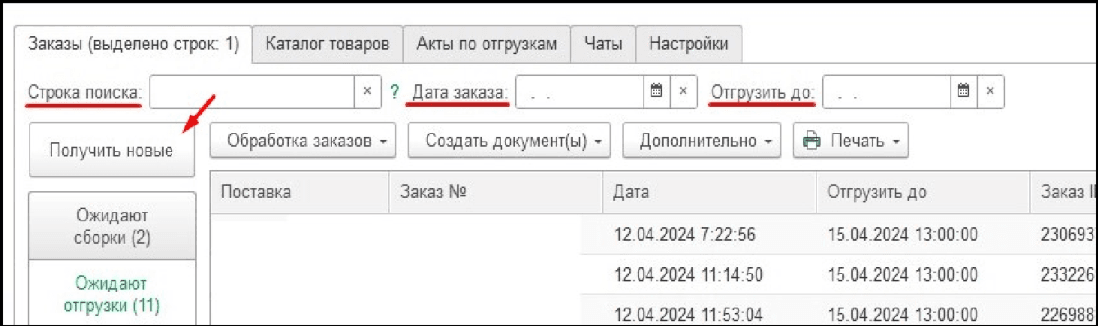
Обработка заказов
Создать документ(ы) Прежде чем создавать какие-то документы по заказам из маркетплейса, необходимо выделить те заказы, по которым мы хотим создавать документы. Например, ЛКМ и CTRL + А, чтобы выделить все необходимые заказы, либо же CTRL и ЛКМ на нужные строки с заказами.
Создать заказ в 1С - по выделенному заказу/заказам из маркетплейса будет создан один единый документ заказ клиента в 1С Создать заказ в 1С (консолидированный) - создать несколько документов заказ клиента по выделенным заказам из маркетплейса по дате отгрузки. Например, выделено шесть заказов, у двух заказов указана дата отгрузки - 15.01.2021, у следующих двух отгрузки - 14.01.2021, у оставшихся двух отгрузки - 16.01.2021. В таком случае, будет создана три документа заказ клиента на каждую дату, которые будут включать в себя товары двух заказов из маркетплейса. Создать заказ в 1С (отдельные) - для каждого выделенного заказа из маркетплейса будет создан отдельный документ заказ клиента в 1С Добавить в заказ клиенты - позволяет привязать уже существующий документ заказ клиента в 1С Отвязать от заказа клиента - позволяет отвязать заказ клиента Создать реализацию в 1С - создание документа реализации
Создать документ(ы)
Дополнительно
Перенести дату доставки - позволяет сменить у заказа дату доставки
Параметры доставки - позволяет установить службу доставки у заказа, трекномер и
габариты. (Ставим галку напротив поля, которое заполнили)
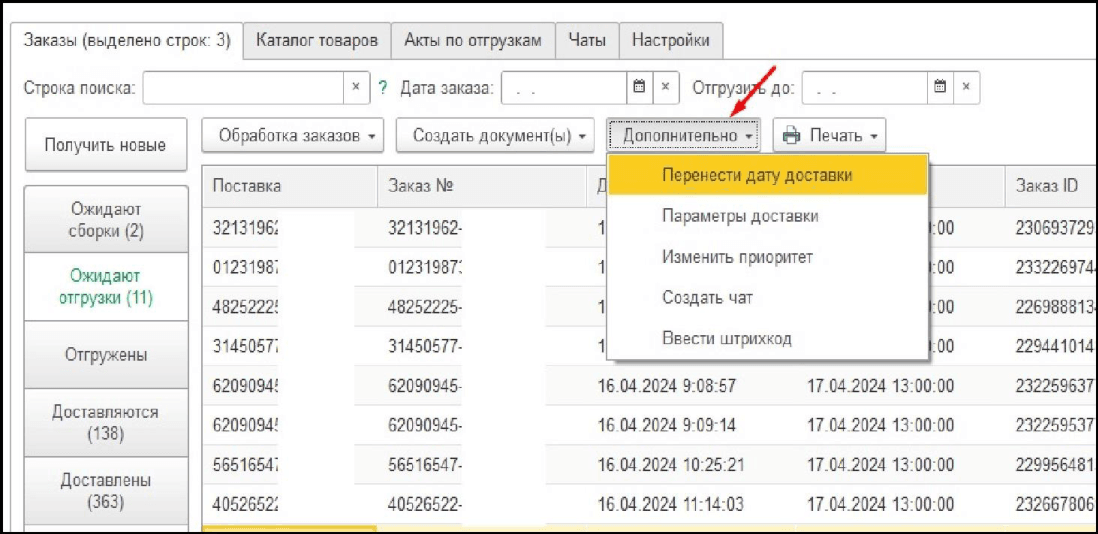
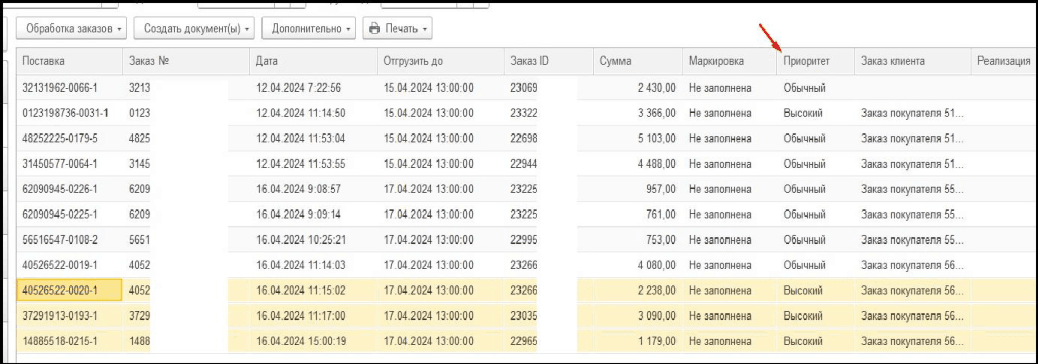
Изменить приоритет - позволяет установить внутренний статус в модуле "приоритет".
Реализован для удобной навигации между заказами
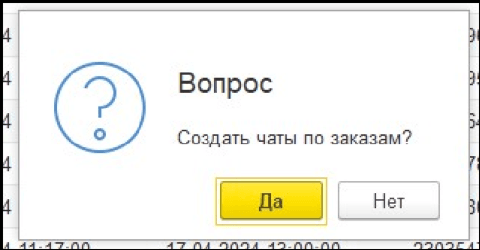
Создать чат - создание чата по выделенному заказа
Ввести штрихкод - позволяет найти заказ по штрихкоду
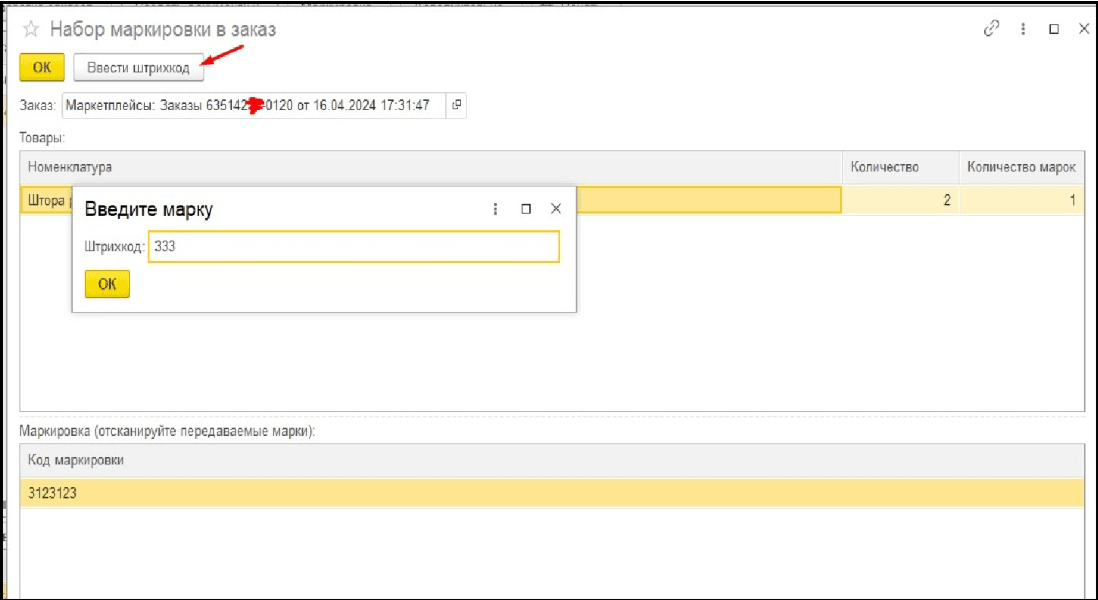
Маркировка Выделяем строку нужного заказа. Жмем "Маркировка" - "Заполнить маркировку".
Маркировка
Сканируем штрихкод марки, либо же вводим вручную. Жмем "ОК".
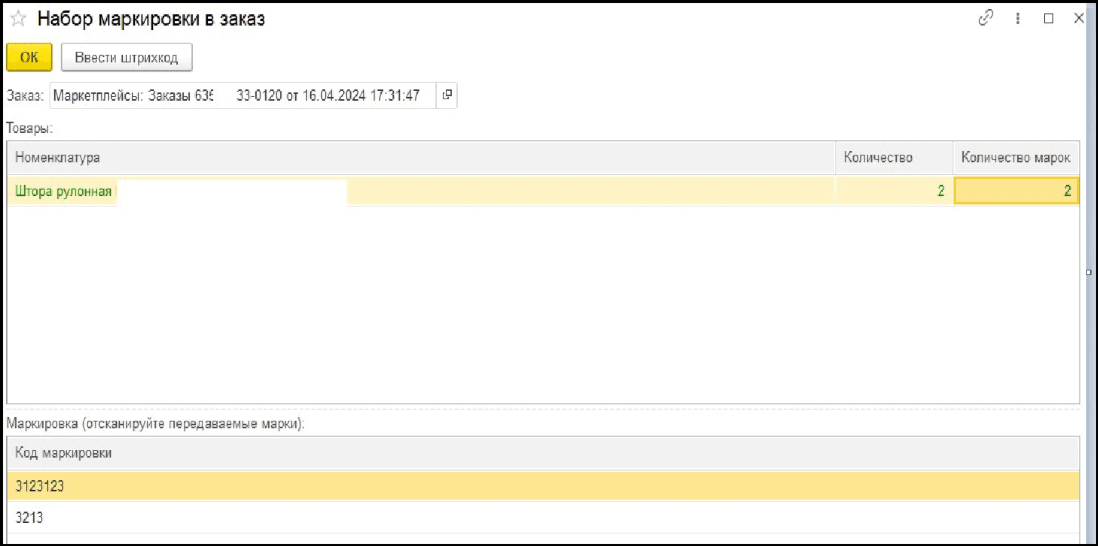
Строка с номенклатурой выделится зеленым цветом. Жмем "ОК".
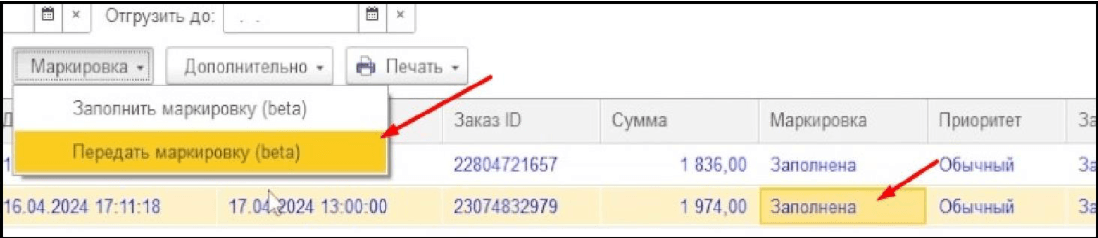
В колонке "Маркировка" статус изменится на "Заполнена". Далее жмем "Маркировка" - "Передать
Печать стикеров и листа отгрузки
По выделенным заказам есть возможность распечатать стикеры и лист отгрузки. Для того, чтобы распечатать стикеры, необходимо сначала их заполнить нажав на "Заполнить стикеры" - "ОК".
После заполнения стикеров, выбираем пункт "Стикеры по заказам". Откроется иерархия заказ - состав (товары). Нажимаем на "Настройки печати" - "Стикер: Показывать". Стикер-маркер - наименование товара, которую можно выводить перед этикетками, либо после. Вариант печати стикера-маркера - выбираем какая информация будет выводится в стикере- маркере "Состав заказа" или "Штрихкоды состава заказа" Вариант заполнения - Заказ / Номенклатура или Номенклатура / Заказ Сортировать по - выбор варианта сортировки стикеров Дата / Номер / Заказ ID Печать стикеров коробов - Печатать / Не печатать Картинка товара - Печатать / Не печатать Нажимаем на кнопку печати, затем выбираем принтер и отправляем на печать наши стикеры.
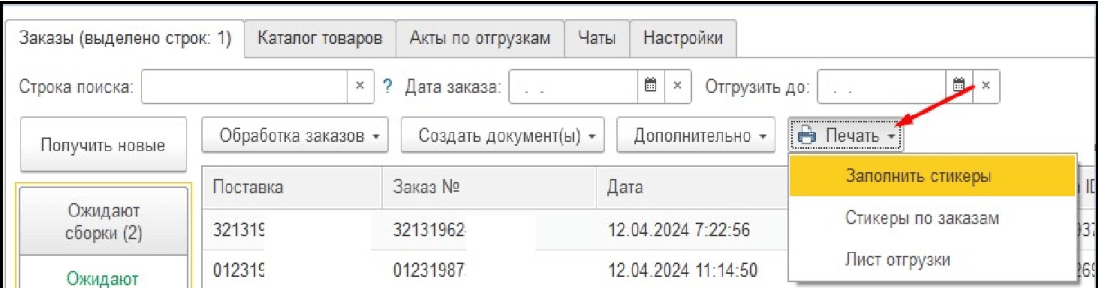
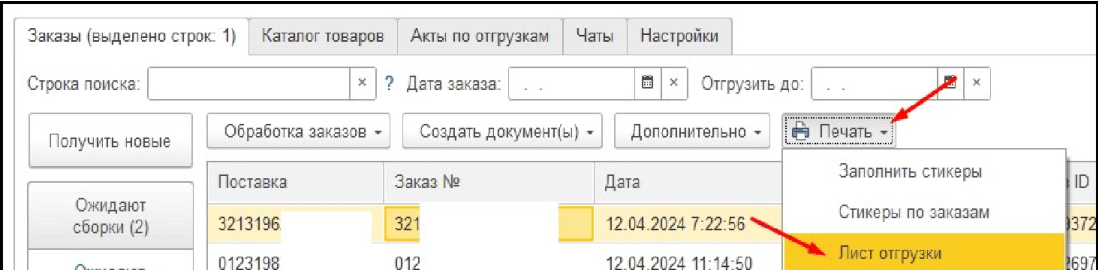
Для того, чтобы распечатать лист отгрузки. Выделяем необходимые заказы, затем жмем на "Печать" - "Лист отгрузки".
Далее отправляем его на печать.
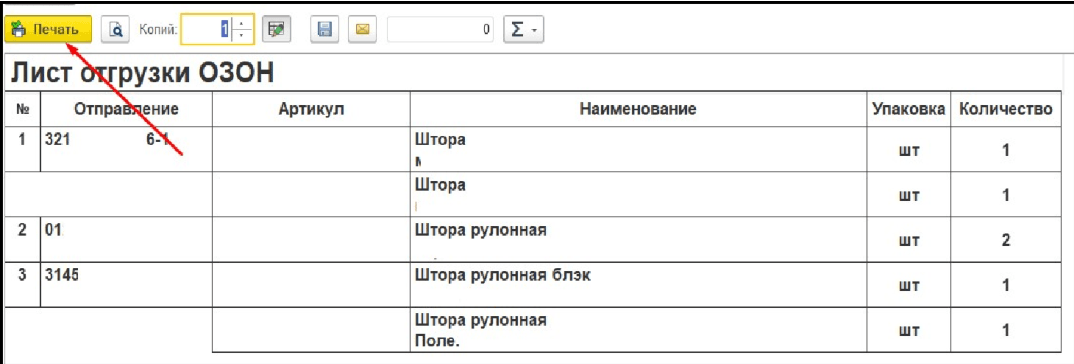
Выбираем необходимый склад, затем создаем новый кластер (либо же выбираем его из списка).
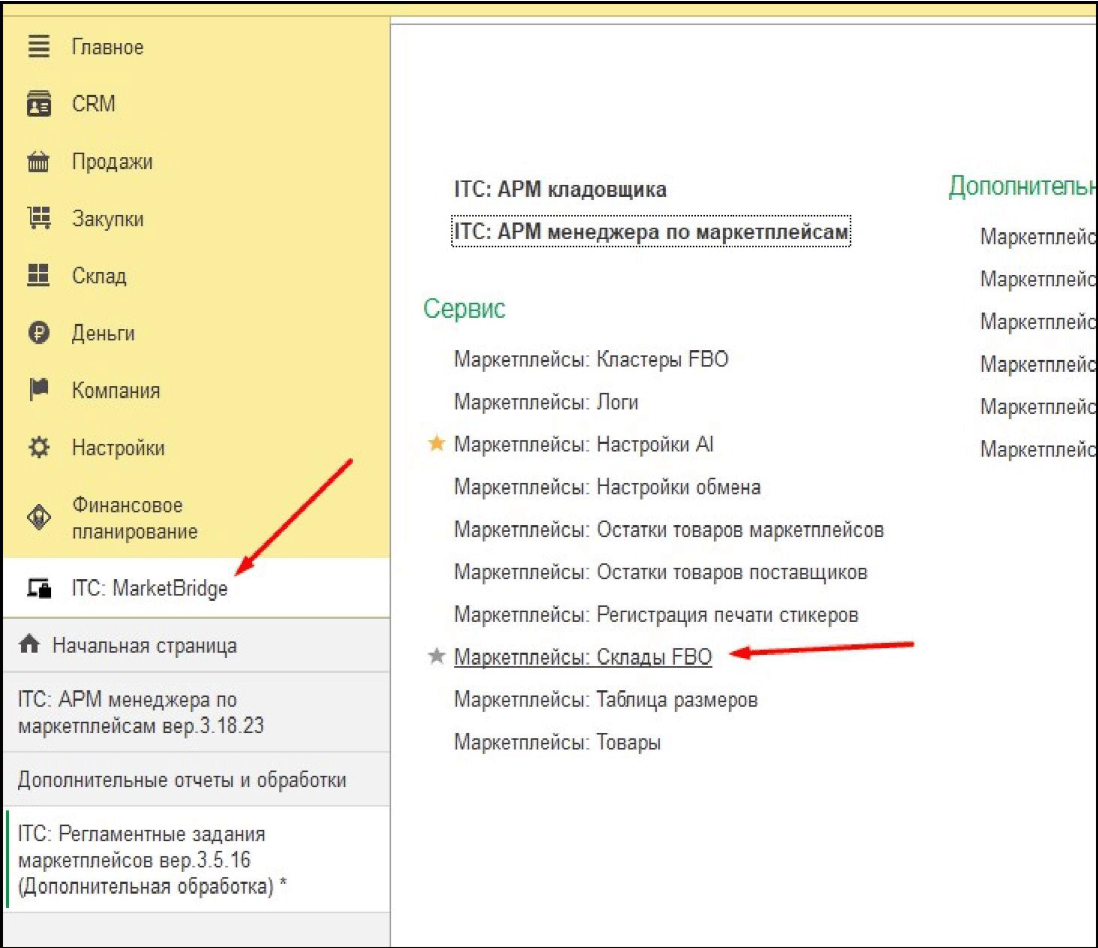
Схема работы FBO
Выбираем маркетплейс, записываем и закрываем окна.
Чтобы загрузить заявки на поставку из маркетплейса - жмем “Получить заявки”.
Загруженные будут отображаться в списке. Если открыть заявку, можно посмотреть информацию о ней (склад поставки, наименование товара, количество, ссылку на картинку товара и т.д.)
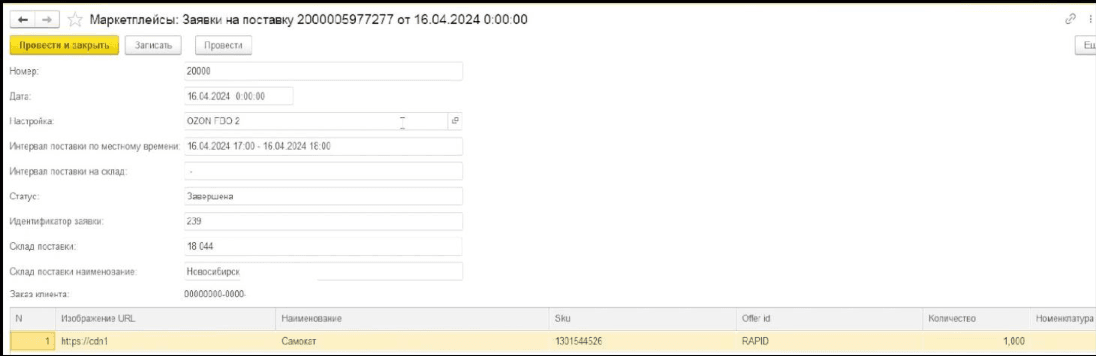
Перед нами откроется окно с настройками:
Период анализа - период за который мы осуществляли продажи (прошлый месяц, неделя, год, квартал).
Период планирования продаж - период за который мы планируем осуществлять продажи.
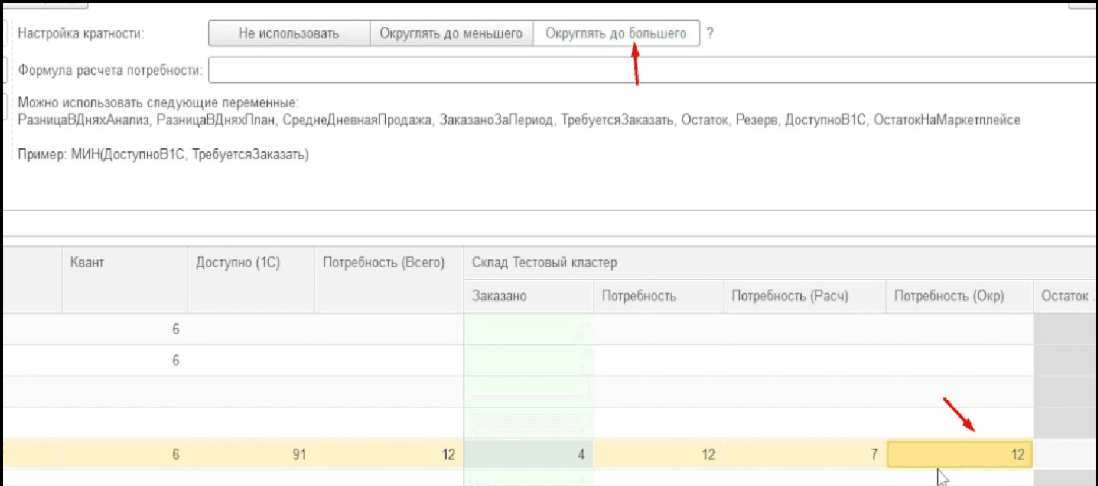
Настройка кратности - данная настройка помогает анализировать какое количество товара необходимо доложить в упаковку согласно кванту товара, либо же наоборот, не доложить.
По умолчанию кратность не используется.
Округлять до меньшего - округление количества товара в колонке "Расчет с ОКР" с учетом кратности товара до меньшего числа.
Округлять до большего - округление количества товара в колонке "Расчет с ОКР" с учетом кратности товара до большего числа.
Примеры работы округления описан ниже.
Квант задается в карточке каждого товара

Формула расчета потребности. По умолчанию работает формула - (КоличествоПроданногоТовараЗаПериодАнализа / КоличествоДнейВПериодеАнализ) * КоличествоДнейПериодПланирования
Есть возможность ввести свою формулу используя готовые переменные, которые выделены на скриншоте: Например, “ОстатокНаМаркетплейсе * 2”.
Для заполнения расчета потребности нажимаем “Заполнить”.
В заполненной табличной части отобразится номенклатура, квант (если указан в карточке товара), а также доступность товара и его потребность.
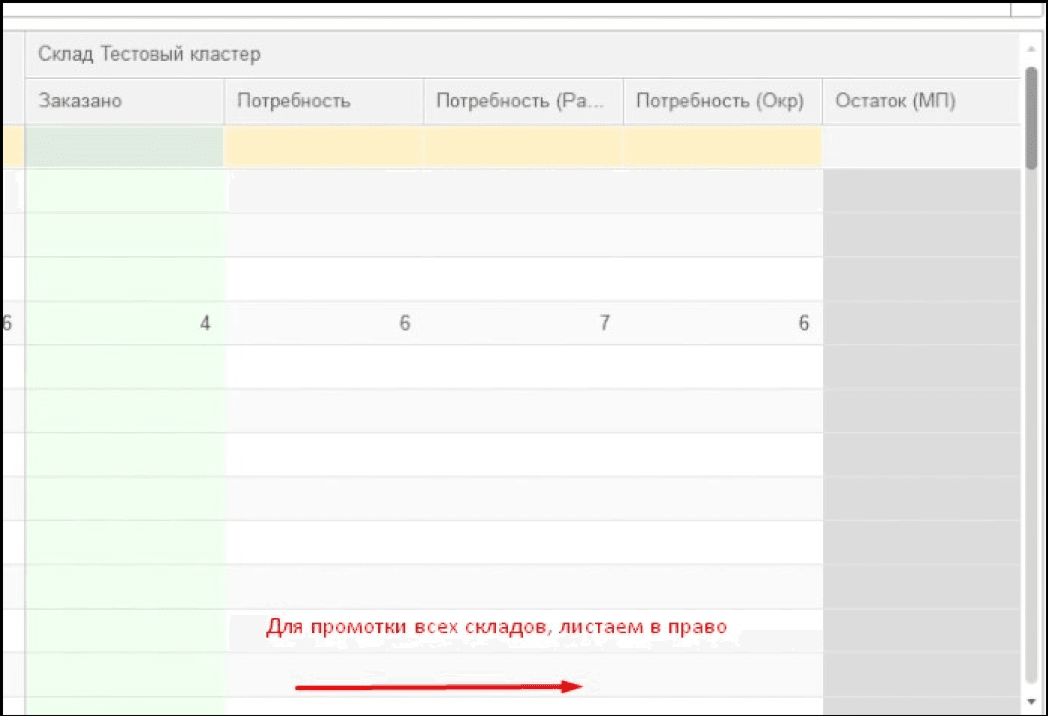
Все ваши склады будут отображаться в отдельной части. В разрезе каждого склада мы можем посмотреть:
Заказано - какое кол-во товаров у нас заказали клиенты в периоде анализа, который был
указан.
Потребность - сколько необходимо товара для обеспечения заказов в разрезе конкретного

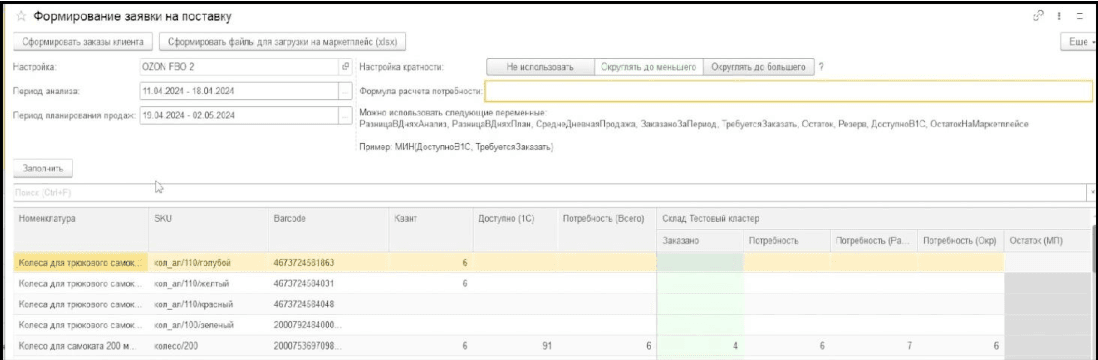
Потребность (расчет) - сколько необходимо товара для обеспечения заказов (заполняется
автоматически)
Потребность (округление) - сколько необходимо товара для обеспечения заказов
(заполняется автоматически) Остаток (МП) - доступное кол-во товара на данном маркетплейсе
Красная строка означает, что потребность превышает кол-во доступного в 1С товара
Рассмотрим пример, если в карточке товара указан квант - 6, а на остатках в 1С данный товар доступен в количестве - 91 шт.
Если выбрать настройку “Округлять до меньшего” и заполнить табличную часть, мы увидим в колонке “Потребность окр” количество товара с учетом округления. Система с учетом потребности товара в 7 шт. предлагает не докладывать 1 товар при комплектации упаковки.
Если указать выбрать “Округлять до большего”, то в колонке “Потребность окр” мы увидим 12шт. Система предложит укомплектовать 2 упаковки по 6 шт, т.е доложить 5 коробок.
Количество товара в колонке “Потребность” в разрезе конкретного склада можно корректировать вручную. Общее кол-во указанное во всех складах будет отображаться в колонке “Потребность всего”.
После выбранных настроек и указанных значений в табличной части существует 2 возможности
1. Сформировать заказы клиента - создание заказа клиента в конфигурации в соответствии указанными настройками.
Жмем на “Сформировать заказы клиента”
После чего будут созданы заказы.
2. Сформировать файлы для загрузки на маркетплейс (xlsx) - выгрузка файла с указанными настройками для дальнейшей загрузки его на маркетплейс.
Жмем “Сформировать файлы для загрузки на маркетплейс (xlsx)”
Выбираем кластер в котором находятся склад/склады, жмем “ОК”.
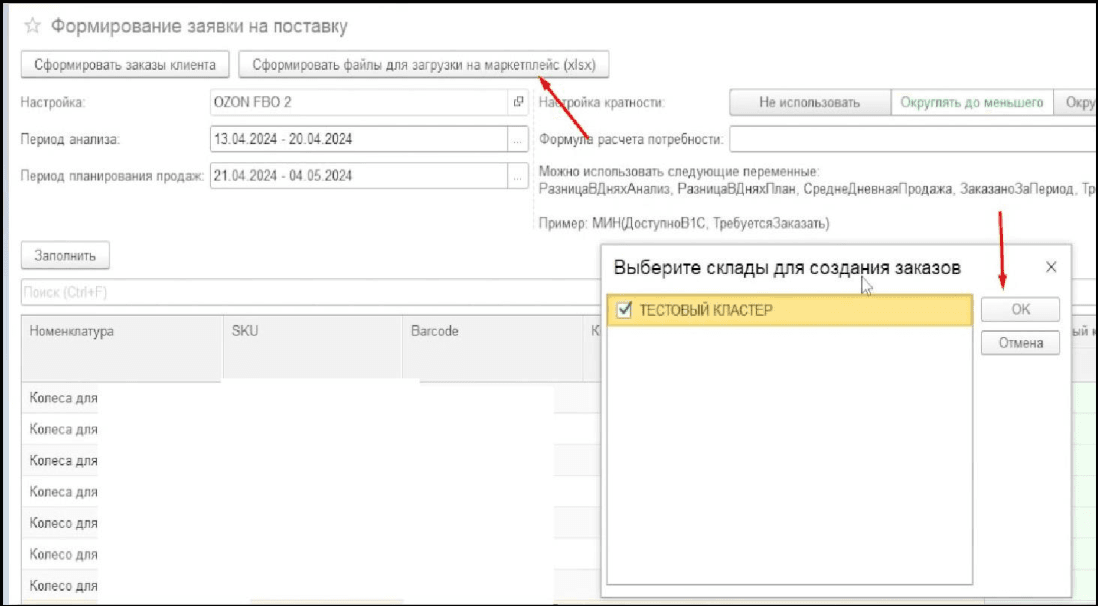
Далее модуль предлагает создать заказы клиенты (аналогия с пунктом 1). Принимаем или отказываемся.
Данный файл загружаем в ЛК маркетплейса в раздел “Поставки”.
Настройка регламентных заданий
Для настройки регламентных заданий, жмем “Еще” - “Открыть дополнительные отчеты и обработки” на главном экране модуля.
Далее выбираем пункт “ITC Регламентные задания маркетплейсов”.
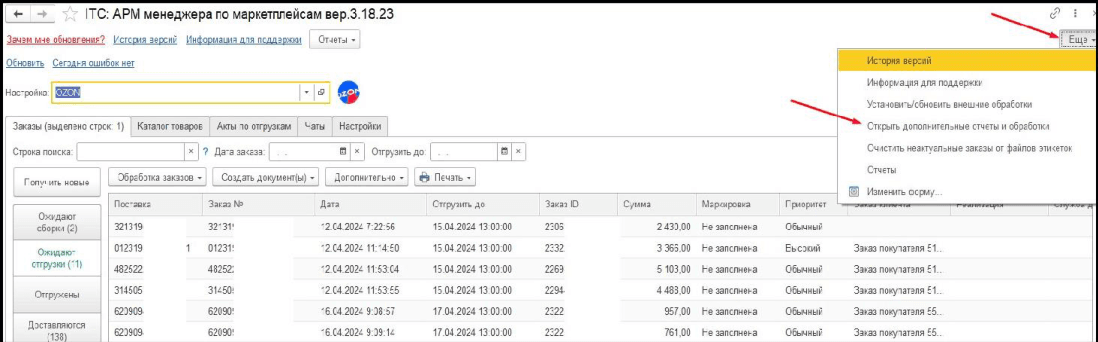
Откроется список с интервалами выполнения обмена на каждый маркетплейс. В скобках прописан регламент, который выполняется по умолчанию.
Если же вы хотите настроить свой регламент выполнения обмена для какой-то конкретной функции модуля, необходимо в нужной строке нажать на чек-бокс в колонке с часами.
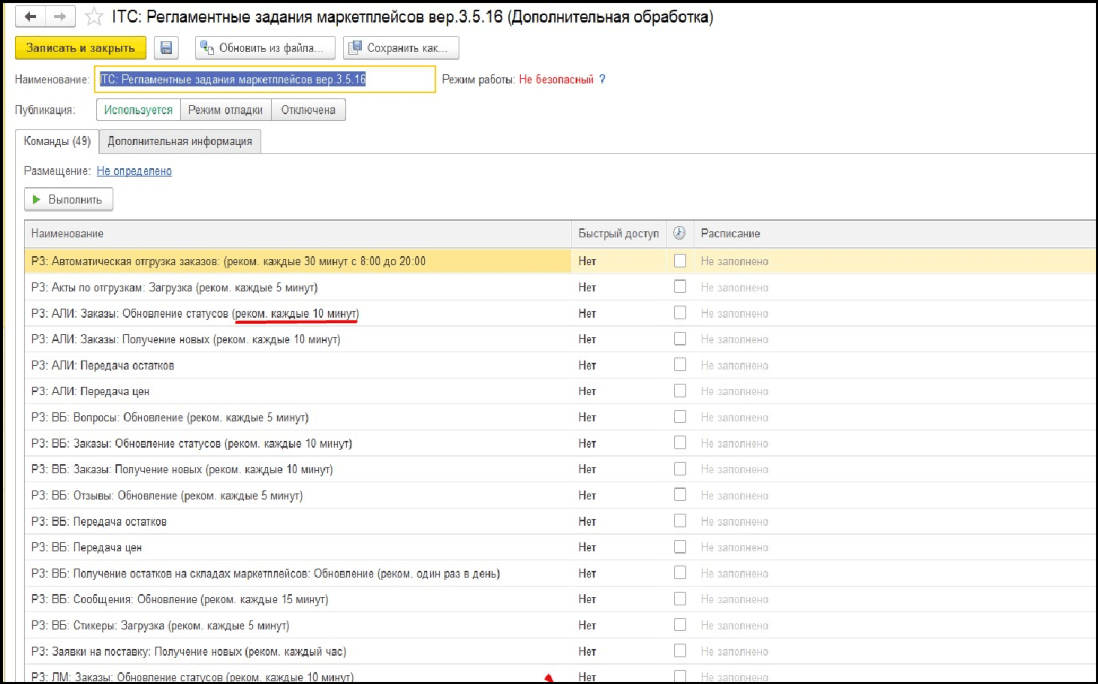
Затем задаем свои правила.
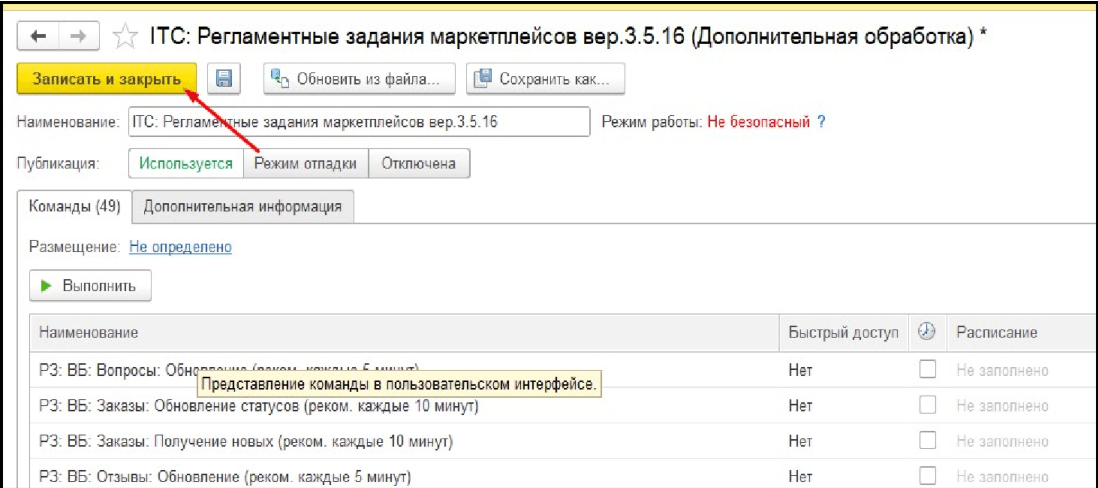
Жмем на “Записать и закрыть” проделанные настройки.
Отчеты В модуле присутствуют готовые отчеты. Найти их можно в верхней части главного экрана нажав “Отчеты.
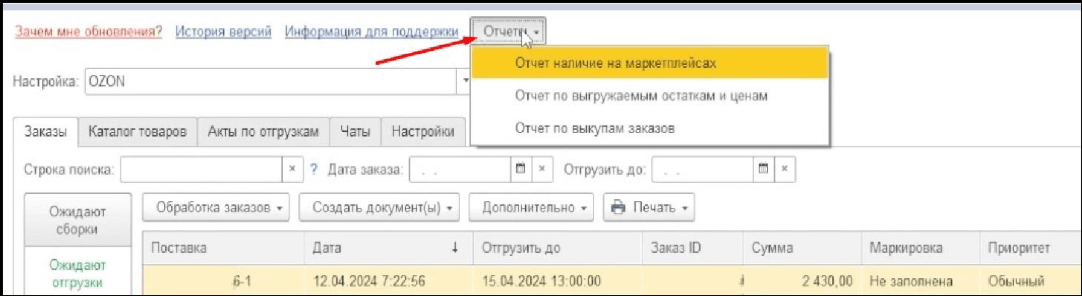
Отчеты
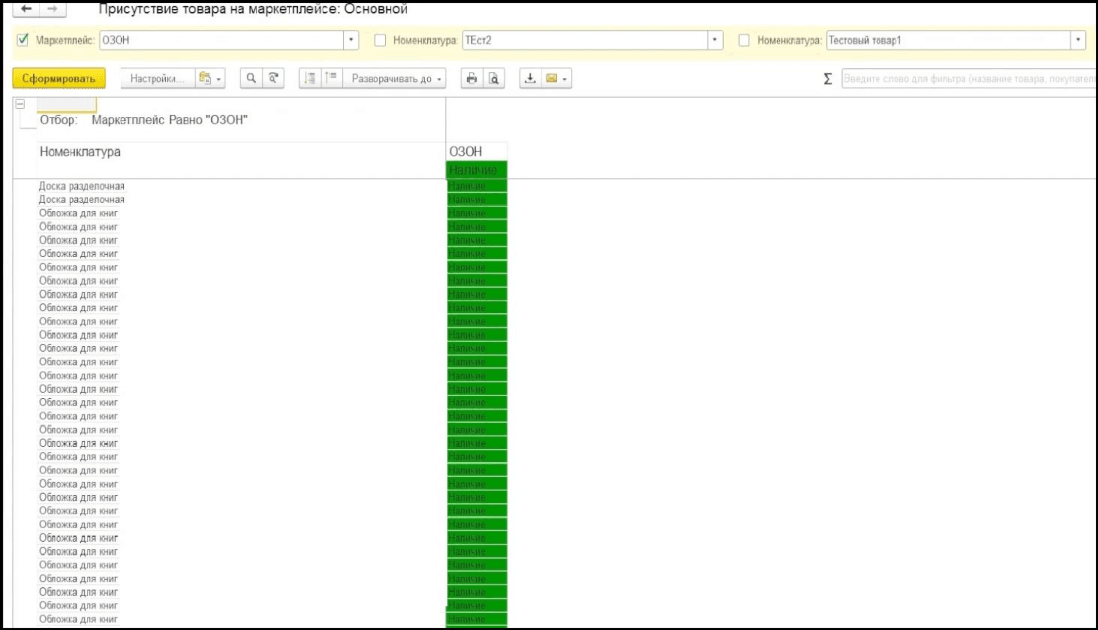
Есть возможность выбрать фильтр по маркетплейсу и конкретному товару.
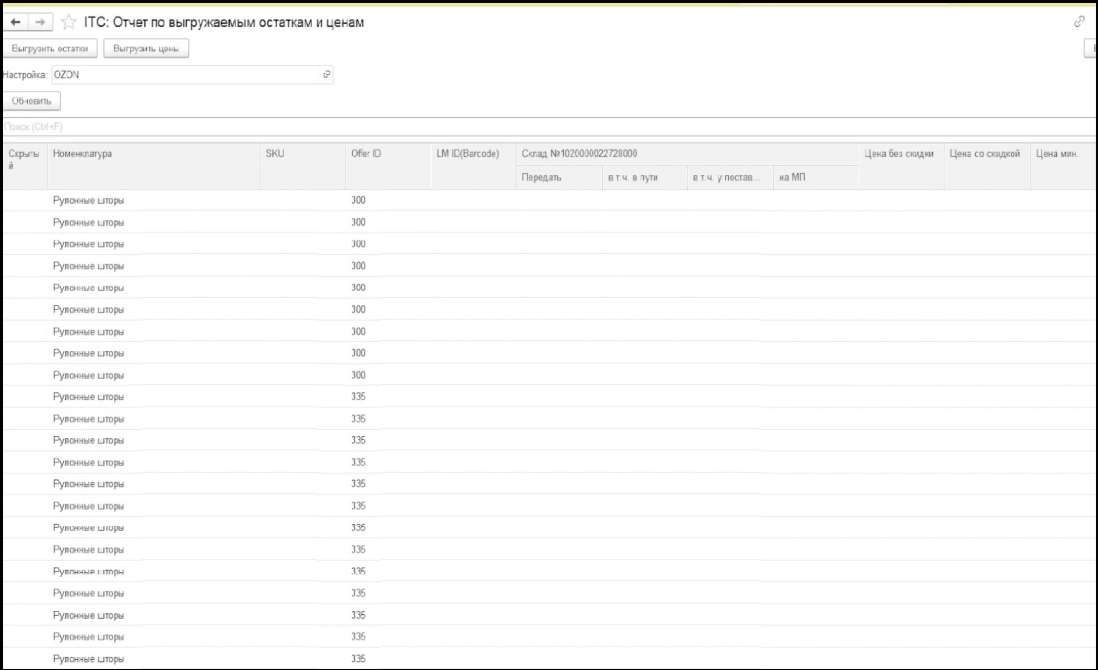
2. Отчет по выгружаемым остаткам и ценам - отображает информацию о выгружаемых товарах на маркетплейс (наличие, цены, статус в разрезе складов, скрыт или не скрыт товар).
3. Отчет по выкупам заказов - отображает количество заказов в разрезе каждого статуса маркетплейса. Есть возможность выбирать период и включить поиск по конкретной номенклатуре