

Мессенджеры, ИИ и автоматизация
Уведомления в Telegram, Max, Пачку, Яндекс Мессенджер и ВКонтакте, подключение языковых моделей и автоответы, триггеры, свои команды, внешние печатные формы, прокси.
Мессенджеры
Модуль умеет присылать уведомления о событиях в Telegram, Max, Пачку, Яндекс Мессенджер и ВКонтакте. Сначала заведите бота в справочнике «Сервис» → «Маркетплейсы: Настройки мессенджеров»: укажите тип, токен бота и при необходимости прокси; для Telegram после записи нажмите «Установить WebHook», чтобы модуль получал входящие сообщения. Токен Telegram-бота выдаёт @BotFather: команда /newbot, название бота — и токен в ответе.
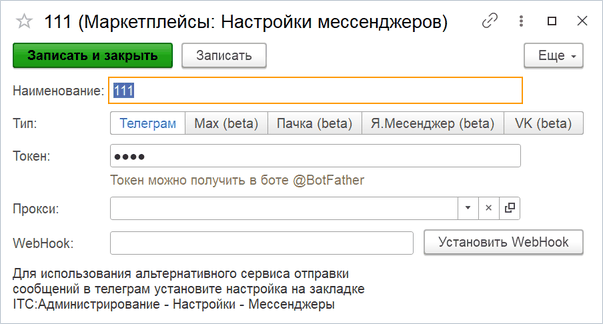
Затем в настройке обмена на вкладке «5. Уведомления» → «1. Канал» включите «Уведомления мессенджер», выберите созданного бота и заполните список получателей: Chat ID (для Telegram его можно узнать у @getidsbot командой /start или по подсказке кнопки «Получить Chat ID»; для тем в группах — Chat ID:Topic ID), комментарий — как обращаться к получателю в сообщениях. Все получатели должны предварительно написать боту. Кнопка «Тестовое сообщение» проверяет доставку.
Для каждого получателя отметьте события: ошибки обновлений, новые заказы, новые экспресс-заказы, изменение статусов, отмена заказа, возвраты в ПВЗ, ошибки обмена, новые отзывы, вопросы и сообщения в чатах, бесплатный коэффициент приёмки, низкий остаток FBO, ошибки установки цен. На вкладке «5. Уведомления» → «2. Тексты уведомлений» задаются тексты сообщений (кнопка «Заполнить шаблоны по умолчанию»), на вкладке «3. Уведомления по остаткам FBO» — пороги остатков, при которых приходит предупреждение.
Искусственный интеллект
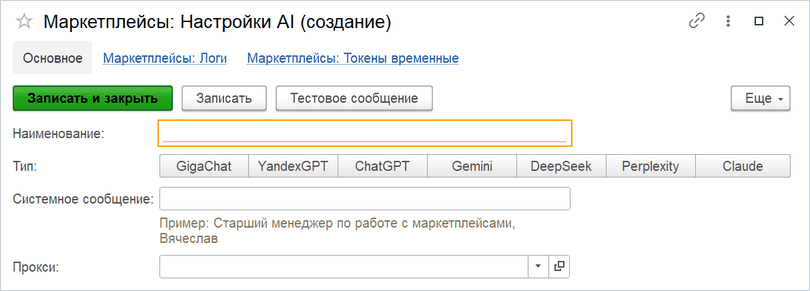
Модуль может подключать языковые модели: GigaChat, YandexGPT, ChatGPT, Gemini, DeepSeek, Perplexity, Claude. Подключение заводится в справочнике «Сервис» → «Маркетплейсы: Настройки AI»: наименование, тип провайдера, модель, ключ API (поле «OAuth-токен» или «Authorization» — по провайдеру), системное сообщение (инструкция «кто ты и как отвечать»), температура, максимум токенов, прокси. Флажок альтернативного сервиса («Будет использован альтернативный сервис для связи с моделью», у Claude — «Использовать альтернативный сервис») направляет запросы через инфраструктуру модуля, если с сервера 1С нет прямого доступа к API провайдера. Кнопка «Тестовое сообщение» проверяет связку.
Поля карточки зависят от типа провайдера:
- Модель — список моделей провайдера. Вариант «Использовать свою» открывает поле «Своя модель»: туда вписывается идентификатор модели, которой нет в списке, — так подключают новые модели, не дожидаясь обновления модуля.
- GigaChat — «Authorization»: ключ авторизации из личного кабинета разработчика Сбера (кнопка открытия поля ведёт туда). «Вид доступа» — «Доступ для ФЛ», «Доступ для ЮЛ по платным пакетам» или «Доступ для ЮЛ по схеме pay-as-you-go»: он должен совпадать с тем, по которому подключён ваш доступ к API.
- YandexGPT — «Client ID»: идентификатор OAuth-приложения Яндекса (кнопка открытия поля ведёт на создание приложения). «OAuth-токен» заполняется кнопкой открытия поля: модуль запускает вход в Яндекс с этим Client ID и подставляет полученный токен. «Идентификатор каталога» — каталог Yandex Cloud, в котором подключён YandexGPT (кнопка открытия поля ведёт в консоль облака).
На вкладке «6. ИИ» настройки обмена выберите созданное подключение в поле «Настройка искусственного интеллекта» и отметьте, что доверить модели. Группа «Помощь оператору» — «Заполнять описание товаров», «Заполнять отзыв» и «Заполнять ответ в чат» (с помощью искусственного интеллекта): ИИ предлагает вариант текста, а отправляет его оператор — в поле появляется кнопка «Предложение ИИ».
Группа «Автоответы бота» — «Отвечать на отзывы будет искусственный интеллект» и такие же флажки для вопросов и чатов: полностью автоматические ответы, у каждого флажка — собственный системный промт. В чатах модуль сначала отсеивает без ИИ жалобы, вопросы о деньгах и скидках, просьбы позвать оператора и агрессию — такие обращения сразу уходят человеку. Ответ модели содержит оценку уверенности: уверенный ответ отправляется покупателю; неуверенный отправляется, но оператор получает уведомление перепроверить; при пометке «требует оператора» бот замолкает по этому чату.
Триггеры
Справочник «Сервис» → «Маркетплейсы: Триггеры» — правила «если условия — то действия» для автоматизации без доработки кода.
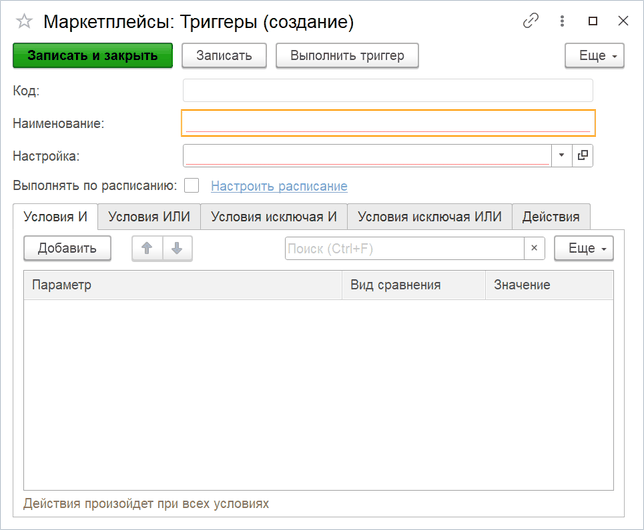
- Настройка — кабинет, к заказам и событиям которого относится правило.
- Условия — таблица проверок: параметр, вид сравнения, значение. Параметры выбираются из списка:
Заказ.Статус,Заказ.Маркетплейс,Заказ.ЗаказКлиента,Заказ.Реализация. Виды сравнения — заполнено, не заполнено, равно, не равно, содержит, не содержит, в списке (значения через запятую) и регулярное выражение. Условия «И» должны выполниться все, условия «ИЛИ» — хотя бы одно; отдельные группы «исключая И/ИЛИ» блокируют срабатывание, даже если основные условия выполнены. - Действия — что сделать при срабатывании, строки выполняются по порядку: «Подтвердить заказ», «Передать заказ в доставку», «Отменить заказ», «Собрать заказ», «Собрать заказ с разделением», «Отгрузить заказ», «Создать заказ клиента», «Создать реализацию», «Создать расходный ордер на товары» и «Создать отбор (размещение) товаров» (последние два — в конфигурациях с этими документами), «Пауза (с)» — подождать указанное число секунд, «Отправить сообщение в мессенджер (по шаблону)» и «Выполнить метод». Действие (кроме паузы), успешно выполненное для заказа, повторно не выполняется — даже если его указывает другой триггер: оно пропускается с пометкой «Пропущено: действие уже выполнялось ранее». Выполненные действия записываются в регистр «Маркетплейсы: Триггер: Действия».
- Сообщение в мессенджер уходит через бота, выбранного в настройке обмена на вкладке «5. Уведомления»; если бот не выбран, сообщение не отправляется. Значение действия — простой текст с подстановками вида
#[Заказ.Номер](например,Поступил заказ #[Заказ.Номер]) или JSON вида{"recipients": "123456,654321", "type": "ОНовыхЗаказах", "text": "Поступил заказ #[Заказ.Номер]"}:recipients— Chat ID получателей строкой через запятую или массивом (["123456","654321"]),type— вид уведомления,text— текст сообщения. Еслиrecipientsне указан, сообщение уходит всем получателям; если не указанtype— всем указанным получателям. - Выполнить метод — значение действия — имя экспортной процедуры общего модуля (например, из вашего расширения):
МойМодуль.ПослеПодтверждения. Модуль вызывает её с одним параметром-структурой, в которой естьНастройка,ЗаказиМассивЗаказов. Пишется разработчиком. - Выполнять по расписанию — запускать проверку регламентным заданием «ITC: Фоновое выполнение триггеров». Других способов запуска у триггера нет: само по себе событие в АРМ (смена статуса, загрузка заказа) триггер не запускает.
- Выполнить триггер — кнопка в карточке триггера, доступна после записи элемента.
Свои команды
Справочник «Сервис» → «Маркетплейсы: Свои команды» — собственные кнопки в списках заказов и поставок АРМ.
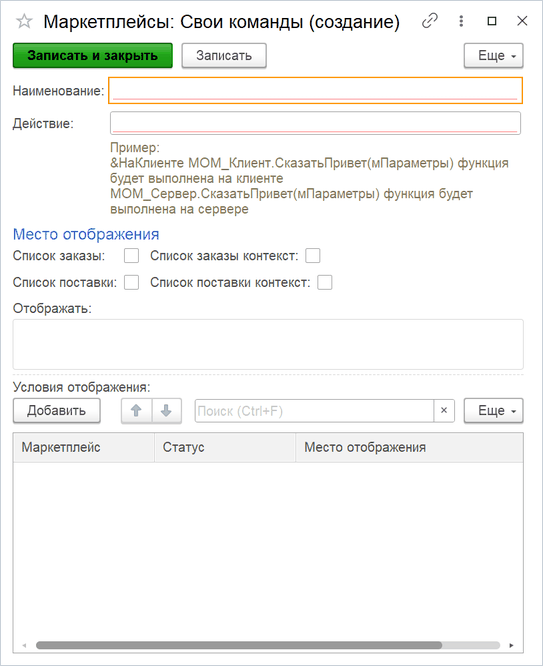
- Действие — вызов процедуры вашего расширения или внешней обработки (клиентской или серверной), которая выполнится при нажатии. Пишется разработчиком; готовых значений у площадки нет.
- Отображать — подпись кнопки.
- Место отображения — список заказов, контекстное меню заказов, список поставок, контекстное меню поставок.
- Условия отображения — маркетплейс, статус и место: кнопка появляется только при совпадении условий.
Внешние печатные формы
Справочник «Сервис» → «Маркетплейсы: Внешние печатные формы» — подключение собственных печатных форм (файлов внешних обработок) к интерфейсу модуля.
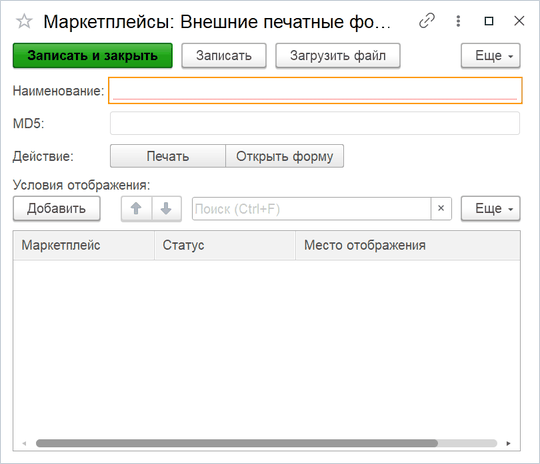
- Загрузить файл — загрузить файл формы; в карточке сохраняется контрольная сумма MD5, по ней видно, актуальна ли версия.
- Действие — например «Печать».
- Условия отображения — маркетплейс, статус и место в интерфейсе, где форма будет доступна.
Штатные печатные формы модуля обновляются командой «Обновить внешние печатные формы» в административной панели.
Прокси
Справочник «Сервис» → «Маркетплейсы: Прокси» — именованные профили прокси-сервера, которые выбираются в поле «Прокси» настройки обмена (вкладка «1. Подключение»), мессенджера, подключения ИИ или службы доставки, если с сервера 1С нет прямого доступа к внешним API.
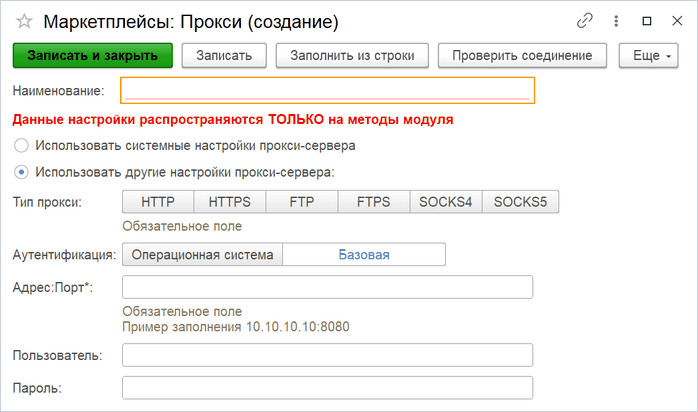
- Вариант использования прокси-сервера — не использовать, системные настройки ОС или свои параметры.
- Аутентификация, Адрес:Порт, Пользователь, Пароль — параметры своего прокси, например
10.10.10.10:8080. - Заполнить из строки — разобрать готовую строку вида
https://пользователь:пароль@адрес:портпо полям; протоколsocks4://илиsocks5://в начале строки задаёт тип SOCKS, понимаются и ссылки на прокси для Telegram. - Проверить соединение — проверить доступ через указанный прокси до записи: модуль делает через него тестовый HTTPS-запрос с ожиданием 10 секунд и сообщает «Соединение успешно установлено!» или ошибку.
Если проверка не проходит:
- Проверка идёт с сервера 1С, а не с компьютера пользователя (в клиент-серверном варианте это разные машины), поэтому прокси должен быть доступен именно с сервера — адрес и порт открыты в его сетевом экране.
- Порт указывайте явно: без него проверка обращается к порту 8080.
- «Не удалось установить соединение через прокси: …» — прокси недоступен или не отвечает по указанному протоколу: проверьте адрес, порт и тип. Если для прокси нужна авторизация, включите «Аутентификацию» и заполните «Пользователь» и «Пароль». «Ошибка! Сервер вернул код: …» — соединение установлено, но на тестовый запрос пришёл не успешный ответ; код в сообщении подскажет причину.
Отличие от прокси в административной панели: там задаётся прокси для всех методов модуля сразу, здесь — отдельные профили под конкретные подключения.