

АРМ менеджера и заказы
Полный справочник формы «ITC: АРМ менеджера по маркетплейсам»: шапка и командная панель, вкладка «Заказы» со всеми командами обработки и создания документов, карточка заказа, заявки на возврат, акты, чаты, вопросы, отзывы, рейтинг, новости и параметры пользователя.
«ITC: АРМ менеджера по маркетплейсам» — основное рабочее окно модуля. Открывается из раздела «ITC: MarketBridge» (в конфигурациях на обычных формах — из раздела «ITC: Интеграция маркетплейсы»). В заголовке окна модуль показывает номер своей версии и первые восемь символов идентификатора базы — их просят при обращении в поддержку. Всё, что описано ниже, относится к выбранной в шапке настройке обмена: состав кнопок и колонок меняется в зависимости от маркетплейса, схемы работы, текущего статуса и прав пользователя, поэтому у разных площадок набор команд разный.
Команды применяются к выделенным строкам списка: выделяйте их щелчком с Ctrl или все сразу через Ctrl+A. Долгие операции (получение заказов, смена статусов, создание документов) запускаются в фоне с окном ожидания и прогрессом, а после завершения список обновляется сам.
Шапка формы
- Выбор настройки — в актуальном варианте это ряд кнопок с логотипами маркетплейсов; в подменю каждой площадки перечислены её настройки обмена, доступные текущему пользователю. Если на вкладке «Параметры пользователя» включён показ выбора маркетплейса целиком, первым пунктом подменю идёт «Весь …» (например, «Весь Ozon») — тогда в списке видны заказы всех настроек этой площадки, а в таблице появляется колонка «Настройка». Команды, которые обращаются к API, при таком выборе недоступны: модуль отвечает «Метод доступен только по конкретной настройке». Известная ошибка при выборе «Весь МегаМаркет» разобрана в «Поле объекта не обнаружено». Выбранная настройка запоминается за пользователем и восстанавливается при следующем открытии; попытка выбрать настройку без права на неё даёт сообщение «У Вас нет прав на использование данной настройки».
- «+» — открывает форму новой настройки обмена (см. «Настройка обмена»).
- «Обновить данные» — перечитывает выбранную настройку: права, статусы, тексты запросов, произвольные команды и внешние печатные формы. Нажимайте после правки настройки обмена, чтобы не переоткрывать АРМ.
- Панель сообщений об ошибках — надпись «Сегодня ошибок нет» или красная «Сегодня есть ошибки по выбранной настройке (N)». Щелчок по ней открывает список сообщений обмена за сегодня; кнопка «Обновить» рядом пересчитывает счётчик (он также обновляется раз в минуту). Панель видна, пока на вкладке «Параметры пользователя» включён флажок вывода сообщений об ошибках. Как читать логи обмена — в статье «Как посмотреть, что модуль отправил на маркетплейс и что тот ответил».
- Старый вариант шапки — поле «Настройка» с выпадающим списком и логотипом площадки; включается флажком на вкладке «Параметры пользователя».
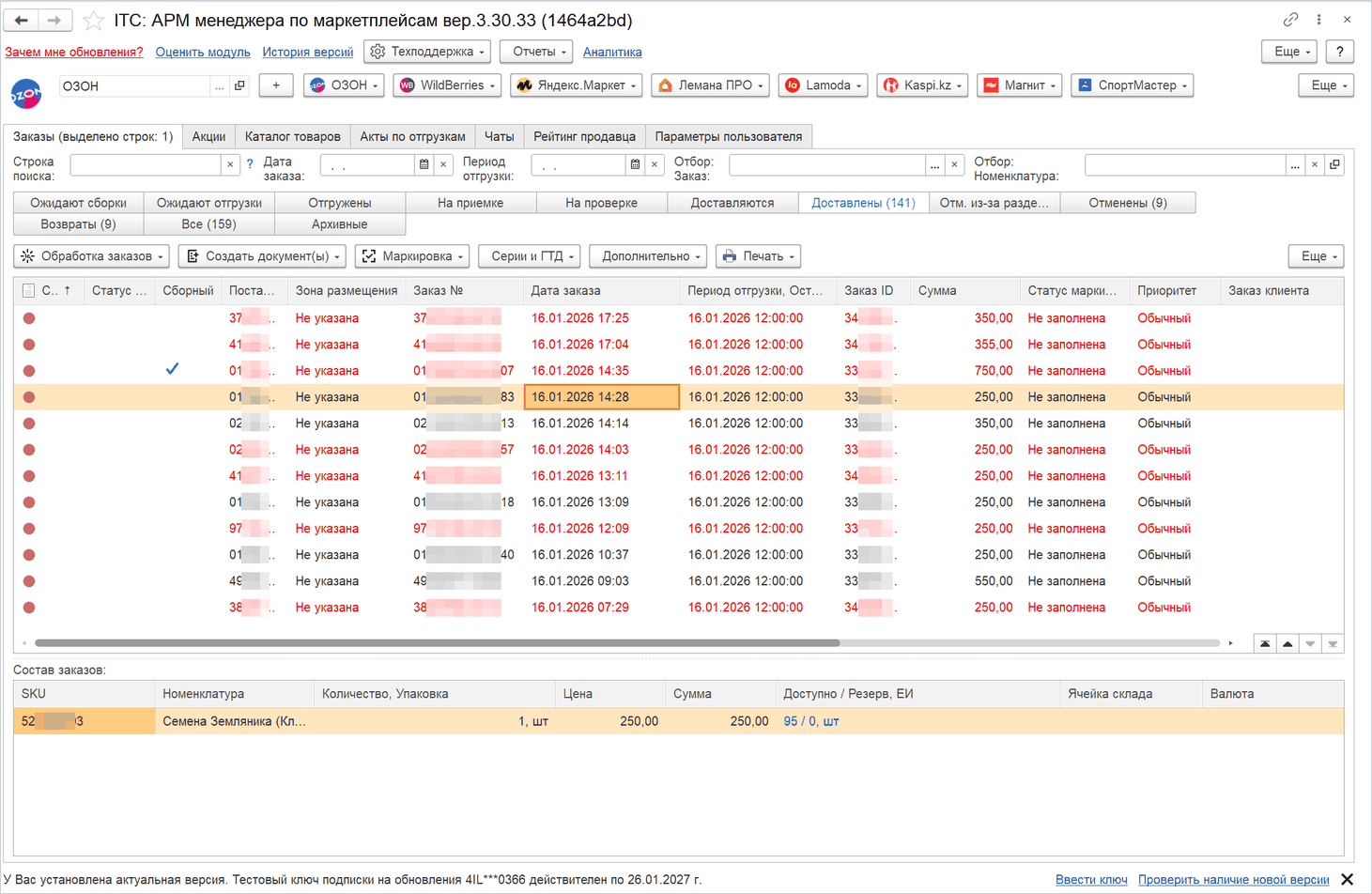
Плашка обновлений
Через несколько секунд после открытия АРМ проверяет наличие новой версии и показывает над вкладками сообщение сервера обновлений. Кнопки на плашке:
- «Что изменилось?» — показывает описание изменений новой версии; если описания нет, отвечает «Нет изменений».
- «Ввести ключ» — открывает окно «Ввод ключа продления обновлений». Кнопка видна только пользователю с полными правами и только когда сервер сообщил, что ключ нужен. Если ключа нет больше 30 дней, окно ввода открывается само; кнопка «Не показывать 30 дней» откладывает напоминание. Где взять ключ и что делать, если модуль не видит лицензию, — в статьях «Оплатил новый маркетплейс — где взять ключ», «Ключ подписки на обновления после окончания первичного ключа» и «Ввёл ключ лицензии, а модуль пишет, что лицензия не активна». Порядок ввода ключей описан в разделе «Лицензии и ключи».
- «Проверить наличие новой версии» — повторяет проверку вручную; видна, пока скачивание не предложено.
- «Скачать» — открывает ссылку на дистрибутив новой версии (только при полных правах). Как установить обновление и откатиться при проблемах — в статьях «Как обновить модуль» и «После обновления модуля перестало работать».
- «Скрыть» — убирает плашку до следующего открытия АРМ.
Если сервер обновлений недоступен, плашка сообщает об ошибке проверки и оставляет только кнопку повторной проверки. Кроме плашки, при открытии АРМ может показать: предупреждение, что до окончания токена Wildberries осталось менее 7 (или 3) дней; предложение оценить модуль (через две недели после активации, один раз на пользователя); всплывающее оповещение «Есть новости» и «Есть новые сообщения от техподдержки».
Командная панель
- «Зачем мне обновления?» — справочное окно о том, почему подписка на обновления нужна: API площадок меняются, без обновлений модуль перестаёт работать.
- «Оценить модуль» — форма оценки модуля.
- «ЧаВо?» — кнопка не выполняет действий. Ответы на частые вопросы — в базе знаний на сайте.
- «История версий» — открывает окно «Новое в версии» с полным перечнем изменений по всем сборкам. То же окно показывается автоматически один раз после обновления модуля.
- Подменю «Техподдержка» — «Информация для техподдержки» открывает окно с системными данными: платформа и её версия, конфигурация и релиз, версия модуля, идентификатор базы, тип базы (файловая или клиент-серверная), оперативная память и процессор, а при включённом флажке «Добавить ключи подключения» — маркетплейс, схема работы и реквизиты подключения выбранной настройки. Кнопка «Скопировать» кладёт текст в буфер обмена, «Запросить новые лицензии» принудительно перепроверяет лицензию и показывает ответ сервера. «Написать в поддержку» и «Тикеты поддержки» — встроенная в модуль переписка; счётчик непрочитанных сообщений подставляется в заголовок подменю. Обращения по модулю мы принимаем через личный кабинет на сайте — «Обращения»; приложите к обращению текст из «Информации для техподдержки», а при вопросах по настройке — её выгрузку (см. «Как выгрузить настройку обмена в файл»).
- Подменю «Отчеты» — «Отчет по выгружаемым остаткам и ценам», «Отчет наличие на маркетплейсах», «Отчет по выкупам заказов», группа «Воронка продаж» («Заполнить воронку продаж» и «Отчет воронка продаж» — для Ozon, Wildberries и Яндекс Маркета). Отчёты описаны в разделе «Отчёты и аналитика».
- «Аналитика» — открывает дашборд «Маркетплейсы: Дашборд» по выбранной настройке (тот же раздел).
- «Уведомление о выкупе» — только Wildberries: открывает менеджер документов площадки с видом «уведомление о выкупе» за текущий месяц.
- «Сохранить настройку полей для маркетплейса» — команда не выполняет действий; видимость колонок сохраняется через «Настроить колонки для настройки и статуса» (см. ниже).
- Стандартные кнопки «Изменить форму» и справка 1С.
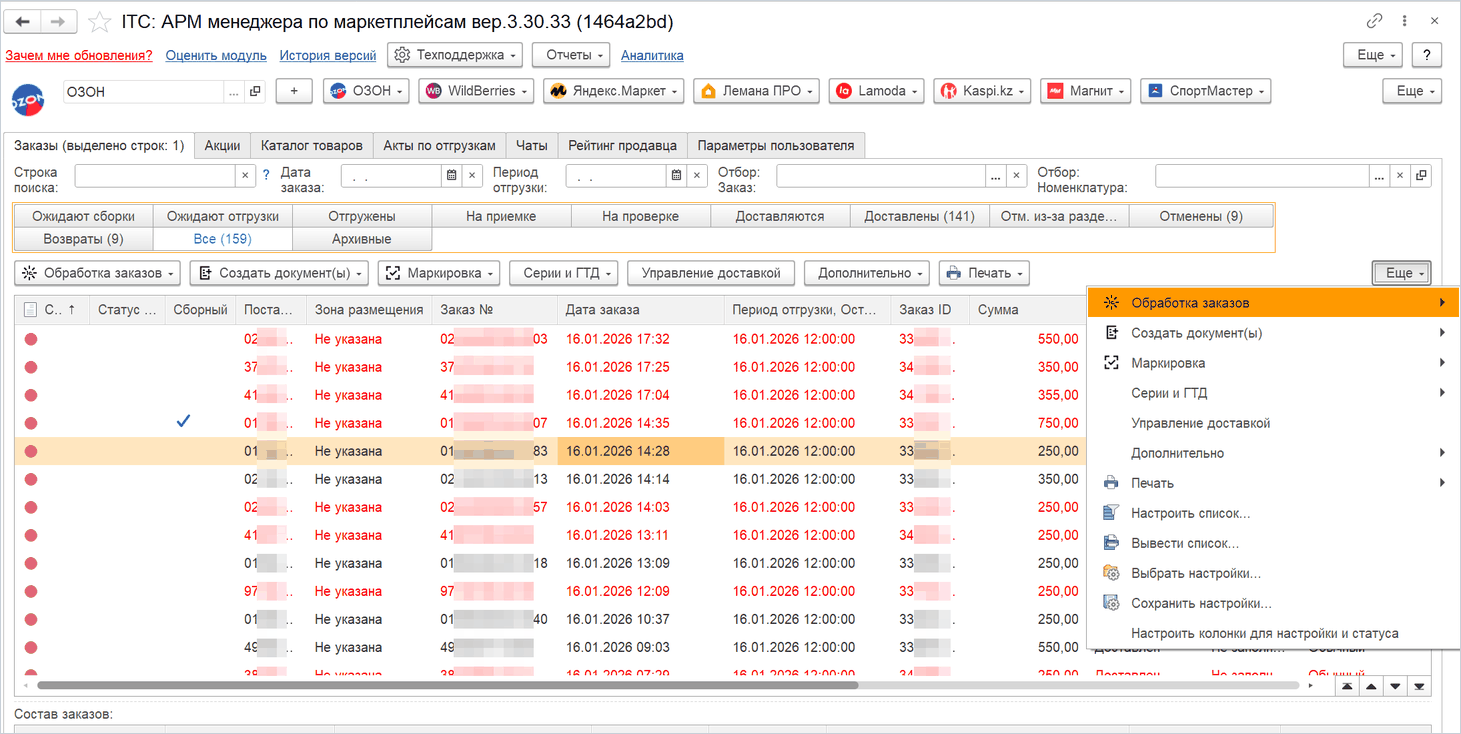
Если в настройке обмена заведены свои команды или внешние печатные формы, они появляются на командной панели списка заказов автоматически — см. разделы «Свои команды» и «Внешние печатные формы».
Вкладка «Заказы»
Вкладка видна на площадках, где модуль работает с заказами, и только при праве «Работа с заказами». В заголовке вкладки показывается число выделенных строк («Заказы (выделено строк: 3)»), если включён соответствующий параметр пользователя. Вкладки «Заявки на поставку», «Пропуска», «Акции» и «Каталог товаров» описаны в разделах «FBO», «Остатки и цены» и «Каталог».
Поиск и отборы
- Строка поиска «Поиск по SKU, наименованию товара, поставке или номеру заказа» — ищет вхождение текста в SKU, артикуле и наименовании номенклатуры (в УНФ и Рознице — ещё и в штрихкоде номенклатуры), в идентификаторе, номере и штрихкоде заказа, а также в номере и наименовании поставки. Можно ввести несколько значений через запятую — в списке останутся заказы, подходящие под любое из них (например, несколько номеров заказов сразу). Поиск срабатывает после ввода и применяется к текущему статусу.
- «Дата заказа» и «Отгрузить до» — отборы по периоду создания заказа и по сроку отгрузки.
- «Отбор: Заказ» — стандартный отбор динамического списка по документу заказа; команда контекстного меню «Добавить заказ(ы) в отбор» дописывает в него выделенные заказы, так удобно собрать рабочую подборку.
- «Отбор: Номенклатура» — отбор по номенклатуре в составе заказов через компоновку данных; последние отборы запоминаются в историю, и их можно выбрать повторно.
Панель статусов
Статусы — это кнопки над списком заказов. Вид меняется в поле «Вариант отображения статусов» на вкладке «Параметры пользователя»: «Верх» (по умолчанию) — кнопки над списком, «Лево» — столбец кнопок слева от списка, «Старый» — переключатель «Статусы» в одну строку над списком (так он выглядит на скриншотах ниже). Набор кнопок задаёт площадка: например, у Ozon это «Ожидают регистрации», «Ожидают сборки», «Ожидают отгрузки», «Отгружены», «На приемке», «На проверке», «Доставляются», «Условно доставлены» (только realFBS), «Доставлены», «Арбитраж», «Кл. арбитраж», «Отм. из-за разделения», «Отменены», «Возвраты»; у Wildberries FBS — «Новые», «Сборка», «Ожидают отгрузки», «Доставляются», «Доставлены», «Отменены», «Отменены клиентом», «Возвраты», а по схеме самовывоза — «Новые», «Сборка», «Ожидают отгрузки», «Выданы»; у МегаМаркета — «Новые», «Подтвержденные», «Собраны», «Ожидают отгрузки», «Отгружены», «Доставлены», «Отменены»; у Lamoda — «Ожидают подтв-ния», «Подтвержденные», «Сборка», «Ожидают отгрузки» и далее; у Kaspi первым тоже идёт «Ожидают подтв-ния». Везде есть «Все» и «Архивные». Какие кнопки показывать, выбирается в таблице «Отображаемые статусы» на вкладке «Параметры пользователя»; выбранный статус запоминается отдельно для каждой настройки.
Если стандартный набор вкладок не подходит, его можно заменить своим в справочнике «Маркетплейсы: Выводимые статусы» (раздел «Сервис»). Элемент справочника — одна вкладка: «Наименование» (подпись кнопки), «Маркетплейс», «Статус» (какой статус заказов она показывает), «Сортировка» (порядок на панели) и флажки схем работы FBS, FBO, DBW, RFBS, CC, DBS, «Экспресс», B2B — на каких схемах вкладка видна. Если для площадки в справочнике есть хотя бы одна подходящая по схеме запись, панель строится только из записей справочника, а «Все» и «Архивные» добавляются к ним сами; если записей нет — действует стандартный набор. Так можно переименовать вкладки, поменять их порядок или убрать лишние для всех пользователей сразу. При включённой отладке (флажок «Отладка для всех» или ваш пользователь в таблице «Отладка по пользователям» на вкладке «1. Подключение» настройки обмена) на кнопках статусов виден и код статуса (например, «13.Ожидают сборки») — он помогает понять, какой статус выбрать в справочнике.
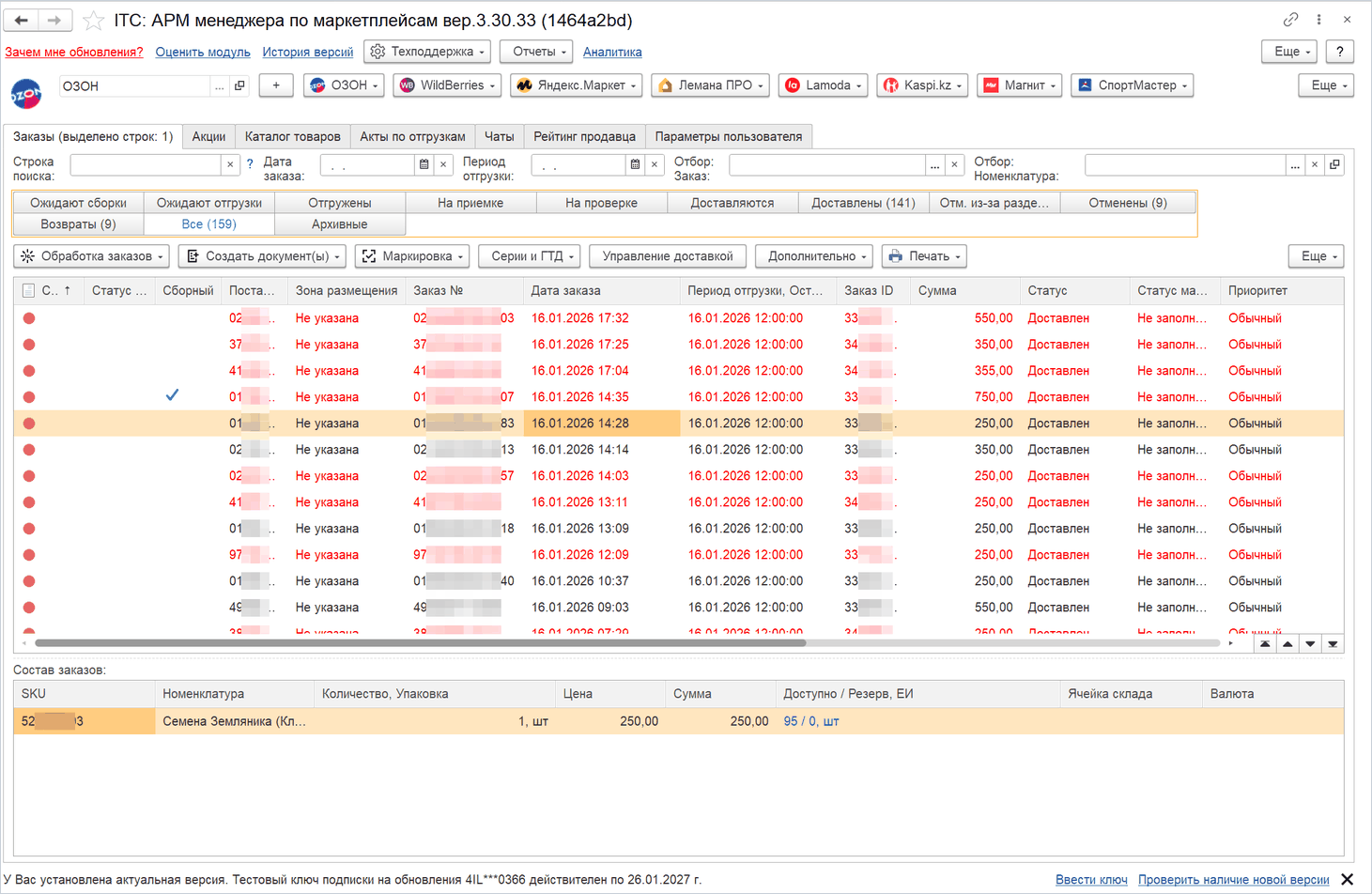
Число в скобках на кнопке — количество заказов в статусе (включается параметром пользователя, пересчитывается после операций и раз в пять минут). Статус «Все» показывает неархивные заказы во всех статусах и добавляет колонку «Статус»; «Архивные» — заказы, помеченные архивными. В статусе «Возвраты» вместо обычных команд обновления работает получение возвратов (в том числе у Lamoda), а у Ozon появляются колонки «Статус возврата», «Дата возврата», «Причина возврата» и «Дата выдачи продавцу».
Оперативные, неоперативные и конечные статусы
Эти слова встречаются в командах АРМ, в настройке обмена и в расписании.
- Оперативные статусы — заказы в работе, до передачи в доставку. Набор задан для каждой площадки: у Ozon — «Ожидают регистрации», «Ожидают сборки», «Ожидают отгрузки», «На приемке», «На проверке» и оба арбитража; у Wildberries — «Новые», «Сборка», «Ожидают отгрузки»; у остальных площадок — как правило, новые, ожидающие подтверждения, подтверждённые, сборка и ожидающие отгрузки. Их обновляет кнопка «Обновить оперативные статусы заказов», а после загрузки заказов — флажок «Обновлять оперативные статусы заказов» на вкладке «2. Обмен» → «1. Заказы».
- Неоперативные статусы — заказы, которые уже ушли со склада: у Ozon — «Отгружены», «Доставляются», «Условно доставлены»; у Wildberries — «Доставляются»; у остальных — в основном отгруженные и доставляемые. Их обновляет кнопка «Обновить неоперативные статусы заказов» и отдельное задание расписания, которое можно запускать реже основного.
- Конечные статусы — доставлен, отменён (в том числе покупателем и из-за разделения), не принят, не доставлен. Дальше такой заказ не движется: в этих статусах (и в «Все») доступна команда «В архив», и именно их отправляет в архив флажок «Автоматически отправлять заказы в архив». Возврат к конечным статусам не относится — возвращённый заказ автоархив не трогает.
- Период охлаждения — поле «Период охлаждения автосборки (мин)» на той же вкладке настройки. Автосборка берёт только заказы, созданные раньше, чем указанное число минут назад: за это время покупатель успевает отменить заказ, и его не приходится снимать со сборки. При нуле автосборка берёт заказы без задержки. Подробнее — в статье «Автоматически разделять заказы» и «Период охлаждения автосборки».
Колонки списка заказов
- Стикер — состояние этикетки: не загружена, загружена, но не распечатана, распечатана. У Ozon FBS колонка скрыта в статусе «Ожидают сборки», у Wildberries FBS и «Курьером WB» — в статусе «Новые».
- Статус заказа (польз.) — пользовательский статус из справочника «Маркетплейсы: Статусы заказов», который вы ставите сами (см. контекстное меню).
- Сборный — заказ содержит больше одной строки товаров. У Wildberries колонка скрыта.
- Годность — «Не требуется», «Требуется установить», «Установлен»: состояние передачи сроков годности. Только Wildberries при включённом в настройке «Использовать сроки годности».
- IMEI — «Не установлен», «Установлен», «Передан». Только Wildberries при включённом «Использовать IMEI».
- Поставка, Короб (у Ozon — «Грузоместо») — привязка заказа к поставке и коробу; колонки видны на площадках, где есть поставки, а короба — при включённом использовании коробов (у Ozon — при доверительной приёмке).
- Зона размещения — только Ozon при включённом контроле зон размещения.
- Заказ №, Дата заказа, Отгрузить до, Заказ ID, Сумма — реквизиты заказа площадки. Показ колонки с номером включается параметром пользователя. Заголовок «Отгрузить до» у Ozon звучит «Период отгрузки», у Лемана ПРО — «Отгрузить до (-2ч)», а в статусе «Возвраты» — «Будет готов к выдаче». По этому полю список вычисляет, приходится ли срок на сегодня, завтра или послезавтра, чтобы выделять срочные заказы.
- Осталось, ч — сколько часов осталось до срока отгрузки; когда срок прошёл, показывается 0.
- Штрихкод — штрихкоды заказа. У Ozon в колонке несколько значений через запятую: штрихкоды этикетки, включая номер новой этикетки (по нему заказ находится сканером); у заказов, загруженных до перехода на новые этикетки, номер появится после команды «Заполнить стикеры» (для заказов без этикетки) или «Перезаполнить стикеры» в меню «Дополнительно» (если этикетка уже есть).
- Статус маркировки — при включённой маркировке: заполнена ли маркировка по заказу (см. «Склад»).
- Приоритет — внутренний признак заказа, задаётся командой «Изменить приоритет».
- Заказ клиента, Реализация, Расходный ордер на товары, Отбор (размещение) товаров, Возврат товаров — связанные документы 1С. Если на вкладке «Параметры пользователя» показ документа выключен, вместо ссылки выводится пометка «ЗАКАЗ СОЗДАН», «РЕАЛИЗАЦИЯ СОЗДАНА» и т. п. Двойной щелчок по ссылке открывает документ. Ордер и отбор показываются только в конфигурациях с этими документами, возврат — в статусах «Возвраты» и «Все». Почему на одной площадке колонка «Заказ клиента» есть, а на другой нет, — в статье /help/kb/102.
- Состояние — состояние заказа клиента (в конфигурациях семейства УТ, при включённом показе заказа клиента).
- Служба доставки, Трекномер — для схем с доставкой продавца; двойной щелчок открывает окно параметров доставки (см. «Доставка»).
- Юр.лицо — организация из заказа площадки.
- Ответственный — сотрудник, назначенный ответственным за сборку (при включённых ответственных в общих настройках).
- Клиент ОЗОН и АнтиРейтинг — только Ozon при включённом «Вести досье клиентов»: карточка покупателя и его антирейтинг по истории отказов; щелчок по антирейтингу открывает форму рейтинга клиента.
- Заказ МП — ссылка на сам документ «Заказ маркетплейса».
Стандартные команды 1С «Настройка списка», «Вывести список», «Сохранить/Загрузить настройки» на командной панели работают как в любом динамическом списке.
Состав заказов
Внизу — таблица «Состав заказов» по всем выделенным строкам (включается параметром «Отображать состав заказа/заявки на поставку»): SKU, номенклатура, характеристика, количество и упаковка, цена, сумма, валюта, «Статус» — статус конкретной позиции заказа по данным площадки (у заказа из нескольких товаров он может отличаться от статуса заказа в целом), при адресном хранении — ячейка склада, у Сантехники-Онлайн — «Количество подтверждено» (его можно править прямо в таблице, изменение записывается в заказ). Группа «Доступно» показывает остаток и резерв по строке в формате «остаток / резерв» и включается параметром «Отображать доступный товар в составе заказа».
- «Отменить товар» (контекстное меню таблицы состава) — частичная отмена позиций у Lamoda, Магнит Маркета и Сантехники-Онлайн: выделите строки состава, у Lamoda укажите причину отказа, в остальных случаях подтвердите вопрос «Данное действие нельзя отменить. Продолжить отмену товаров из заказа(ов)?». У Сантехники-Онлайн отмена строк означает, что при подтверждении заказ будет подтверждён частично.
Обработка заказов
Подменю «Обработка заказов» на командной панели списка. Каждая команда сначала проверяет, что выбрана конкретная настройка и выделены заказы, затем задаёт вопрос вида «… по настройке …?» с именем настройки и выполняет действие в фоне; после смены статуса модуль сам обновляет статусы заказов. Кнопки видны только в тех статусах и схемах, где действие возможно на площадке, и только при праве на соответствующую функцию (см. вкладку «7. Права» настройки обмена). Подпись кнопки тоже может меняться под площадку — ниже указаны основные варианты.
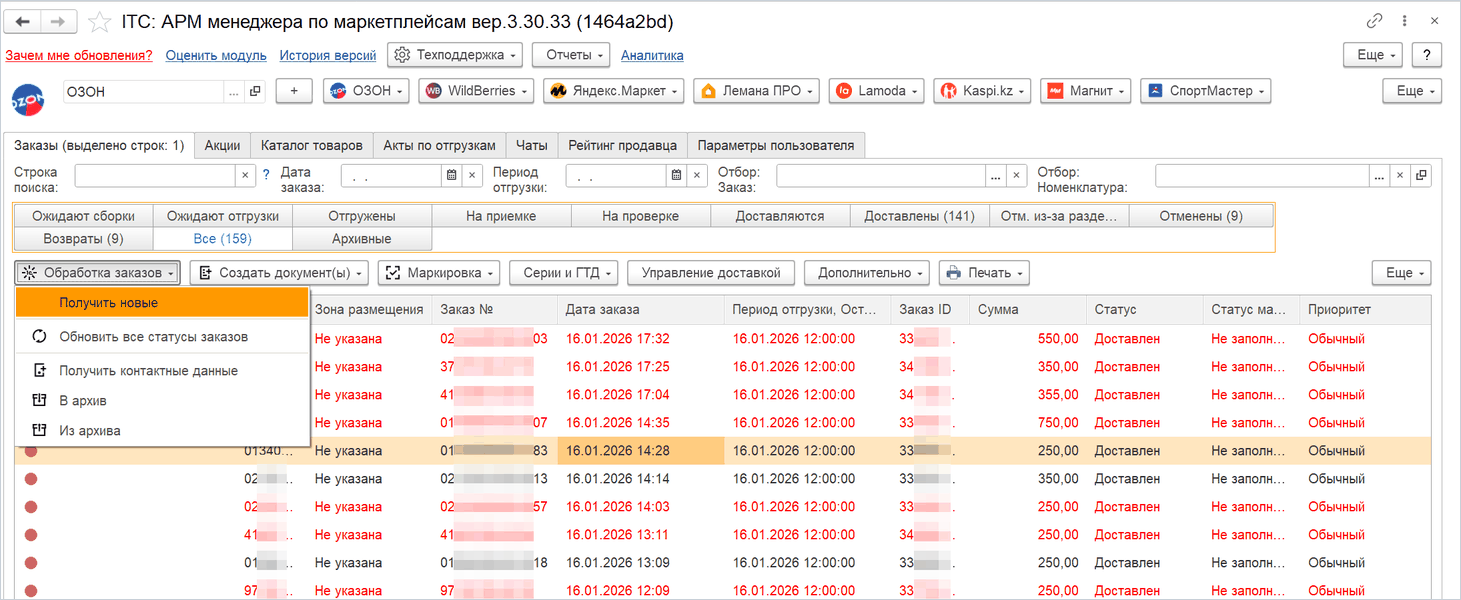
- «Получить новые» — загрузить новые заказы площадки (скрыта в статусе «Возвраты»). После загрузки автоматически запускается обновление оперативных или всех статусов — что именно, задаётся в общих настройках модуля («Интерфейс»). В статусе «Возвраты» та же кнопка загружает новые возвраты (Ozon, Wildberries, Яндекс Маркет). Загрузка по расписанию настраивается в настройке обмена на вкладке «2. Обмен» → «1. Заказы»; если заказ не пришёл — «Заказ не загрузился в 1С: что проверить».
- «Обновить все статусы заказов» — запросить у площадки статусы всех заказов настройки. У площадок без схемы FBO после обновления автоматически заполняются стикеры, если в настройке не включена их загрузка при получении заказов.
- «Обновить статусы заказов по статусу» — обновить только заказы, которые сейчас в выбранном статусе; в вопросе показывается их количество.
- «Обновить оперативные статусы заказов» и «Обновить неоперативные статусы заказов» — обновить заказы в работе (например, у Ozon — ожидающие регистрации, сборки, отгрузки, на приёмке и проверке, спорные) или уже отгруженные и доставляемые. Какие из четырёх кнопок обновления показывать, задаётся в общих настройках модуля. Если статус не обновляется или заказ «завис» — см. «Статус заказа не обновляется».
- «Разделить отправление (при необходимости)» — открывает окно разделения для одного выделенного заказа. Строки товаров перетаскиваются мышью между таблицами: перетащите позицию в новую таблицу — появится второе отправление. Кнопка «Разделить» после вопроса отправляет разделение на площадку, у Ozon и Магнит Маркета затем перезагружаются заказы. Модуль откажет, если в заказе одна единица товара, если заказ сам создан разделением или на его основании уже созданы документы. Доступно у Ozon (статус «Ожидают сборки»), Яндекс Маркета (подпись «Готов к отгрузке с разделением»), Lamoda («Ожидают подтв-ния», «Подтвержденные»), Лемана ПРО («Комплектуются») и Магнит Маркета («Новые»). У Ozon команда не убирает строки исходного отправления из уже созданного заказа клиента: в консолидированных вариантах создания появляются лишние строки, в варианте «один к одному» старый заказ клиента остаётся в базе — после разделения сверьте заказ клиента с кабинетом. Автоматическое разделение по параметру товара строки убирает само.
- «Распределить по поставкам» — Wildberries FBS и Lamoda FBS: открывает окно «Распределение заказов по поставкам» для выделенных заказов. Слева — «Заказы выбранной поставки» и «Заказы без поставки», справа — дерево «Рабочие поставки» (группа / поставка / короб, у Lamoda — паллета) с кнопками «Создать поставку», «Удалить поставку», создания и удаления коробов (паллет) и командами групп поставок в контекстном меню. Заказы переносятся в поставку и обратно перетаскиванием мышью или кнопками «Добавить в поставку» и «Убрать из поставки»; «Готово» закрывает окно, после чего модуль обновляет статусы заказов. У Lamoda «Добавить в поставку» только привязывает заказы к поставке в 1С и на площадку ничего не отправляет. У Wildberries в статусе «Новые» кнопка называется «Распределить по поставкам и на сборку», в статусе «Сборка» — «Распределить по поставкам»; у Lamoda она видна в статусах «Подтвержденные» и «Сборка».
- «Готовы к отгрузке» — Яндекс Маркет (FBS, Экспресс, DBS): подтвердить готовность заказов к отгрузке.
- «Получить контактные данные» — запросить у площадки ФИО, телефон, адрес и данные доставки покупателя и записать их в заказы. Ozon, Яндекс Маркет, МегаМаркет — в любом статусе; Wildberries — для схем DBS, самовывоза и «Курьером WB» в статусах «Новые», «Сборка», «Ожидают отгрузки». Автоматическая загрузка включается в настройке обмена.
- «Получить паковые коды» — Lamoda FBS (статусы «Сборка» и «Подтвержденные»): получить паковые коды по выделенным заказам; если площадка отвечает «отсутствуют Данные.packNumbers» — см. «Lamoda: паковые коды».
- «Подтверждены» — две одноимённые кнопки. Первая (обычная) подтверждает заказы на Lamoda («Подтвердить заказ», статус «Ожидают подтв-ния»), Лемана ПРО, Kaspi, Авито, Магнит Маркете, Сантехнике-Онлайн, Halyk Market, Петровиче, VIPAVENUE и ВИМОС, а у Wildberries по схеме самовывоза называется «На сборку». Вторая, отдельная кнопка для МегаМаркета (FBO, DBS, самовывоз, статус «Новые»), перед подтверждением открывает окно выбора даты доставки и передаёт её площадке. У Сантехники-Онлайн при подтверждении учитываются отменённые заказы и строки.
- «Установить срок годности» — Wildberries FBS в статусе «Сборка» при включённых сроках годности: открывает таблицу выделенных заказов (настройка, заказ, номенклатура, характеристика, срок годности), где по каждой позиции вводится срок годности (не менее 30 дней). Кнопка «Заполнить из реализаций» подставляет в пустые строки срок «годен до» из серий, указанных в уже созданных по заказам реализациях (в Бухгалтерии кнопки нет), «Сохранить и передать» записывает сроки в заказы и отправляет их на площадку. Состояние передачи видно в колонке «Годность».
- «Установить IMEI» — Wildberries (FBS, самовывоз, DBS) в статусе «Сборка» при включённом IMEI: для одного заказа запрашивает IMEI строкой, записывает в заказ и после вопроса передаёт на площадку.
- «Собраны (ожидают отгрузки)» — сообщить площадке, что заказы собраны. Подпись зависит от площадки: «Подтвердить сборку» у Ozon (статус «Ожидают сборки»), Lamoda (статус «Подтвержденные», кроме схемы FBO), Лемана ПРО, Петровича, VIPAVENUE; «Собраны» у Wildberries (статус «Сборка», кроме FBO); «Готовы к выдаче» у Wildberries по самовывозу (статус «Сборка»); «На сборку» у Яндекс Маркета и МегаМаркета; «Добавить в поставку» у М.Видео. У Wildberries заказы, уже распределённые по поставкам, сразу передаются как собранные, а для заказов без поставки открывается окно «Распределение заказов по поставкам» (см. выше); после его закрытия статус передаётся только по распределённым заказам, об оставшихся без поставки модуль предупредит. Можно ли отменить заказ, уже переданный на сборку, — /help/kb/6.
- «Заполнить стикеры» — запросить этикетки по заказам настройки в подходящих статусах (у Ozon FBS — «Ожидают отгрузки», у Wildberries — «Сборка» и «Доставляются», у МегаМаркета — «Ожидают отгрузки» и «Отгружены»; у Lamoda при работе без паллет — ещё и этикетку паллеты поставки, после её записи). Печать — в подменю «Печать» и в разделе «Печать стикеров и листа подбора».
- «Заполнить акты приема-передачи» и «Акт приема-передачи и опись вложения» (в подменю «Печать») — Лемана ПРО в статусах «Комплектуются», «Ожидают отгрузки», «Отгружены»: получить акты и описи по заказам и распечатать их из прикреплённых файлов.
- «Получить код для курьера» — Halyk Market (статус «Ожидают курьера»): для одного заказа запрашивает у площадки код и показывает его.
- «Подписать и напечатать электронный акт» — Яндекс Маркет FBS в статусе «Ожидают отгрузки»: подтверждает ближайшую отгрузку, получает по ней акт и выводит на печать. У Halyk Market та же кнопка называется «Получить накладную» и работает в статусе «Подтверждены».
- «Отгружены» — сообщить об отгрузке: Ozon (статус «Арбитраж»), Яндекс Маркет и Петрович («Ожидают отгрузки»), МегаМаркет («Собраны», «Ожидают отгрузки»), Lamoda (статусы «Сборка» и «Ожидают отгрузки», подпись «Доставляются»), Лемана ПРО, Авито, VIPAVENUE; у Магнит Маркета — «Подтвердить отгрузку».
- «Передать в доставку» — две одноимённые кнопки. Обычная переводит заказы в доставку у Wildberries (FBS, DBS и «Курьером WB», статус «Ожидают отгрузки»), Ozon по схемам DBS и realFBS (подпись «Доставляется», статус «Ожидают отгрузки»), Яндекс Маркета DBS, Kaspi, Петровича; у М.Видео она называется «Завершить сборку». Вторая кнопка — только Ozon FBS: по вопросу «По всем заказам в статусе „Отгружены“ на текущую дату … будет подтверждена отгрузка и сформированы акты. Продолжить?» подтверждает отгрузку и формирует акты. У Wildberries после передачи в доставку, если в настройке включена загрузка стикеров поставок, стикер поставки выводится на печать. Почему заказ Ozon уходит в «Доставляется» раньше времени — /help/kb/37; ошибка «obsolete method» при передаче — /help/kb/126.
- «Убедиться что заказ принадлежит покупателю» — Wildberries по самовывозу (статус «Ожидают отгрузки»): для одного заказа вводится код подтверждения от покупателя, площадка отвечает «Заказ принадлежит покупателю» или «Заказ НЕ ПРИНАДЛЕЖИТ покупателю». У Halyk Market та же кнопка называется «Отправить код подтверждения покупателю» и работает в статусе «Доставляются».
- «Доставлено» — две одноимённые кнопки. Обычная подтверждает доставку у Ozon DBS и realFBS (статусы «Отгружены», «Доставляются», «Условно доставлены»), Wildberries DBS («Доставляются»; по самовывозу называется «Выдан», работает в статусе «Ожидают отгрузки» и требует код подтверждения покупателя), Яндекс Маркета DBS, Lamoda, Лемана ПРО, Авито, Сантехники-Онлайн, Halyk Market, Петровича, Kaspi (для одного заказа: модуль сначала предлагает запросить у покупателя код подтверждения, затем принимает четырёхзначный код). Вторая кнопка — для МегаМаркета по схемам DBS и самовывоза.
- «Не доставлено» — обычная кнопка: Wildberries DBS и самовывоз (с кодом подтверждения, один заказ), Lamoda (статусы «Доставляются», «Ожидают получения» — с выбором причины из справочника площадки). Вторая кнопка — МегаМаркет DBS и самовывоз, тоже с выбором причины и комментарием.
- «Подтвердить отмену» — МегаМаркет (DBS, самовывоз) и Lamoda (статус «Ожидают подтв-ния»): подтвердить отмену, инициированную площадкой или покупателем.
- «Возвращено» — Lamoda в статусах «Не доставлены», «Отгружены», «Доставлены»: оформить возврат на площадке с указанием причины.
- «Отменить заказы» — отменить выделенные заказы на площадке после вопроса «Подтвердить отмену заказов…?». У Лемана ПРО, Lamoda, Kaspi и Halyk Market перед отменой открывается окно выбора причины отказа. У Сантехники-Онлайн заказ отменяется целиком локально, и при подтверждении заказов он подтверждён не будет. В каких статусах отмена доступна, зависит от площадки (у Ozon — от «Ожидают регистрации» до «Условно доставлены», у Wildberries — «Новые», «Сборка», «Ожидают отгрузки»). Как оформлять отмены и возвраты Wildberries в 1С — /help/kb/89.
- «Покупатель отказался» — Wildberries DBS (статусы «Новые», «Сборка», «Доставляются»): отменить один заказ по отказу покупателя, введя код подтверждения.
- «В архив» и «Из архива» — пометить выделенные заказы архивными (доступно в конечных статусах и в «Все») или вернуть из архива (в «Архивные» и «Все»). При отправке в архив удаляются прикреплённые файлы заказа, его короба и поставки — этикетки придётся загрузить заново, если заказ вернуть.
- «Обработать заказы в архив» — видна в статусе «Архивные», если в настройке включён автоархив: вручную запускает перенос в архив всех заказов настройки в конечных статусах.
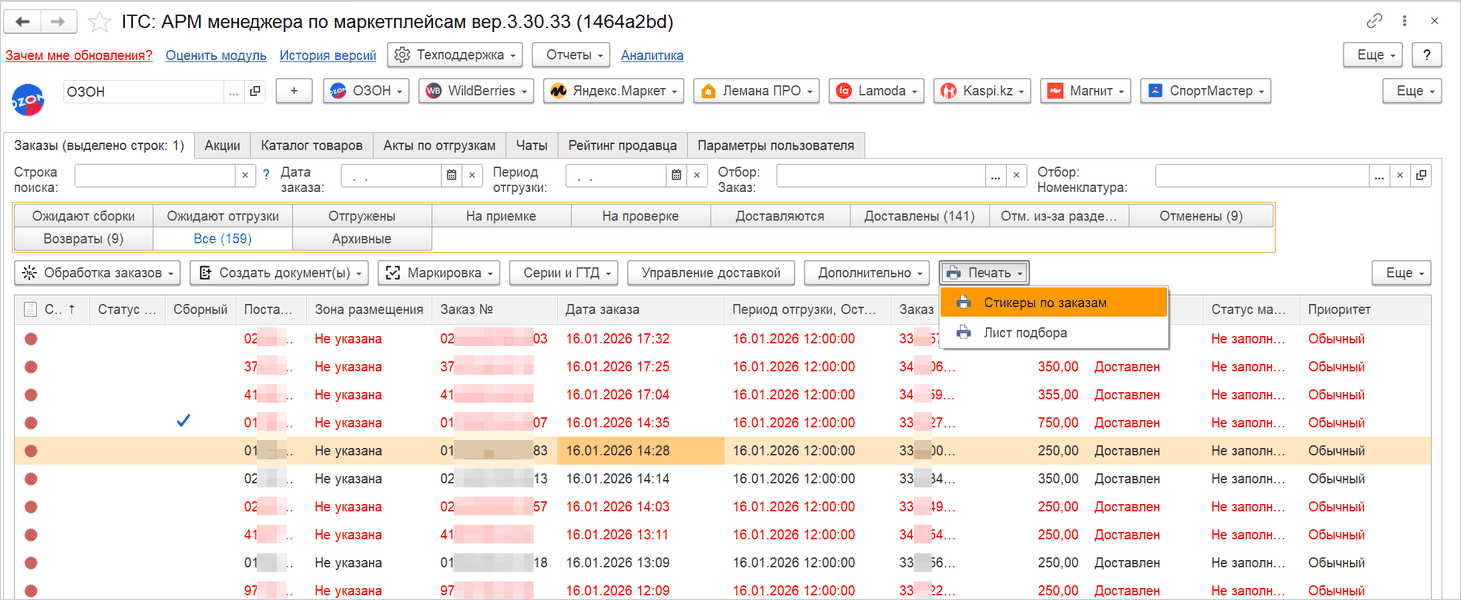
Подменю «Маркировка» («Информация по КИЗам», «Заполнить маркировку (beta)», «Заполнить маркировку из документов (beta)», «Групповая наборка маркировки (beta)», «Передать маркировку (beta)», «Проверить маркировку», «Перенести маркировку в реализацию (beta)», «Обработка маркировки в 1С (вывод/возврат)», «… из файла») появляется при включённой в настройке маркировке; «Серии и ГТД» («Заполнить серии и ГТД (beta)», «Заполнить серии и ГТД из документов», «Передать серии и ГТД», «Заполнить серии в реализациях (beta)») — при включённых сериях; «ТСД» («Выгрузить заказы на ТСД», «Выгрузить сверку остатков и цен на ТСД») — при включённом приложении ТСД в общих настройках; «Печать» («Стикеры по заказам», «Лист подбора», «Лист подбора (Скачать и напечатать)», «Лист возвратов», «Акт приема-передачи и опись вложения», «Акт приема-передачи»; у Магнит Маркета — «Лист отгрузки (Магнит)» и «Акт приема-передачи (Магнит)», у М.Видео — «Получить QR ТТН») — при праве на печать. Всё это подробно описано в разделе «Склад».
Создать документ(ы)
Главный сценарий менеджера: по заказам площадки создать документы 1С. Выделите заказы и выберите команду в подменю «Создать документ(ы)». Все команды требуют конкретной настройки и права на создание документов; по схеме FBO они скрыты, если в настройке не включён показ функций работы с заказами при FBO. Какие реквизиты попадут в документы (организация, контрагент, склад, соглашение, комментарий и т. д.), задаётся на вкладке «3. Документы» настройки обмена.
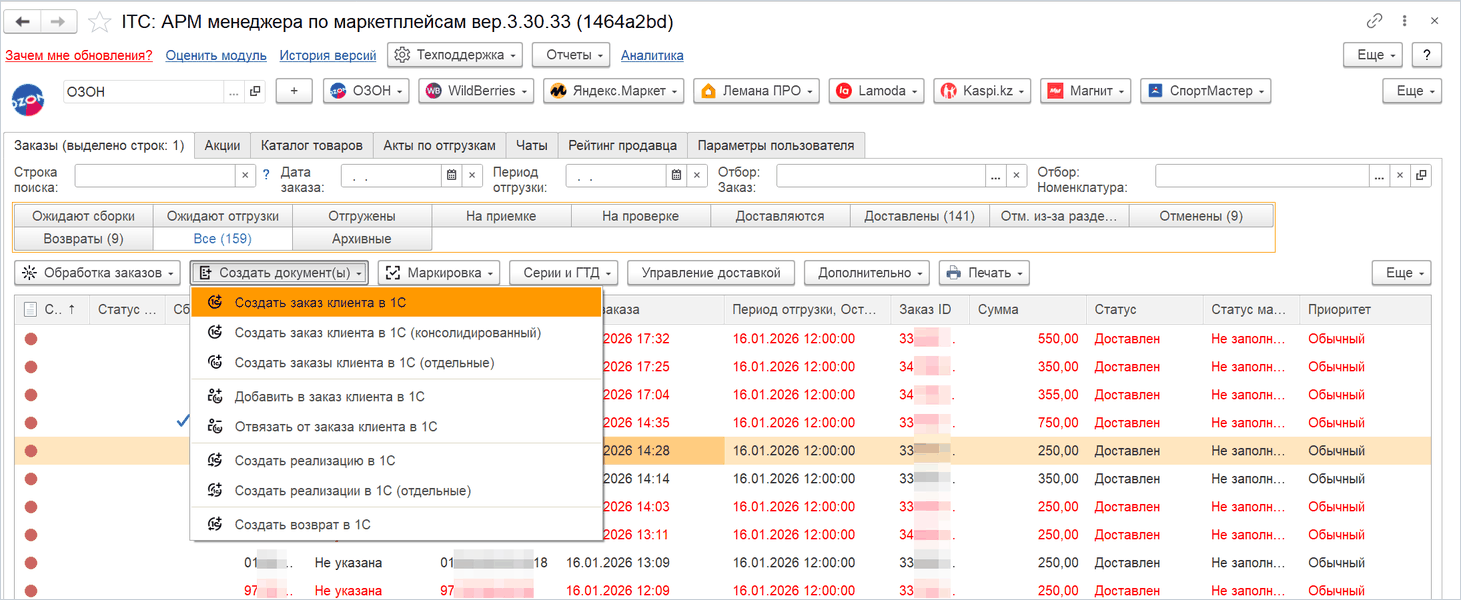
- «Создать заказ клиента в 1С» — вопрос «Собрать выделенные заказы в новый заказ клиента?»: по всем выделенным заказам, у которых заказа клиента ещё нет, создаётся один общий документ.
- «Создать заказ клиента в 1С (консолидированный)» — заказы группируются по дню из поля «Отгрузить до»: если из шести заказов у двух отгрузка 14-го, у двух 15-го и у двух 16-го, получится три документа с соответствующими датами. Тонкости консолидации — в статьях «Настройки консолидации заказов», «Как собрать все заказы до определённого времени в один заказ клиента» и «Почему при консолидации по времени заказ создаётся завтрашней датой».
- «Создать заказы клиента в 1С (отдельные)» — на каждый выделенный заказ площадки свой заказ клиента.
- «Добавить в заказ клиента в 1С» — модуль просит выбрать существующий заказ клиента и после вопроса дописывает в него товары выделенных заказов. Та же команда есть в контекстном меню списка.
- «Отвязать от заказа клиента в 1С» — убрать связь выделенных заказов с заказом клиента. Строки в самом документе при этом остаются; что делать с задвоением при повторной привязке — /help/kb/68.
- «Создать реализацию в 1С» и «Создать реализации в 1С (отдельные)» — одна общая реализация или по одной на каждый заказ. Перед запуском модуль проверяет выделенные заказы и предупреждает: «По заказу … не создан Заказ клиента — он будет пропущен», «По заказу … создана Реализация — он будет пропущен». Кнопки скрыты, если в конфигурации отключена реализация по нескольким заказам. Если в настройке включена передача товаров хранителю, вместо реализации создаётся «Передача товаров хранителю».
- «Создать возврат в 1С» — по выделенным заказам создать возврат товаров от клиента (или «Поступление товаров от хранителя»). Возврат также предлагается создать при сканировании штрихкода доставленного, спорного или возвращённого заказа — открывается окно «Создание возврата»: заказ, поле «Склад» (если его заполнить, возврат оформляется на этот склад; пустое поле — склад определяется так же, как командой «Создать возврат в 1С») и таблица товаров с колонками количества и отсканированного количества. Позиции сканируются сканером или вводятся кнопкой «Ввести штрихкод»; кнопка «Оформить возврат» создаёт документ возврата.
- «Создать расходный(е) ордер(а) на товары» и «Создать отбор(ы) размещение товаров» — для конфигураций с ордерной схемой склада; видны, если в настройке выбрано, на основании чего создавать ордер (заказ клиента или реализация). Перед созданием модуль предупреждает о заказах без нужного документа-основания.
Если заказ клиента не создаётся автоматически, смотрите «Ozon: заказы клиентов не создаются автоматически» и «Не создаётся заказ клиента — ошибка автозагрузки контактов»; если модуль создаёт отдельные заказы вместо одного — /help/kb/93. Что делать после создания документов — в разделе «Документы».
Фильтр по ответственному
Подменю появляется, если в общих настройках модуля включено «Использовать ответственных за сборку». «Все заказы» снимает отбор, «Я ответственный» оставляет в списке только заказы, за которые отвечаете вы. Назначить себя ответственным можно из контекстного меню списка («Я ответственный за сборку»): модуль спросит подтверждение и предупредит, если в части заказов ответственный уже проставлен.
Управление доставкой
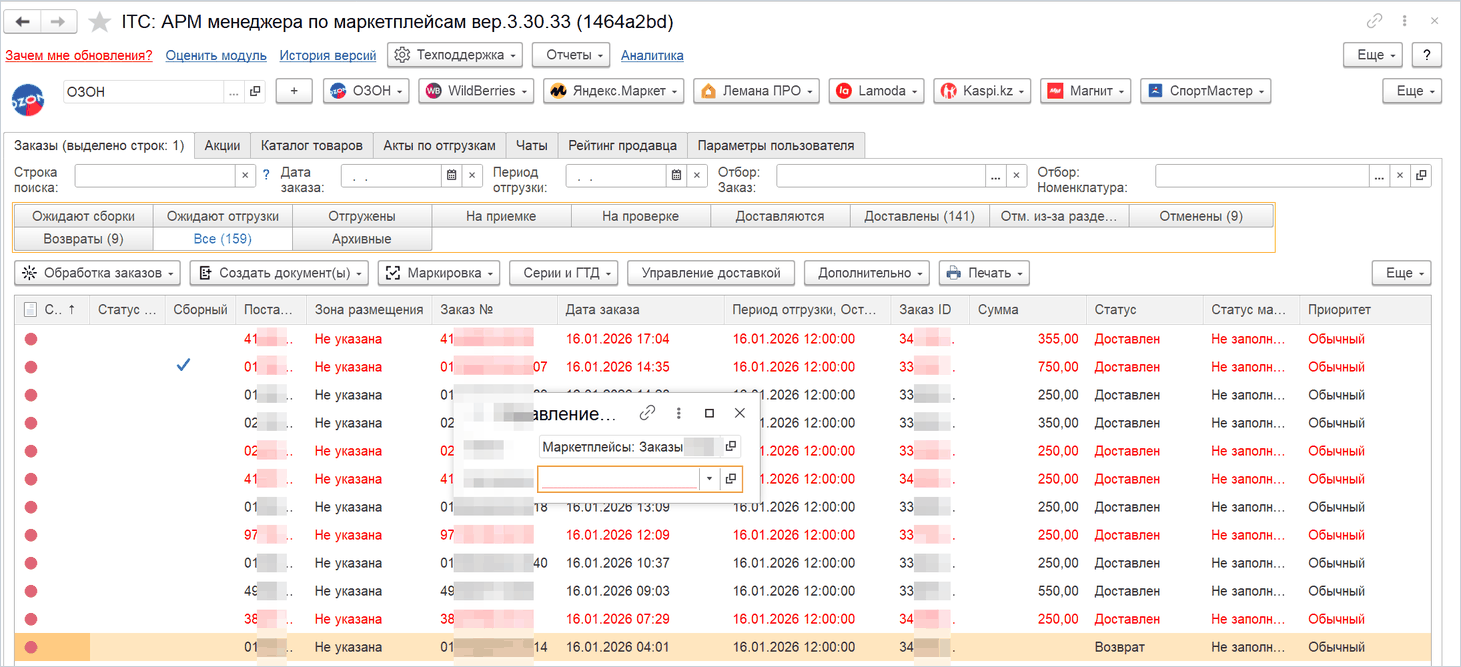
Кнопка «Управление доставкой» на командной панели видна по схемам FBS, realFBS и DBS у большинства площадок и открывает окно «Маркетплейсы: Доставка» для текущего заказа — расчёт тарифа, создание заявки в службе доставки, печать документов перевозчика. Двойной щелчок по колонкам «Служба доставки» или «Трекномер» открывает упрощённое окно параметров доставки. Подробно — в разделе «Доставка» и статье «Работа по схеме DBS: создание отправлений СДЭК и Яндекс Доставки из 1С».
Дополнительно
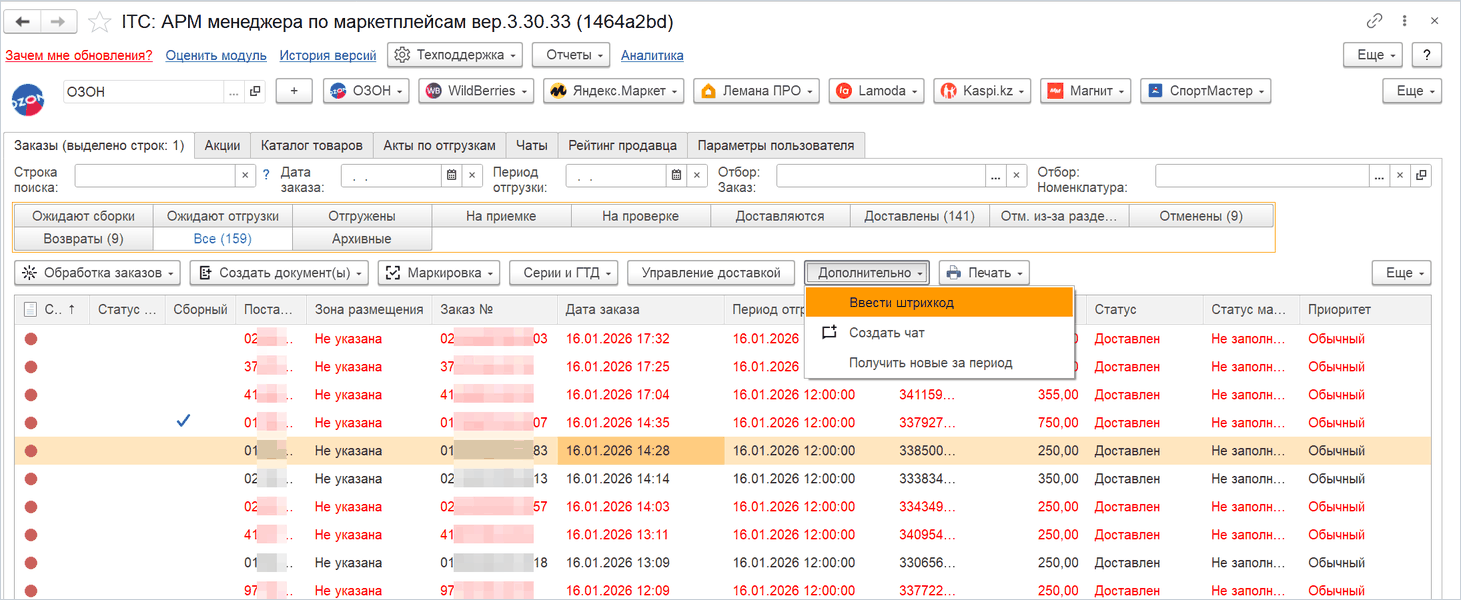
- «Ввести штрихкод» — окно с полем «Штрихкод» и кнопкой «ОК»; введённое значение обрабатывается так же, как скан со сканера (см. ниже «Сканер штрихкодов»).
- «Перенести дату доставки» — для одного выделенного заказа. У Яндекс Маркета открывается своё окно переноса, у остальных площадок (Ozon FBS, Wildberries, Lamoda) — окно с доступным интервалом дат, который модуль запрашивает у площадки; кнопка «Установить максимальные» подставляет крайние границы, при попытке выйти за них показывается «Минимальная дата …» или «Максимальная дата …». Если по заказу переносы недоступны, окно сообщит об этом. Заказ, привязанный к заказу клиента, сначала нужно отвязать — иначе модуль откажет. Подробнее — «Доставка».
- «Передать трекномер» — Ozon realFBS в статусах «Ожидают отгрузки», «Отгружены», «Доставляются»: для одного заказа вводится трек-номер и отправляется на площадку. Дублируется в контекстном меню.
- «Изменить приоритет» — открывает окно выбора приоритета для выделенных заказов; значение записывается в документ заказа и показывается в колонке «Приоритет». Доступно в рабочих статусах (новые, сборка, ожидают отгрузки, спорные, подтверждённые, ожидают сборки и подтверждения).
- «Создать чат» — Ozon и Авито: по выделенным заказам создать чаты с покупателями (вкладка «Чаты»).
- «Получить новые за период» — то же, что «Получить новые», но за выбранный в диалоге период; доступно у Ozon, Wildberries, Яндекс Маркета, МегаМаркета, AliExpress, Лемана ПРО, Lamoda, Магнит Маркета и М.Видео.
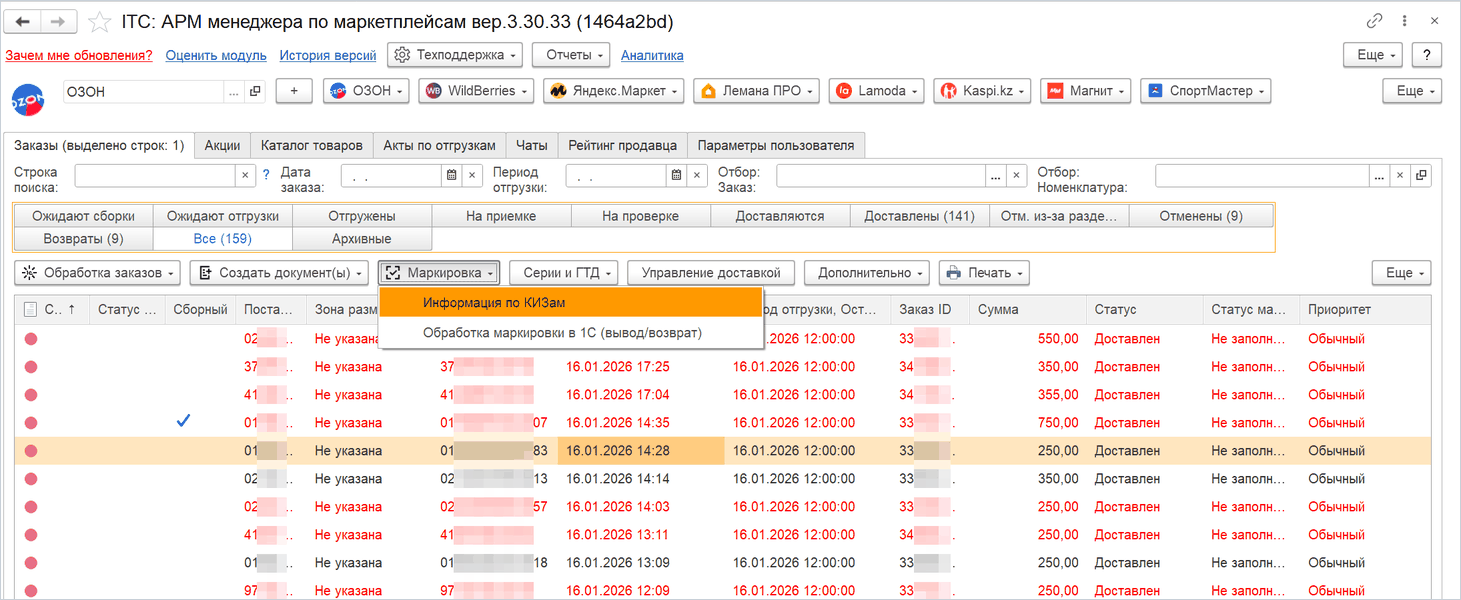
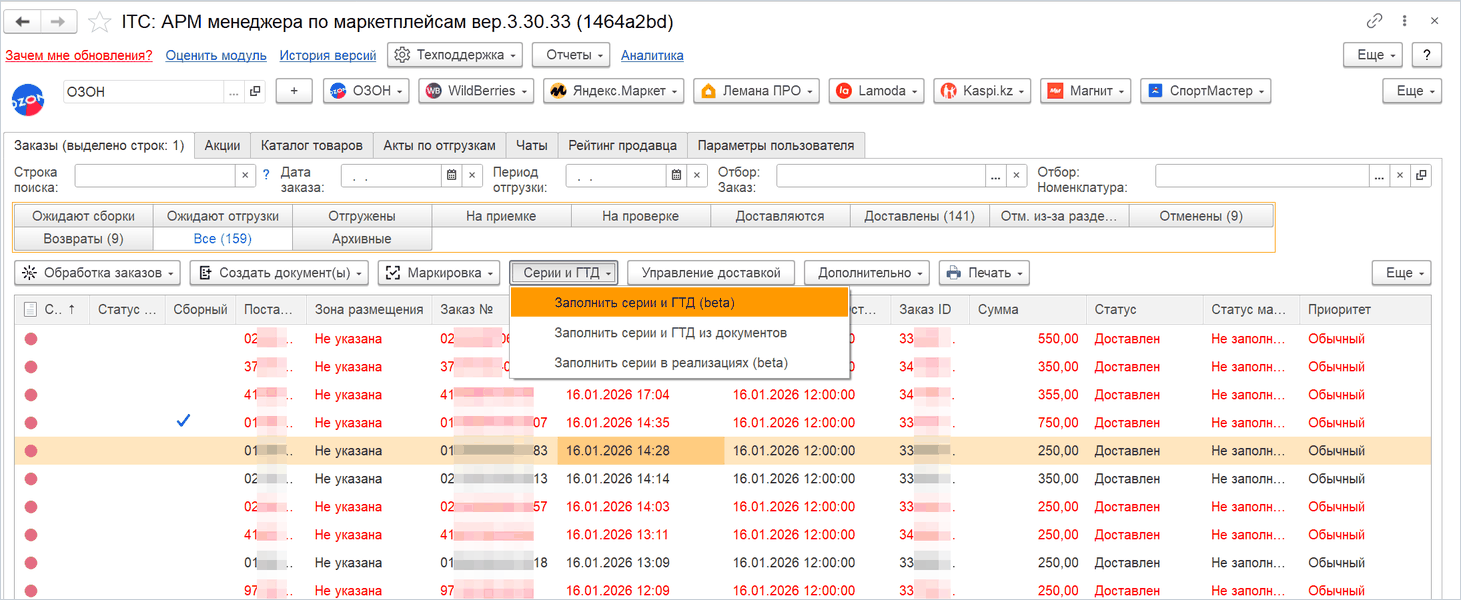
Контекстное меню списка
По правой кнопке на строке заказа, кроме стандартных «Обновить», «Найти», «Отменить поиск» и удаления (только при полных правах):
- «Добавить в заказ клиента в 1С» и «Отвязать от заказа клиента в 1С» — те же команды, что в подменю «Создать документ(ы)».
- «Я ответственный за сборку» — при включённых ответственных за сборку.
- «Передать трекномер» — Ozon realFBS.
- «Установить пользовательский статус заказа» — открывает выбор из справочника «Маркетплейсы: Статусы заказов» (пункт «Дополнительно» раздела модуля; элемент — просто код и наименование) и записывает выбранный статус в выделенные заказы. Это ваша внутренняя пометка, на площадку она не передаётся и показывается в колонке «Статус заказа (польз.)».
- «Добавить в поставку» и «Удалить из поставки» — Wildberries FBO (подпись «Добавить/перенести в поставку») и М.Видео FBS в статусе «Ожидают сборки»: открывается выбор поставки из справочника, заказы привязываются к ней или отвязываются.
- Подменю «Короба/Грузоместа» — «Добавить в короб» и «Удалить из короба»: у Ozon (подписи «Добавить в грузоместо», «Удалить из грузоместа», подменю «Грузоместа») при доверительной приёмке, у Wildberries — при включённом флажке «Использовать короба», у Lamoda — при включённом флажке «Использовать паллеты» (подменю «Паллеты», команды «Добавить в паллету» и «Удалить из паллеты»). Флажки находятся в настройке обмена на вкладке «1. Подключение». Для добавления выбирается короб (паллета) из справочника «Маркетплейсы: Короба/Грузоместа»; у Ozon после наполнения грузоместа подтверждается его состав. Подробнее — «Склад».
- «Добавить заказ(ы) в отбор» — дописывает выделенные заказы в поле «Отбор: Заказ».
- «Удалить посылки» — Магнит Маркет в статусе «Новые»: удалить посылки из выделенных заказов на площадке.
Список «Поставки»
Справа от списка заказов (у Wildberries FBO и DBS, М.Видео, AliExpress, Lamoda, Магнит Маркета, Спортмастера, Детского мира, Сантехники-Онлайн) показывается дерево «Поставка/Короб» со стикером. Команды панели: «Обновить» (получить список поставок с площадки, у Wildberries — с вопросом о загрузке стикеров), «Создать», «Удалить», «Начать сборку», «Стикер поставки», «Перевести в отгружено, получить и напечатать транспортные документы» (Спортмастер), «Создать короба» и «Обновить стикеры коробов» (Wildberries при включённом флажке «Использовать короба», кроме FBO), «Отбирать» (переключатель: показывать в списке заказов только заказы выбранной поставки, подпись меняется на «Без отбора»). У Lamoda при включённом флажке «Использовать паллеты» колонка называется «Поставка/Паллета», а команды — «Создать паллеты» и «Удалить паллеты» (кроме FBO); колонка «Стикер» у Lamoda показывает этикетку паллеты — у поставки без паллет это этикетка самой поставки. Контекстное меню добавляет «Лист отгрузки», «Печать стикеров», «Установить параметры отгрузки» (Wildberries FBS), «Пометить на удаление» и «Удалить принудительно» (только в 1С, площадка не затрагивается), «Добавить группу», «Перенести в группу», «Удалить группу» (группы поставок из справочника «Маркетплейсы: Группы поставок», поставки между группами можно перетаскивать). Поставки в статусе «Готово» скрываются через семь дней после передачи в доставку или сразу, если включён параметр пользователя «Скрывать поставки в статусе Готов». Работа с поставками и коробами описана в разделе «Склад»; типовые вопросы — «Поставка загрузилась, но в ней нет заказов» и «На ПВЗ требуют стикер короба WB-MP».
Настроить колонки для настройки и статуса
Кнопка на командной панели списка открывает окно со списком колонок и флажками. Набор видимых колонок сохраняется отдельно для каждой пары «настройка обмена + статус», то есть в «Ожидают сборки» и «Доставляются» одной настройки можно показывать разные наборы. Настройка общая для всех пользователей базы.
Сканер штрихкодов
К АРМ подключается сканер штрихкодов через подключаемое оборудование 1С. Если отсканирован штрихкод стикера (у Ozon — и штрихкод новой этикетки), номер или идентификатор заказа (либо код маркировки длиннее 30 символов), модуль находит заказ, переключает панель на его статус и делает строку текущей; для доставленного, спорного или возвращённого заказа предлагает «Создать возврат товаров?». Если найти заказ не удалось, звучит сигнал и показывается «Ничего не найдено». При включённом параметре «Печатать этикетку при сканировании штрихкода» скан штрихкода товара ищет заказ с этим товаром в текущем статусе и печатает по нему стикер; если в заказе несколько товаров, сначала открывается окно сборки состава. Сообщения «Документ с этим товаром не найден» и «Документы найдены, но все стикеры по ним распечатаны» означают, что печатать нечего. Подключение сканера — /help/kb/13.
Карточка заказа
Двойной щелчок по строке открывает документ «Заказ маркетплейса». Он создаётся только модулем, вручную новый заказ завести нельзя.
- Шапка — номер и дата, настройка обмена, номер задания и SRID (Wildberries), поставка и короб (у Ozon — «Грузоместо»; поле видно у Ozon и у Wildberries при включённых коробах), курьер и период курьера (Wildberries), флажок «Архив», «Отгрузить до», признак «Не привязана номенклатура», период доставки, поле «Комментарий».
- Вкладка «Товары» — таблица строк заказа: признак отмены строки (Lamoda, Магнит Маркет), «Статус» — статус позиции по данным площадки, ID, SKU, номенклатура, характеристика, упаковка, количество, «Количество подтверждено» (Сантехника-Онлайн), «Количество возврат», цена, валюта, полная цена, сумма, группа «Габариты единицы товара» (ширина, глубина, высота, вес, упаковочная коробка), группа «Срок годности» (Wildberries), признаки «Требуется ГТД», «Требуется страна», «Требуется маркировка», «Требуется РНПТ», группа «IMEI» (Wildberries), «Требуется GTIN» (Wildberries), отправление и штрихкод (Lamoda, Магнит Маркет), parcel_id (Магнит Маркет). Подвкладки «Маркировка» (коды маркировки по строкам) и «Серии» (серия, номер ГТД, количество; кнопка «Заполнить серии») появляются при включённых в настройке маркировке и сериях.
- Вкладка «Клиент (физлицо)» — ФИО, телефон, электронная почта, адрес, координаты, этаж и тип подъёма с ценой. Кнопка «Получить контакты» (Ozon, Wildberries, Яндекс Маркет, МегаМаркет) запрашивает данные у площадки. Как вывести эти поля в заказ клиента — /help/kb/120.
- Вкладка «Покупатель (юрлицо)» — ИНН, КПП, наименование и адрес покупателя-юрлица (для B2B-заказов); своя кнопка «Получить контакты». Почему контрагентом подставляется юрлицо, а не площадка, — /help/kb/94.
- Вкладка «Возврат» — документ возврата, дата, причина, статус возврата, дата выдачи продавцу, штрихкод возврата.
- Вкладка «Доставка» — период доставки, стоимость доставки, служба доставки и группа реквизитов СДЭК (uuid, номер накладной, статус, тариф, офисы отправления и получения, дата инвойса, сборы, наложенный платёж, квитанция и штрихкод места) — заполняется при работе по DBS, см. «Доставка».
- Вкладка «Дополнительно» — ссылки на созданные документы («Заказ клиента: …», «Реализация товаров: …», «Расходный ордер на товары: …», «Отбор (размещение) товаров: …», «Возврат товаров: …») с кнопками «Очистить» — так можно вручную привязать заказ к уже существующему документу или снять привязку; идентификатор заказа, статус площадки строкой и дополнительный статус, внутренний статус, признак «Это новый», штрихкод, идентификаторы фулфилмента, службы и метода доставки, склада, дата отгрузки по данным площадки, признак «Экспресс», дата создания, дата передачи в доставку, причина отказа с комментарием, количество курьерских пакетов (Lamoda), признак «Фейк», статусы срока годности и маркировки, причина отмены, ответственный за сборку, зона размещения и клиент Ozon.
- Вкладка «Дополнительные реквизиты» — значения дополнительных реквизитов, заданных для заказов в настройке.
- Вкладка «Технические данные» — исходный JSON запроса площадки, если он сохранён; помогает разобраться, что именно прислал маркетплейс.
Заявки на возврат
Вкладка только для Wildberries: заявки покупателей на возврат товара.
- «Заполнить» и «Заполнить архивными» — загрузить активные или архивные заявки по настройке.
- Колонки — тип заявки, статус и расширенный статус, комментарий покупателя и комментарий площадки, дата заявки, наименование товара, дата заказа, фото и видео (щелчок предлагает «Открыть фото в браузере?» / «Открыть видео в браузере?»), доступные действия, цена.
- «Ответить» (или щелчок по колонке действий) — выбор варианта ответа из тех, что разрешила площадка: «Одобрить с проверкой брака», «Одобрить и забрать товар», «Одобрить без возврата товара», «Отклонить: брак не обнаружен», «Отклонить: добавить фото/видео», «Отклонить: направить в сервисный центр». Если действий по заявке нет, модуль сообщит «Действия для заявки недоступны». После ответа список перезагружается.
Как оформлять возвраты Wildberries в 1С — /help/kb/89.
Акты по отгрузкам
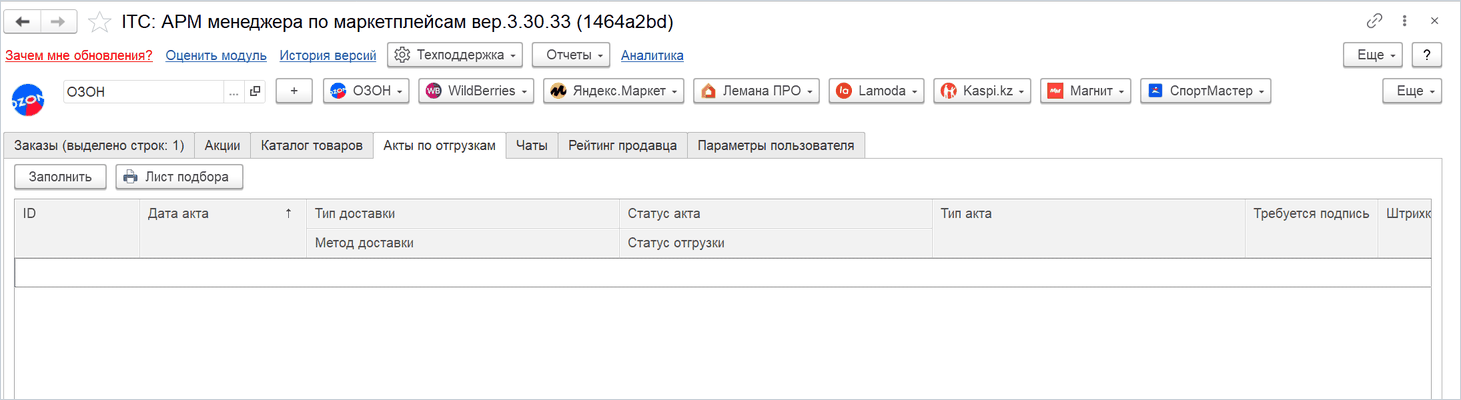
Вкладка для Ozon (кроме схемы FBO) при праве на работу с актами. Нажмите «Заполнить», чтобы получить список актов с площадки; по расписанию акты подтягиваются при включённом «Загружать акты» на вкладке «2. Обмен» → «Прочие» настройки обмена. В списке — ID, дата акта, тип и метод доставки, статус акта и статус отгрузки, тип акта, признак «Требуется подпись», штрихкод. Карточка акта показывает те же реквизиты, количество грузовых мест, дату отгрузки, список отправлений и связанные поставки. Кнопка «Лист подбора» для выбранного акта собирает заказы по его отправлениям и открывает печать листа подбора. Где на Ozon FBS сформировать отгрузку и посмотреть акты — /help/kb/125.
Чаты
Вкладка видна у Ozon, Wildberries, Яндекс Маркета и МегаМаркета при праве на работу с чатами. Чаты делятся на типы: «Чат с покупателем», «Чат с поддержкой» и прочие (споры). Колонки — дата и время, последнее сообщение, тип, статус, «Непрочитано» (у Ozon), заказ.
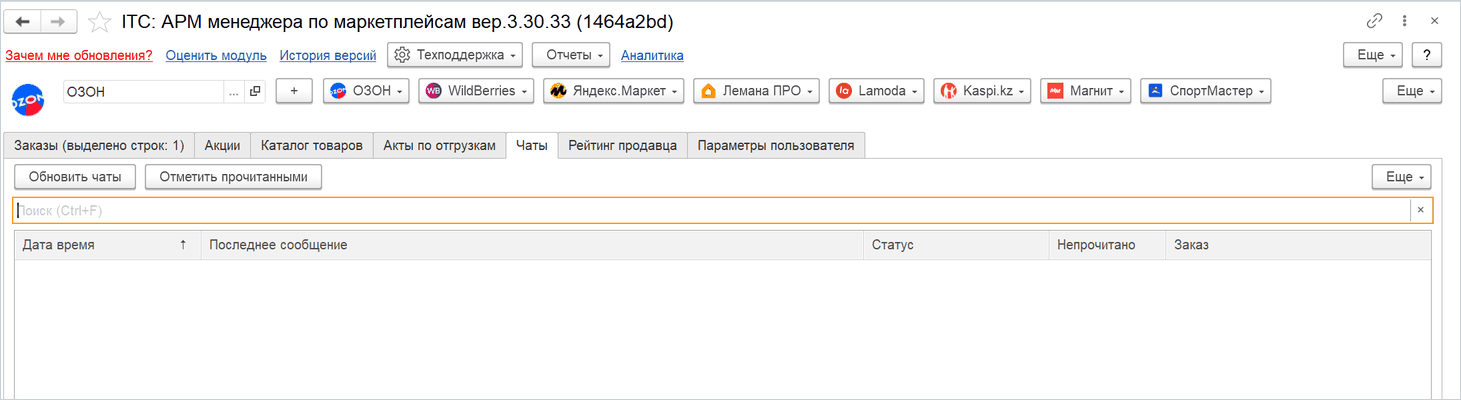
- «Обновить чаты» — после вопроса получить с площадки новые чаты и сообщения. По расписанию — флажок «Загружать сообщения» на вкладке «2. Обмен» → «Прочие» настройки.
- «Отметить прочитанными» — Ozon и Яндекс Маркет: пометить выделенные чаты прочитанными на площадке.
- Открыть чат — двойной щелчок по строке. В карточке чата — тип, статус, заказ, имя клиента, переключатель «Выводить в текстовом поле» (вся переписка одним текстом вместо таблицы), список сообщений с датой, отправителем и признаком прочтения, поле ответа и кнопка «Ответить»; есть и своя кнопка пометки прочитанным.
Быстрые ответы — заготовки текста, которые хранятся в «Дополнительно» → «Маркетплейсы: Быстрые ответы» (запись: настройка, дата, текст; без настройки заготовка считается общей для всех). В поле ответа нажмите кнопку выбора — откроется список заготовок, выбранная добавляется к тексту. Если в настройке подключён ИИ, первым пунктом списка идёт «Предложение ИИ»: модуль передаёт нейросети всю переписку и подставляет её вариант ответа (см. «Искусственный интеллект»). Чат по конкретному заказу создаётся из списка заказов командой «Создать чат» (Ozon, Авито).
Вопросы и отзывы
Вкладка «Вопросы» доступна у Wildberries и Lamoda, «Отзывы» — у Wildberries, Яндекс Маркета и Ozon (у Ozon только при подписке «Премиум» в кабинете). Кнопки «Обновить вопросы» и «Обновить отзывы» получают данные с площадки; по расписанию — флажки «Загружать вопросы» и «Загружать отзывы» на вкладке «2. Обмен» → «Прочие» настройки обмена.
- Список вопросов — группа «Вопрос» (дата, текст), группа «Ответ» (текст), наименование товара, статус. В карточке вопроса ответ можно написать, пока площадка разрешает редактирование (новый вопрос или разрешённый к правке); есть флажок «Отклонён». При записи ответ уходит на площадку, ошибка площадки показывается сразу.
- Список отзывов — группа «Отзыв» (дата, текст, автор), оценка, группа «Ответ» (дата, текст), наименование товара, статус. В карточке у Ozon дополнительно видны лайки, дизлайки и признак «Влияет на рейтинг», у остальных — имя автора; если отзыв привязан к заказу, показывается ссылка на него. Ответ отправляется при записи.
В обеих карточках поле ответа поддерживает быстрые ответы и «Предложение ИИ» так же, как в чатах; автоматические ответы на отзывы по оценке настраиваются в настройке обмена на вкладке «2. Обмен» → «Автоматические сообщения» → «2. Отзывы».
Рейтинг продавца
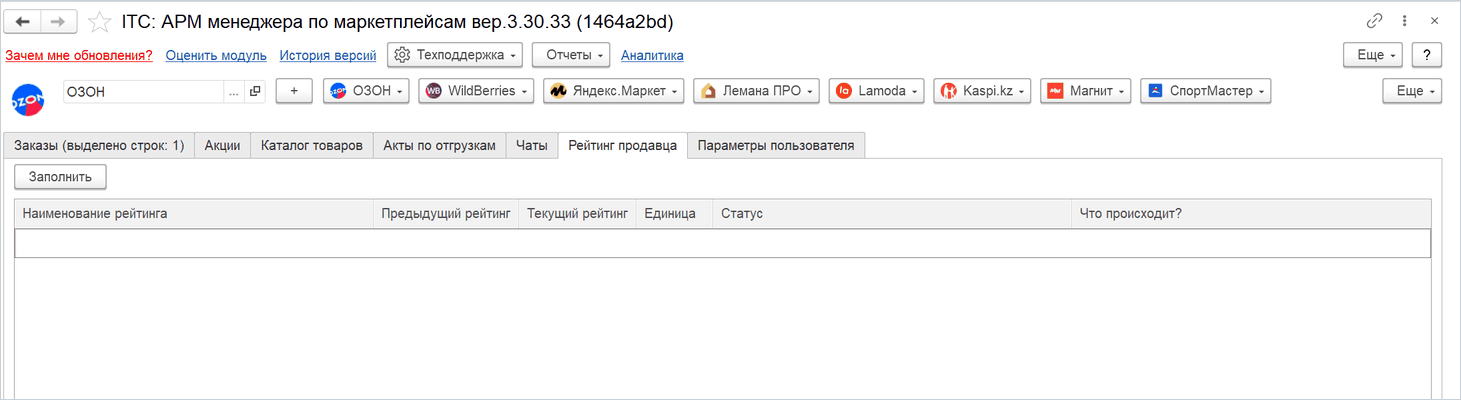
Вкладка только для Ozon. Кнопка «Заполнить» загружает показатели кабинета: наименование показателя, предыдущее и текущее значение, тип значения, статус и изменение. Список справочный, действий по нему нет.
Новости
Вкладка со списком новостей модуля (дата и заголовок), обновляется при открытии АРМ и раз в 15 минут; «Обновить» перечитывает список вручную, «Прочитать все» помечает все новости прочитанными для текущего пользователя. Щелчок по строке открывает текст новости и помечает её прочитанной. При появлении непрочитанных новостей АРМ показывает всплывающее оповещение «Есть новости. Прочтите…». Вкладку можно скрыть флажком «Не отображать новости» на вкладке «Параметры пользователя».
Параметры пользователя
Вкладка задаёт внешний вид АРМ для текущего пользователя; на других сотрудников она не влияет. Флажки перечислены в порядке следования на форме (на скриншотах — прежняя версия, где вкладка называлась «Настройки»).
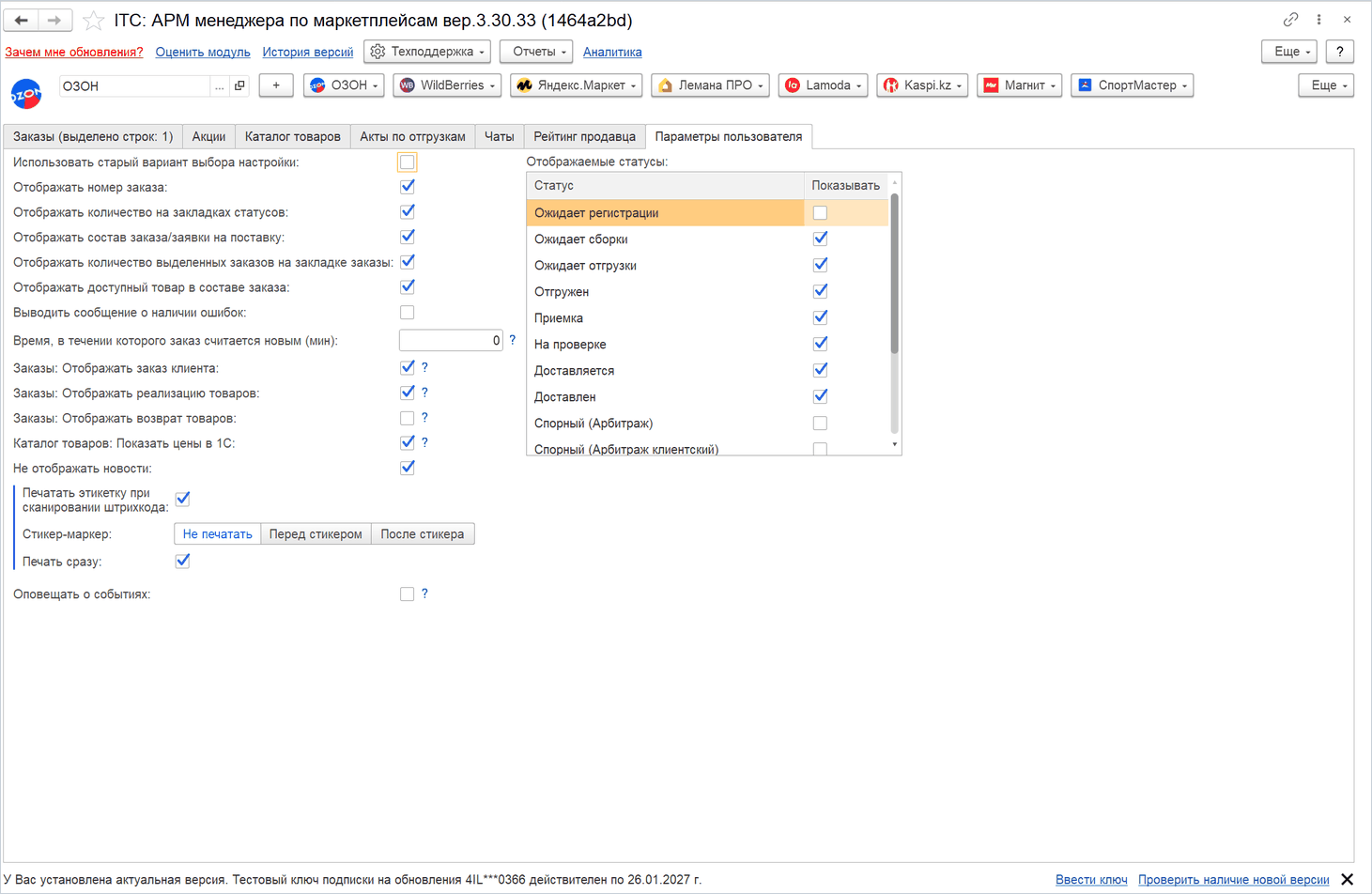
- Использовать старый вариант выбора настройки — вместо кнопок с логотипами показывать поле «Настройка» со списком.
- Вариант отображения статусов — как показывать статусы заказов: «Верх» (по умолчанию) — кнопки над списком, «Лево» — кнопки столбцом слева, «Старый» — переключатель «Статусы» в одну строку.
- При выборе настройки отображать выбор маркетплейса полностью — добавить в подменю каждой площадки пункт «Весь …» (например, «Весь Ozon»).
- Отображать номер заказа — колонка «Заказ №» в списке.
- Отображать количество на закладках статусов — счётчики на кнопках статусов.
- Отображать состав заказа/заявки на поставку — таблица «Состав заказов» под списком.
- Скрывать поставки в статусе Готов — не показывать в списке «Поставки» завершённые поставки (виден только там, где список поставок есть).
- Отображать количество выделенных заказов на закладке заказы — число выделенных строк в заголовке вкладки.
- Отображать доступный товар в составе заказа — группа «Доступно» (остаток / резерв) в составе заказов.
- Выводить сообщение о наличии ошибок — панель «Сегодня ошибок нет / есть ошибки» в шапке.
- Время, в течение которого заказ считается новым (мин) — подсказка на форме: «В течение этого времени заказ будет считаться вновь загруженным и подсвечиваться синим шрифтом». Если оставить 0, берётся значение из настройки обмена.
- Заказы: Отображать заказ клиента, Отображать реализацию товаров, Отображать расходный ордер на товары, Отображать отбор (размещение) товаров, Отображать возврат товаров — показывать в колонках ссылки на документы 1С вместо текстовых пометок «ЗАКАЗ СОЗДАН» и т. п. Подсказка на форме: «Для более быстрой прокрутки списка Заказы отключите данную функцию. Доступна на платформах 8.3.22+» — на платформах ниже 8.3.22 флажки заказа клиента, реализации и возврата недоступны, а ордер и отбор показываются только в конфигурациях с этими документами.
- Каталог товаров: Показать цены в 1С — группа колонок «Данные в 1С» на вкладке «Каталог товаров» (подсказка: отключите для быстрой прокрутки каталога).
- «Согласиться передавать статистические данные» — кнопка-переключатель: после согласия подпись меняется на «Отказаться передавать статистические данные». Передаются только версия модуля, случайный идентификатор базы, название маркетплейса и релиз конфигурации; вопрос о согласии показывается пользователю с полными правами один раз.
- Не отображать новости — скрыть вкладку «Новости».
- Группа печати при сканировании — «Печатать этикетку при сканировании штрихкода» включает печать стикера по скану товара; при включении появляются выбор стикера-маркера (дополнительная полоса перед стикером или после него, со штрихкодом или без — второй список открывается после выбора первого), для Lamoda — вид стикера, который печатать по скану (при печати сразу модуль вслед за стикером товара печатает и стикер на курьерский пакет), и флажок печати сразу без диалога принтера. Группа видна только на площадках с заказами.
- Оповещение о событиях, установленных в настройке (по умолчанию раз в 5 минут) и периодичность — подписку на события в настройке обмена задать нельзя, поэтому такие события не формируются и включать флажок не нужно. Для уведомлений о заказах, отменах, ошибках и остатках используйте «Мессенджеры» и «Триггеры».
Таблица «Отображаемые статусы» перечисляет статусы выбранной площадки с флажком «Показывать»: снимите флажок — кнопка статуса исчезнет с панели заказов. Здесь список только переключается, «Все» и «Архивные» показываются всегда; выбор хранится отдельно для каждой настройки. Добавить свои вкладки, переименовать или переупорядочить их можно в справочнике «Маркетплейсы: Выводимые статусы» (см. «Панель статусов»).
Таблица «Ваши права» перечисляет права текущего пользователя по выбранной настройке (из вкладки «7. Права» настройки обмена). Она видна, только если для вас включена отладка — флажком «Отладка для всех» или через таблицу «Отладка по пользователям» внизу вкладки «1. Подключение» настройки обмена; в обычном режиме таблица скрыта.