

Каталог товаров
Полный справочник вкладки «Каталог товаров» АРМ менеджера: отборы, колонки, команды загрузки, сопоставления и передачи, карточка товара по вкладкам, категории и характеристики, помощник создания карточек, групповое изменение, фиды, дубли и копирование каталога.
Каталог товаров — список карточек площадки, которые модуль хранит в регистре «Маркетплейсы: Товары». Одна строка — одна карточка (для Wildberries и Lamoda — один размер карточки) в рамках настройки обмена. По строкам каталога модуль решает, по каким позициям передавать остатки и цены, какую номенклатуру подставлять в заказы и какие карточки создавать на площадке. Пока у строки не заполнена номенклатура 1С, по ней ничего не уходит и документы не создаются.
Вкладка «Каталог товаров» находится в «ITC: АРМ менеджера по маркетплейсам» (см. «АРМ менеджера и заказы»). Она видна, когда в шапке выбрана конкретная настройка обмена (при выборе «Весь …» вкладка скрыта) и у пользователя есть право «Работа с каталогом товаров» (вкладка «7. Права» настройки обмена). Состав кнопок и колонок зависит от маркетплейса и схемы работы: на схеме FBO кнопки передачи остатков спрятаны, на площадках без API карточек нет кнопок их создания. Вариант сопоставления, поля контроля дублей, правила загрузки из Excel и таблица соответствия реквизитов задаются в настройке обмена на вкладке «2. Обмен» → «4. Товары» и её вложенных вкладках «1. Контроль уникальности», «2. Excel», «3. Сопоставление реквизитов», «4. Работа с изображениями» — здесь они не повторяются. Расчёт остатков и цен описан в разделе «Остатки и цены».
Вкладка «Каталог товаров»
Поиск, отборы и настройка списка
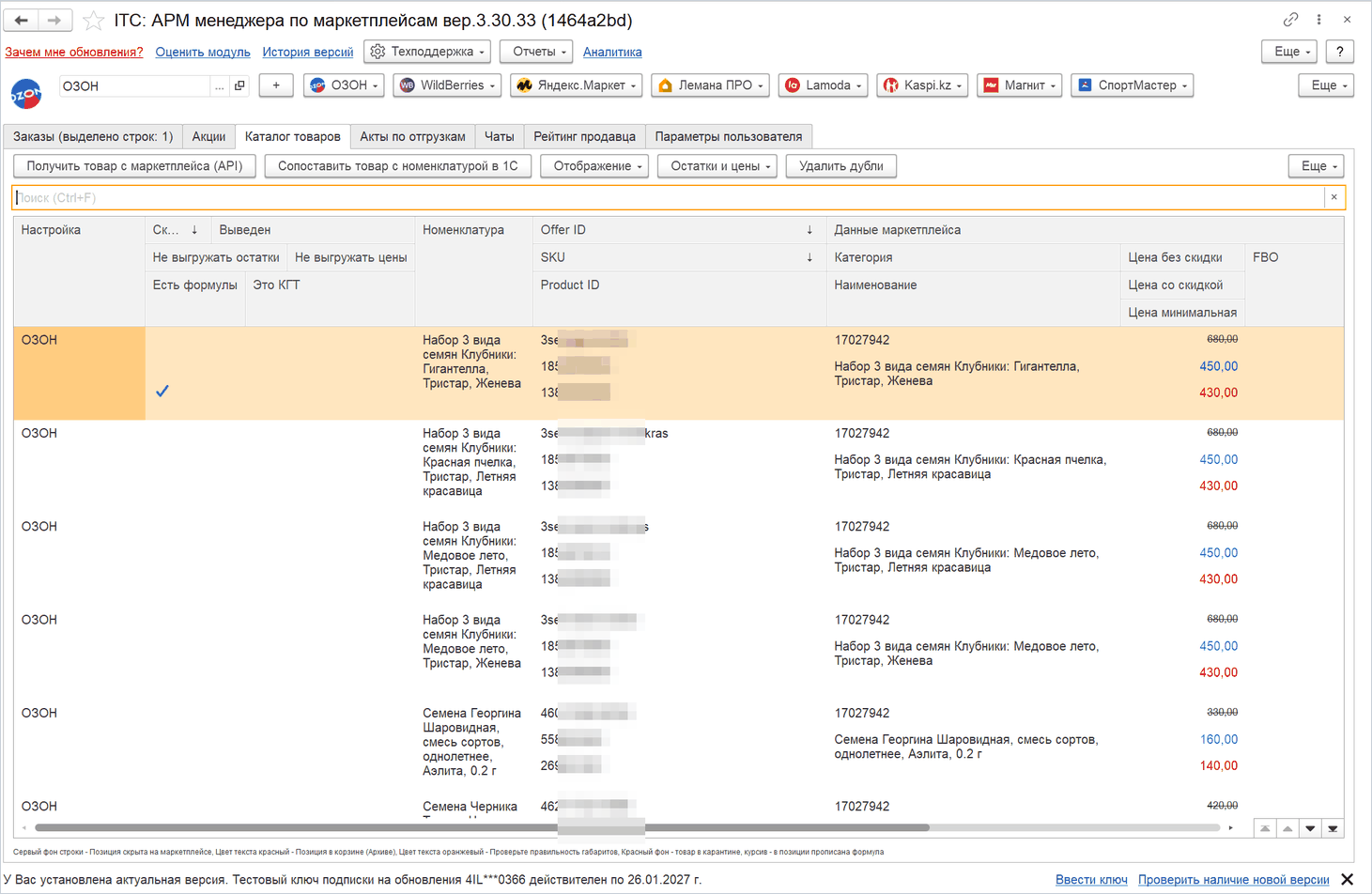
Список каталога — стандартный динамический список 1С: строка поиска по видимым колонкам, кнопки «Настроить список» (через неё добавляется отбор по любой колонке — например, только строки без номенклатуры), сохранение и загрузка настроек, «Вывести список». Команды применяются к выделенным строкам: выделяйте их щелчком с Ctrl или все сразу через Ctrl+A. Контекстное меню содержит «Обновить», «Найти», «Отменить поиск», «Групповое изменение» (см. ниже) и «Удалить» — удаление записи доступно только пользователю с полными правами; удалённая карточка вернётся при следующем получении товаров по API, если она есть в кабинете.
Долгие операции (получение товаров, подбор номенклатуры, передача остатков, цен и карточек) запускаются в фоне с окном ожидания и прогрессом, по завершении список обновляется сам. Перед каждой такой командой модуль задаёт вопрос с названием настройки, например «Передать остатки по настройке … ?»; если настройка не выбрана, отвечает «Не выбрана настройка».
Колонки списка
Колонки собраны в группы; часть из них показывается только для определённых площадок. Заголовки кодов площадки зависят от маркетплейса (см. «Вкладка «Основная»»).
- Настройка — колонка видна только при включённой отладке в настройке обмена.
- Скрытый, Выведен, Корзина, Карантин — флажки состояния строки. «Скрытый» — по товару передаётся остаток 0 (ставится командами «Скрыть»/«Показать»). «Выведен» — товар вообще не участвует в обмене остатками, ценами и карточками. «Корзина» (Wildberries) и «Карантин» (Wildberries, Яндекс Маркет) заполняются с площадки: карточка лежит в корзине кабинета либо её цена попала в карантин цен; по таким строкам остатки и цены не передаются, пока флажок не снят. Так же не передаются карточки, которые Ozon пометил архивными.
- Не выгр. ост. и Не выгр. цены — ручные запреты передачи остатков и цен по строке; ставятся в карточке товара или групповым изменением. Это штатный способ отключить выгрузку цены или остатка по части товаров — см. «Как отключить выгрузку цены по части товаров» и «Как перестать передавать остаток и убрать товар из продажи».
- Есть формулы — в карточке заполнена хотя бы одна формула цены, динамической цены или остатка.
- is_kgt, is_sgt, Зона размещения — признаки крупногабаритного (Ozon, Wildberries) и сверхгабаритного (Wildberries) товара и зона размещения Ozon («Не указана», если площадка её не вернула). Почему от габаритов зависит, встанут ли остатки, — в статьях «WB: остатки не встают из-за габаритов (КГТ / СГТ / МГТ)» и «WB: категории товаров по габаритам».
- Номенклатура, Характеристика — привязка к 1С. Колонка «Характеристика» появляется, только если хотя бы у одной строки каталога она заполнена.
- SKU, Offer ID, LM ID, chrtID — идентификаторы карточки на площадке; их смысл и подписи зависят от маркетплейса (у Ozon в «SKU» — числовой SKU площадки, в «Offer ID» — артикул продавца; у Wildberries LM ID — баркод размера, chrtID — идентификатор размера).
- Статус 1С — «Синхронизирован», если номенклатура подобрана, иначе «Не синхронизирован» (после тестового заполнения — «Синхронизирован (тест)»). Для Lamoda и Петровича в этой же группе показывается статус карточки на площадке.
- Вариант подборки — каким способом строка была связана с номенклатурой: «Подобран по GUID», «…по штрихкоду», «…по артикулу», «…по коду», «…по части кода», «…по наименованию», «…по реквизиту», «…по доп.реквизиту», «Заполнен групповой обработкой», «Исправлен статус», «Тестовый». Если номенклатуру указали вручную в карточке, поле пустое.
- Данные маркетплейса — «Категория» (категория из справочника модуля, а если она не сопоставлена — текст категории с площадки), наименование карточки
name, «Цена без скидки», «Цена со скидкой», «Скидка», минимальная цена, остатки на площадке «FBO» и «FBS» (суммы по актуальным записям складов площадки; двойной щелчок по ячейке открывает список остатков площадки с отбором по этой карточке), «Акция» и «Несколько акций» — участие карточки в акциях (см. «Как работать с акциями Ozon в модуле»). - Данные в 1С — «Цена без скидки», «Цена со скидкой», «Цена минимальная» из регистра цен 1С по видам цен из настройки обмена. Группа видна, только если на вкладке «Параметры пользователя» включён флажок «Каталог товаров: Показать цены в 1С»; он замедляет прокрутку большого каталога, поэтому по умолчанию выключен.
- Сост. уц. товара,
type,downloadable, срокиshelfLife,guaranteePeriod,lifeTime,vendor— параметры Яндекс Маркета (состояние уценённого товара, особый тип, цифровой товар, срок годности, гарантийный срок, срок службы) и производитель. - Прочие параметры — «Габариты» (строка «глубина;ширина;высота;вес») и «Штрихкоды» (все штрихкоды карточки построчно).
Получить товар с маркетплейса (API)
Запрашивает у площадки список карточек кабинета и записывает их в каталог: новые строки добавляются, существующие обновляются данными площадки (наименование, цены, штрихкоды, габариты, категория, признаки корзины и карантина, остатки складов площадки); привязка к номенклатуре у сопоставленных строк не теряется. Вопрос перед запуском: «Получить товары с маркетплейса по настройке … ?». Если в настройке обмена включён флажок обновления категорий при загрузке товаров, вместе с карточками обновляется и справочник категорий. Ту же загрузку выполняет по расписанию флажок «Загрузить новый товар с маркетплейса и попытаться его сопоставить» на вкладке «2. Обмен» → «4. Товары». Кнопки нет у площадок без API каталога (МегаМаркет, Hoff, Стройландия, М.Видео, Halyk, Kaspi) — там каталог наполняется из Excel или помощником. Если Wildberries отвечает ошибкой 429 — см. «WB: ошибка 429 «Too Many Requests»».
Сопоставить товар с номенклатурой в 1С
Подбирает номенклатуру 1С для всех строк каталога, у которых она ещё не заполнена (вопрос «Подобрать номенклатуру в незаполненные позиции?»). Уже сопоставленные строки команда не трогает. Правила подбора описаны в разделе «Сопоставление с номенклатурой». По окончании модуль сообщает «Подобрано товаров: N»; результат каждой строки виден в колонке «Вариант подборки».
Подменю «Отображение»
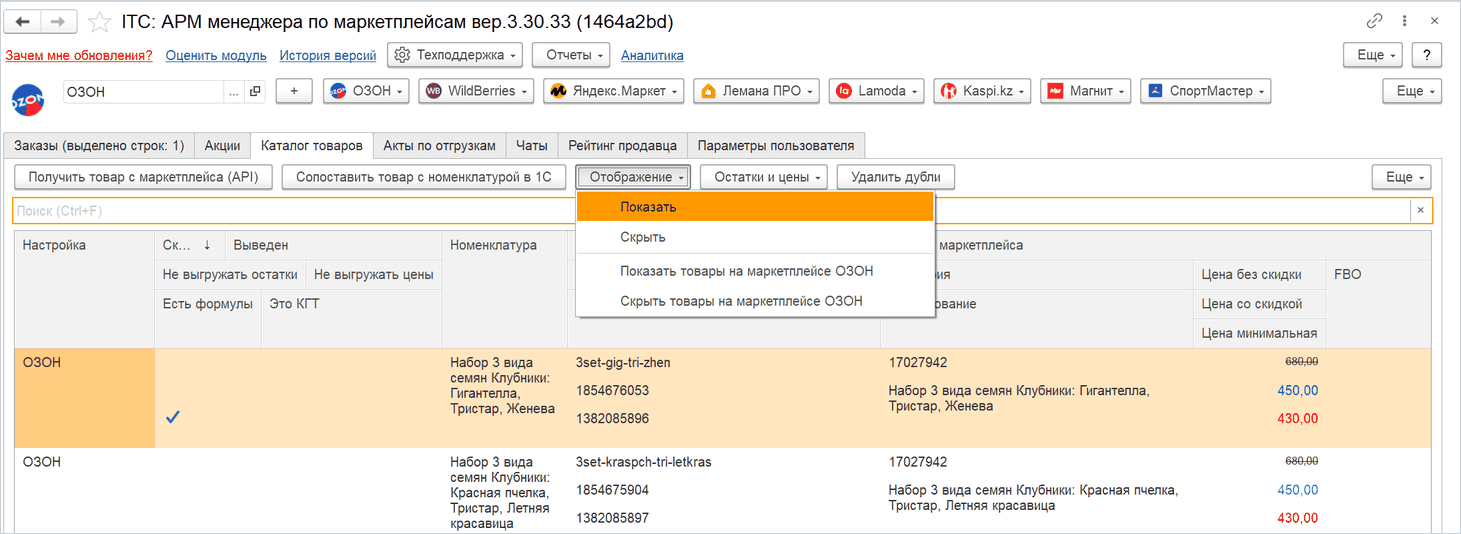
- «Показать» и «Скрыть» — снимают или ставят флажок «Скрытый» по выделенным строкам текущей настройки. Скрытый товар не удаляется с площадки: по нему передаётся остаток 0, в отчёте по выгружаемым остаткам такая строка помечена «Товар Скрыт (Передаем 0)». Строки ищутся по совпадению номенклатуры, характеристики и упаковки (вопрос «Скрыть показ товаров при совпадении Номенклатуры, Характеристики и Упаковки на маркетплейсе по настройке … ?»), поэтому скрываются все карточки настройки с тем же товаром 1С.
- «Показать на всех маркетплейсах» и «Скрыть на всех маркетплейсах» — то же самое сразу по всем настройкам этой площадки (в заголовке подставляется её название, например «Скрыть товары на маркетплейсе Ozon»). Пункты видны, только если у площадки больше одной настройки обмена. Без выделенных строк команды отвечают «Не выбраны товары».
Подменю «Остатки и цены»
Команды ручной передачи; правила расчёта того, что уйдёт, — в разделе «Остатки и цены», а как проверить результат заранее — в статье «Как проверить, какой остаток реально уйдёт на маркетплейс».
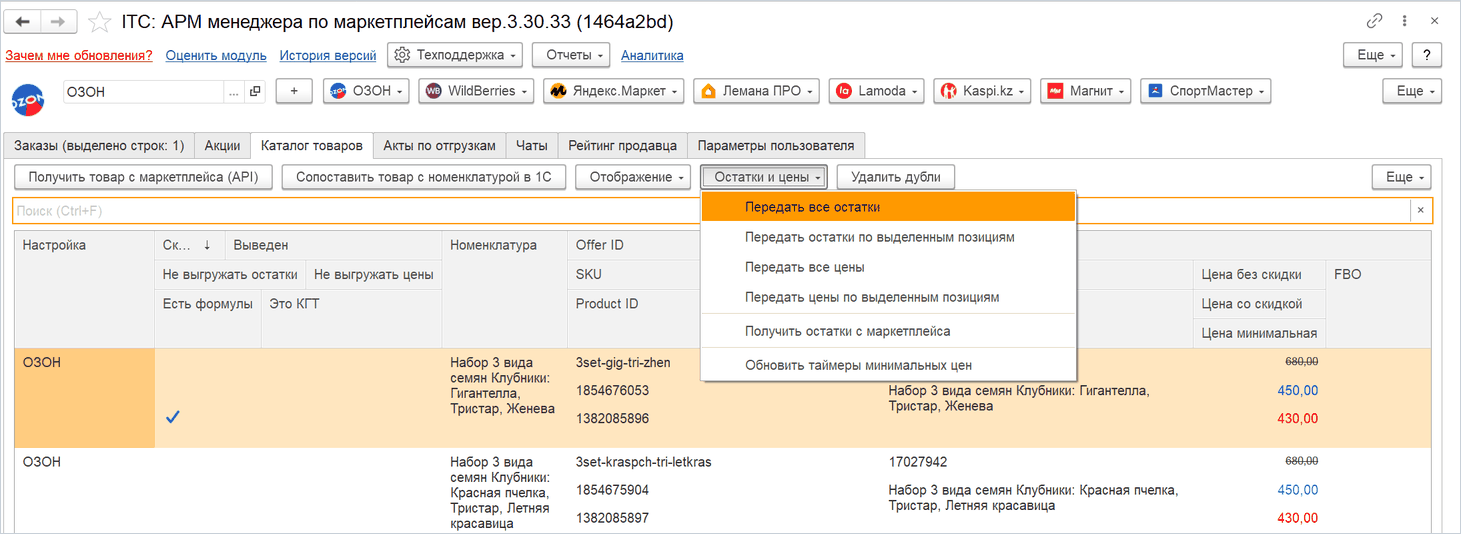
- «Передать все остатки» и «Передать остатки по выделенным позициям» — отправляют остатки по всему каталогу настройки либо только по выделенным строкам. В выборку не попадают строки без номенклатуры, «Выведен», «Карантин», «Корзина», «Не выгружать остатки» и позиции, исключённые отборами настройки. На схеме FBO кнопки скрыты. Для МегаМаркета и Kaspi команды называются «Передать все остатки и цены» и «Передать остатки и цены по выделенным позициям» — там остатки и цены уходят одним запросом.
- «Передать все цены» и «Передать цены по выделенным позициям» — аналогично для цен; исключаются строки с «Не выгружать цены». Цена считается из вида цены настройки с учётом формул карточки, ценовой группы и настройки (см. «Вкладка «Цены и остатки»»). Для Kaspi отдельной передачи цен нет, для МегаМаркета она есть только на схемах FBO и «витрина».
- «Получить остатки с маркетплейса» и «Получить цены с маркетплейса» — загружают текущие остатки складов площадки (колонки «FBO»/«FBS») и цены кабинета в колонки группы «Данные маркетплейса». Полезно, чтобы сверить, что площадка приняла. Получение остатков есть у Ozon, Wildberries, Яндекс Маркета, Lamoda, Магнит Маркета, Спортмастера, Детского мира, Сантехники-Онлайн, М.Видео и Петровича; получение цен — у Wildberries, Яндекс Маркета и Спортмастера.
- «Выгрузить остатки и цены в файл» (МегаМаркет, Kaspi, Halyk) — вместо отправки по API формирует файл с теми же данными: XLSX «Shablon-prais-lista», для Kaspi — XML. Файл можно загрузить в кабинет вручную или приложить к обращению, чтобы показать, что именно модуль собирался передать.
- «Обновить таймеры минимальных цен» (Ozon) — продлевает таймер минимальной цены, который действует ограниченное время; по расписанию то же делает флажок «Автоматически обновлять таймер минимальной цены (beta)» на вкладке «2. Обмен» → «3. Цены».
Карантин: Подтвердить цену
Если площадка сочла новую цену подозрительной (слишком большое изменение), она помещает товар в карантин цен; модуль при получении товаров ставит строке флажок «Карантин» (Wildberries, Яндекс Маркет) и перестаёт передавать по ней остатки и цены. Подтверждение по API реализовано для Яндекс Маркета: выделите такие строки и нажмите кнопку — после вопроса «Подтвердить изменение цены и извлечь из карантина?» модуль подтверждает цену на площадке и заново получает товары, чтобы снять флажок. Если среди выделенных строк нет ни одной в карантине, команда отвечает «Не смогли набрать товар». Для Wildberries кнопки нет: карантин подтверждается в кабинете площадки, а флажок в каталоге обновляется при следующем получении товаров.
Карточки и номенклатура
Кнопки, не поместившиеся на панели, 1С убирает в меню «Ещё». Все они работают только по конкретной настройке (при выборе «Весь …» — «Метод доступен только по конкретной настройке»).
- «Создать номенклатуру в 1С» — открывает помощник создания номенклатуры для строк без привязки, см. «Создание номенклатуры в 1С».
- «Загрузить изображения по ссылкам с маркетплейса» (Ozon, Wildberries, Яндекс Маркет, AliExpress, Lamoda) — по вопросу «Загрузить все изображения товаров с маркетплейса по настройке … ?» проходит по сопоставленным строкам, скачивает картинки по ссылкам из поля «Ссылки на изображения» карточки и прикрепляет их к номенклатуре 1С; первая становится основным изображением. При флажке «Загружать только первое изображение» в настройке скачивается только она.
- «Создать карточку на маркетплейсе» — открывает пустую карточку товара с действием «создать»; после записи она уйдёт на площадку командой «Передать карточки на маркетплейс».
- «Помощник создания карточек на маркетплейсе» — массовое создание карточек из номенклатуры 1С, см. «Помощник создания карточек». Кнопка, как и «Передать карточки на маркетплейс», есть на площадках с API карточек: Ozon, Wildberries, Яндекс Маркет, Lamoda, Авито, Магнит Маркет, Kaspi, Halyk, Сантехника-Онлайн.
- «Передать карточки на маркетплейс» — отправляет карточки, у которых в поле «Действие» стоит создание или обновление, кроме помеченных «Выведен»; за один запуск обрабатывается до 100 карточек, поэтому при большом объёме повторите команду или включите флажок «Создавать/обновлять карточки» по расписанию на вкладке «2. Обмен» → «4. Товары». В карточку подставляются цены по видам цен настройки, изображения, видео и значения характеристик категории. Ответ площадки по каждой карточке — в логах обмена («Как посмотреть, что модуль отправил на маркетплейс и что тот ответил»).
- «Загрузить ассортимент из файла (xls)» — загрузка каталога из Excel для площадок без API карточек или для первичного наполнения. Нужна заполненная таблица соответствия реквизитов карточки и колонок Excel на вкладке «2. Обмен» → «4. Товары» → «2. Excel» настройки (иначе «Не настроены параметры загрузки товаров из Excel …»). Перед выбором файла модуль перечисляет ожидаемые колонки («присутствовать колонки: 1(A) - SKU, 2(B) - Наименование …»); чтение идёт со строки, указанной в настройке. Колонки с флажком «Отбор» образуют ключ: если строка с такими значениями уже есть, обновляются остальные реквизиты, иначе создаётся новая; без ключевых колонок загрузка останавливается («Не одна колонка не выбрана для уникальности»). По окончании — «Загрузка успешно произведена» либо текст ошибки чтения файла.
- «Скопировать каталог товаров из другой настройки» — предлагает выбрать другую настройку («Выберите настройку») и копирует её каталог в текущую: номенклатуру, характеристику, упаковку, наименования, цены, флажки и формулы; идентификаторы площадки SKU и LM ID не переносятся, их заполнит получение товаров по API. Каталог текущей настройки заменяется целиком, поэтому команда предназначена для новой, ещё пустой настройки.
- «Выгрузить ФИДы (yml)» (МегаМаркет) — см. «Фиды (YML)».
- «Проверить дубли» и «Удалить дубли» — дубль это несколько строк одной настройки с одинаковыми значениями контрольных полей; из-за них остатки и цены уходят по неверной карточке, а заказ подставляет не тот товар. Какие поля сверять, задаётся в таблице «Настройка проверки дублей в карточках товаров» на вкладке «2. Обмен» → «4. Товары» → «1. Контроль уникальности» настройки обмена (колонка «Реквизит карточки товара»; например, можно искать дубли по номенклатуре, характеристике и упаковке). Если таблица пуста, дубли ищутся по идентификаторам площадки — SKU и Offer ID, а у части площадок только по одному из них. Проверка ничего не меняет: если дублей нет, ответ «В товарах выбранной настройки дублей не обнаружено», иначе в сообщениях перечисляются строки «Дубль: …» со значениями контрольных полей. Удаление оставляет по одной строке из каждой группы дублей — предпочтение отдаётся строке с заполненными номенклатурой, характеристикой и упаковкой, — поэтому сначала проверьте.
- «Заполнить тестовой номенклатурой» — служебная кнопка, видна только при отладке в настройке: привязывает к строкам случайную номенклатуру со статусом «Синхронизирован (тест)». На рабочей базе не нажимайте.
- «Создать установку цен» — создаёт документ «Установка цен номенклатуры» по выделенным строкам с видами цен из настройки. В документ попадают сопоставленные строки, у которых цена площадки отличается от цены 1С; сравнение работает при включённом показе цен в 1С («Параметры пользователя»), без него берутся все выделенные строки. По окончании — «Цены успешно установлены. Открыть созданный документ?» (в Бухгалтерии цены записываются без документа). Так переносят в 1С цены, изменённые в кабинете площадки.
Сопоставление с номенклатурой
Модуль ищет номенклатуру для строки каталога по правилу из настройки обмена — поле «Вариант сопоставления карточек» на вкладке «2. Обмен» → «4. Товары». Каждый способ проверяется по двум значениям строки — SKU и Offer ID (для Ozon это артикул продавца и SKU площадки), способ по штрихкоду — по всем штрихкодам карточки. Найденная номенклатура записывается вместе с характеристикой и упаковкой (если способ их даёт), статус становится «Синхронизирован», способ — в колонку «Вариант подборки».
При варианте «Автоматически» (или пустом поле) способы перебираются по порядку, пока один не сработает:
- GUID — SKU, Offer ID или штрихкод совпадает с уникальным идентификатором номенклатуры; если последние 36 символов — идентификатор характеристики, подставляются характеристика и её владелец. Так находятся карточки, созданные из 1С помощником, и товары Сантехники-Онлайн, где идентификатор номенклатуры и есть код товара.
- Штрихкод — по регистру штрихкодов конфигурации (в УНФ и Рознице — по своим регистрам, в Бухгалтерии — без характеристик); штрихкоды карточки разделяются запятой, точкой с запятой или переводом строки. Если один из цветов или размеров не находится — см. «Один из цветов/размеров не выгружается на Wildberries, хотя штрихкоды в 1С заведены верно».
- Артикул — точное совпадение с реквизитом «Артикул» (группы и помеченные на удаление пропускаются).
- Код — точное совпадение с кодом номенклатуры.
- Наименование — точное совпадение с наименованием карточки на площадке.
- Реквизит номенклатуры и реквизит характеристики — если в настройке заполнено имя реквизита для сопоставления.
- Любые дополнительные реквизиты — SKU или Offer ID ищется среди всех дополнительных реквизитов номенклатуры, затем характеристик.
Только при явном выборе в настройке работают «Часть кода» (код номенклатуры оканчивается на SKU или Offer ID; поиск тяжёлый, идёт порциями по 100 строк) и «Дополнительный реквизит» / «Дополнительный реквизит характеристики» (имя реквизита указывается рядом с вариантом). Явный выбор любого одного способа отключает остальные, включая GUID и штрихкод. Подробный разбор с примерами — в статье «Как модуль определяет, какому товару в 1С соответствует товар маркетплейса».
Если подбор не справился, номенклатуру указывают вручную: в карточке товара (поле «Номенклатура») или сразу для списка строк через «Групповое изменение» по списку артикулов, кодов или штрихкодов. Упаковка при подборе берётся из единицы измерения номенклатуры (в УНФ — из базовой); если товар продаётся упаковками, укажите её в карточке, иначе остатки и заказы будут считаться в штуках — см. «После обновления модуля заказы создаются в штуках вместо упаковок».
Создание номенклатуры в 1С
Команда «Создать номенклатуру в 1С» открывает форму со всеми строками каталога без номенклатуры (если таких нет — «Нет товаров для загрузки», и форма закрывается). В таблице показаны SKU и Offer ID (для Ozon заголовки поменяны местами, как в каталоге), для Лемана ПРО — LM ID, наименование с площадки, «Артикул» (для Ozon — артикул продавца, для остальных — SKU), «Штрихкод» и колонки из таблицы сопоставления реквизитов настройки обмена (вкладка «2. Обмен» → «4. Товары» → «3. Сопоставление реквизитов»), разложенные по группам «Реквизиты», «Доп. реквизиты» и «Доп. сведения» и заполненные из карточки. Обязательные для создания реквизиты задаются вручную:
- Родитель — группа справочника «Номенклатура», в которую попадут новые элементы.
- Вид номенклатуры (в УНФ — «Тип номенклатуры») — обязателен.
- Единица измерения — обязательна везде, кроме Розницы; в разных конфигурациях выбирается из своего справочника (классификатор единиц, упаковки, единицы измерения).
- Страна происхождения — только в конфигурациях на базе УТ.
Подменю «Заполнить по выделенным строкам» («Заполнить родителя (группу)», «Заполнить вид номенклатуры», «Заполнить единицу измерения», «Заполнить страну происхождения») проставляет выбранное значение сразу во все выделенные строки. Добавлять строки в таблицу нельзя, а лишние — те, по которым номенклатуру создавать не нужно, — можно удалить командой «Удалить» контекстного меню.
Кнопка «Создать номенклатуру в 1С» сначала проверяет таблицу: по строкам без вида номенклатуры или единицы измерения выводится «Не заполнены параметры … в строке '…'» и предупреждение «Не все параметры заполнены в таблице». После вопроса «Создать номенклатуру в 1С?» модуль в фоне создаёт элементы справочника, заполняет их реквизиты по таблице сопоставления, записывает штрихкоды и привязывает карточки к новой номенклатуре; созданные строки исчезают из формы, каталог обновляется. Чтобы при создании заполнялись дополнительные реквизиты, заведите их в таблице сопоставления настройки.
Карточка товара
Карточка открывается двойным щелчком по строке каталога или кнопкой «Создать карточку на маркетплейсе». Набор вкладок и полей зависит от площадки: модуль показывает только реквизиты, которые она принимает, и подписывает их как в кабинете. В скобках указано, для каких площадок поле видно, если не для всех.
Шапка
- Действие — что сделать с карточкой при следующей команде «Передать карточки на маркетплейс»: создать на площадке или обновить. У новой карточки подставляется создание.
- Выведен — подсказка на форме: «Товар, помеченный как "Выведен" - не будет участвовать в обмене остатками и ценами». Такой товар не передаётся и не создаётся на площадке, но остаётся в каталоге и в заказах.
- Скрытый — подсказка: «По отмеченному товару будет передаваться остаток 0». Тот же флажок, что ставят команды «Скрыть»/«Показать».
- Габариты указаны не правильно (Wildberries, только чтение) — признак с площадки: Wildberries не принял габариты карточки, из-за чего остатки могут не встать; см. «WB: остатки не встают — ошибки склада (КГТ/СГТ) и «товар не найден»».
- Требуется КИЗ (Wildberries, только чтение) — товар подлежит маркировке «Честный знак» по данным площадки. Где включить маркировку по товару — «В заказах и в групповом наборе стоит «Не требуется»».
- Статус — «Синхронизирован» или «Не синхронизирован»; для Lamoda здесь же статус карточки на площадке и комментарий к нему.
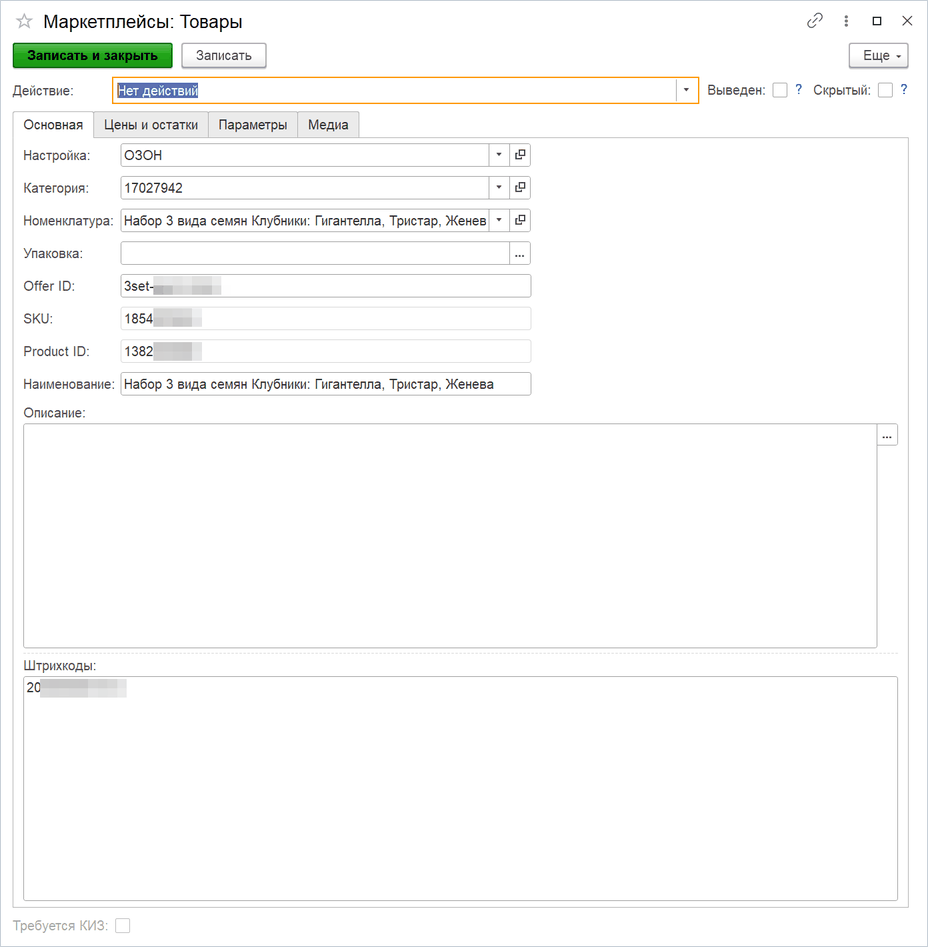
Вкладка «Основная»
- Настройка — настройка обмена, к которой относится карточка; не меняется.
- Категория — категория площадки из справочника модуля (Ozon, Wildberries, Яндекс Маркет, Авито, Магнит Маркет, Детский мир, Lamoda, Kaspi, Петрович, Сантехника-Онлайн). После выбора на вкладке «Параметры» появляется таблица её характеристик, а связанные с реквизитами номенклатуры характеристики заполняются из 1С; см. «Категории и характеристики».
- Номенклатура — товар 1С. При выборе модуль заполняет реквизиты карточки по таблице сопоставления реквизитов настройки («2. Обмен» → «4. Товары» → «3. Сопоставление реквизитов»), значения характеристик категории, штрихкоды (если поле пустое) и ссылки на изображения по FTP-шаблону настройки (если их ещё нет); упаковка при смене номенклатуры сбрасывается. Для Сантехники-Онлайн у новой карточки в «UID» подставляется идентификатор номенклатуры или характеристики.
- Характеристика — видна, только если у выбранной номенклатуры ведутся характеристики; выбор ограничен характеристиками этой номенклатуры. После выбора заполняются штрихкоды характеристики.
- Упаковка (в УНФ — «Размер») — упаковка или единица измерения, в которой модуль передаёт остаток и принимает количество в заказах. Список зависит от конфигурации (упаковки номенклатуры, единицы измерения, классификатор); при выборе подставляются штрихкоды упаковки.
- Идентификаторы площадки — два-три поля с подписями по маркетплейсу: Ozon — «SKU» (только чтение), «Offer ID», «Product ID» (только чтение); Wildberries — «Offer ID» (только чтение), «SKU», «SKUS(BARCODE)», «Size ID (chrt ID)»; Lamoda — «Родительский Lamoda SKU (lamoda_parent_sku)», «Seller sku», «Lamoda sku»; Сантехника-Онлайн — «UID» и «SKU (VC)»; М.Видео — «Sap-код Мвидео» и «SKU»; Петрович — «ID товара (UUID)» и «skuInternal (артикул партнёра)»; у остальных площадок — «Offer ID» и «SKU» (у Детского мира ещё «Size ID»). У существующей карточки поля SKU и Offer ID закрыты для правки — они образуют ключ записи.
- Размер и techSize (Wildberries, Lamoda) — размер продавца и технический размер площадки.
- Наименование (
name) — название карточки на площадке; в Сантехнике-Онлайн подписано «Наименование (Name)». - Модель (
model) — Wildberries, Яндекс Маркет, МегаМаркет, AliExpress, Авито, Лемана ПРО. - URL на товар («Ссылка на карточку») — адрес карточки на площадке (Wildberries, Яндекс Маркет, МегаМаркет, AliExpress, Лемана ПРО).
- Описание (
description) — текст карточки (Ozon, Wildberries, Яндекс Маркет, МегаМаркет, AliExpress, Магнит Маркет, Лемана ПРО, Петрович). Если в настройке обмена подключён искусственный интеллект и включён флажок «Заполнять описание товаров с помощью искусственного интеллекта», кнопка выбора у поля предлагает пункт «Предложение ИИ» — модуль сгенерирует описание по наименованию и категории (см. «Искусственный интеллект»); при сбое в поле появится «Ошибка получения ответа от ИИ». - Товарная группа — товарная группа маркировки «Честный знак» из справочника «Маркетплейсы: Товарные группы (маркировка)»; нужна для работы с маркировкой.
- Штрихкоды (построчно) — все штрихкоды карточки, каждый с новой строки. Заполняются с площадки, из 1С при выборе номенклатуры, характеристики или упаковки, а также участвуют в сопоставлении. Для Сантехники-Онлайн поле подписано «Штрихкод (Barcode)»; у Авито поля нет.
Вкладка «Цены и остатки»
Здесь задаются индивидуальные правила по одной карточке; общие правила — в настройке обмена («2. Обмен» → «3. Цены», «2. Обмен» → «2. Склады и остатки»). Вкладка видна на площадках с остатками и ценами; для Halyk она называется «Остатки», для Детского мира — «Остатки и цены».
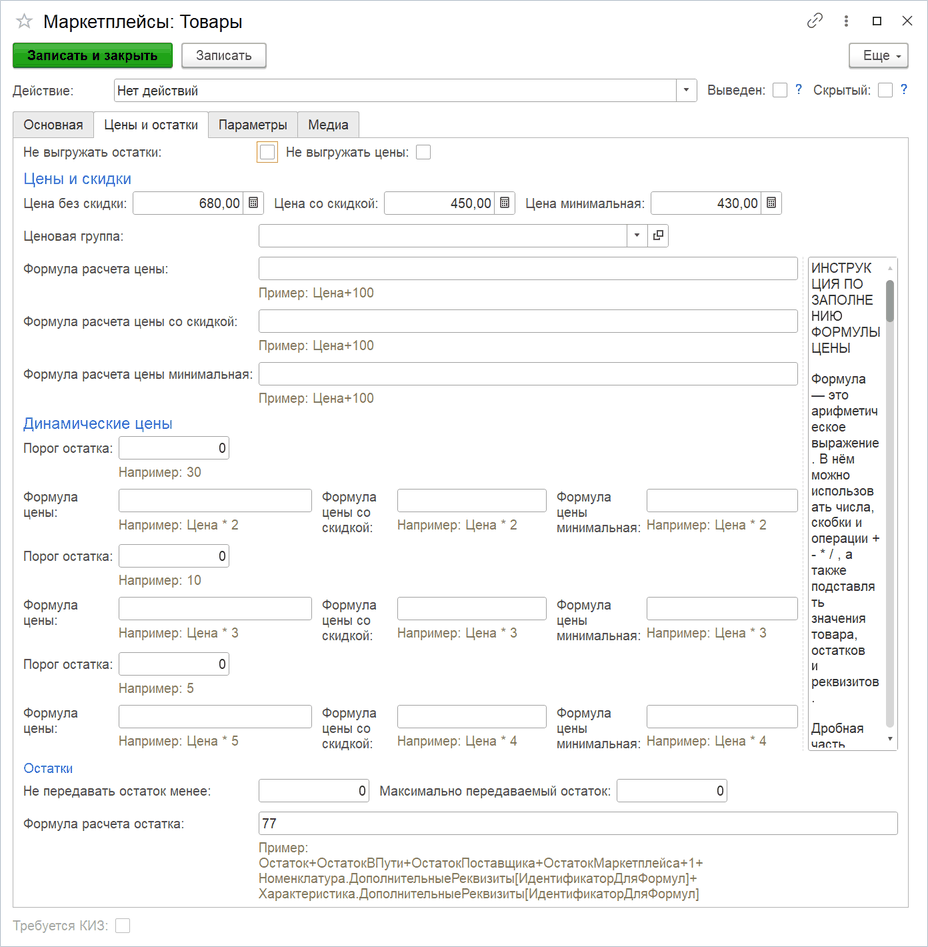
- Не выгружать остатки и Не выгружать цены — исключить карточку из передачи остатков или цен; поле цен видно только на площадках, куда модуль передаёт цены. Как задать вместо запрета свой остаток или процент по позиции — «Как задать свой остаток или процент передачи по отдельным позициям».
- Цена без скидки, Цена со скидкой, Цена минимальная, Скидка — цены карточки, как их вернула площадка либо как вы их задали для создания карточки. «Цена со скидкой» есть у Ozon, Wildberries, Яндекс Маркета, AliExpress, Магнит Маркета, Детского мира, Спортмастера, М.Видео, Петровича; «Цена минимальная» — у Ozon и Сантехники-Онлайн. Поле «Скидка» (Wildberries, Детский мир) доступно для правки, только если в настройке на вкладке «2. Обмен» → «3. Цены» включена передача скидок из карточки товара: тогда изменение цены со скидкой пересчитывает процент, а изменение процента — цену со скидкой (с округлением до рубля), и именно этот процент уходит на площадку.
- Включена смена цены по размерам (Wildberries, только чтение) — признак площадки, что у карточки цены задаются по каждому размеру.
- Ценовая группа — ссылка на элемент справочника «Маркетплейсы: Ценовые группы» с готовым набором формул; см. «Ценовые группы».
- Формула расчета цены, Формула расчета цены со скидкой, Формула расчета цены минимальная — формулы для этой карточки; при расчёте формула карточки важнее формулы ценовой группы, а та — формулы настройки обмена. Под полями выводится «Инструкция по заполнению формулы цены»: арифметическое выражение со значениями
Цена,ЦенаСоСкидкой,ЦенаМинимальная,Остаток, функциямиОкр(x, n),Цел(x),КОРЕНЬ(x),?(условие, да, нет), полями строки вида[ТекущаяСтрока.Номенклатура.Артикул], дополнительными реквизитами[ТекущаяСтрока.Номенклатура.{"Бренд"}]и запросами к справочникам[Справочник.Номенклатура | Артикул=ТекущаяСтрока.offer_id | Цена]. Дробная часть — через точку, округление само не выполняется, пустая или ошибочная формула оставляет цену прежней, не найденное значение считается нулём. - Динамические цены по остатку — три пары «Порог остатка» и «Формула цены» (плюс формулы цены со скидкой и минимальной, где эти цены есть); группа видна при включённом в настройке динамическом расчёте цен при изменении остатка. При передаче цен модуль берёт доступный остаток и проверяет пороги от третьего к первому (подсказки на форме: «Например: 30», «10», «5»): когда остаток опускается до порога, цена считается по его формуле — так поднимают цену на последние единицы. Если ни один порог не сработал, применяется формула настройки, если в ней используется
Остаток. - Не передавать остаток менее, Максимально передаваемый остаток — нижняя и верхняя границы остатка по карточке: ниже нижней передаётся 0, выше верхней — верхняя граница. Общие пороги задаются в настройке — «Пороги остатков и настройка «передавать 0»».
- Формула расчета остатков — формула для этой карточки; в отчёте по выгружаемым остаткам её применение помечается как «Товар: Остаток посчитан по формуле …». Как передавать остаток, которого нет в 1С, — «Как передавать на маркетплейс остатки, которых нет в 1С (торговля под заказ)».
- Дней предзаказа (можно формулу) (Kaspi) — срок предзаказа в днях; можно формулу, пример на форме:
?(ДеньНедели(ТекущаяДата())=6 ИЛИ ДеньНедели(ТекущаяДата())=7, 2, 1)— два дня в выходные, один в будни. - Услуга продвижения (Авито) — подсказка: «Если не выбрано, то параметр будет браться из категории или настройки».
Вкладка «Производство»
- Производитель/Бренд (
vendor) — Wildberries, Яндекс Маркет, МегаМаркет, Lamoda, Kaspi, Halyk, Петрович, Сантехника-Онлайн («Бренд (Brand)»). - Страна производства (
manufacturerCountries) — Wildberries, Яндекс Маркет, МегаМаркет, Петрович.
Вкладка «Параметры»
Вкладка видна на площадках с расширенными параметрами карточки (Ozon, Wildberries, Яндекс Маркет, МегаМаркет, AliExpress, Lamoda, Лемана ПРО, Сантехника-Онлайн, М.Видео, Петрович).
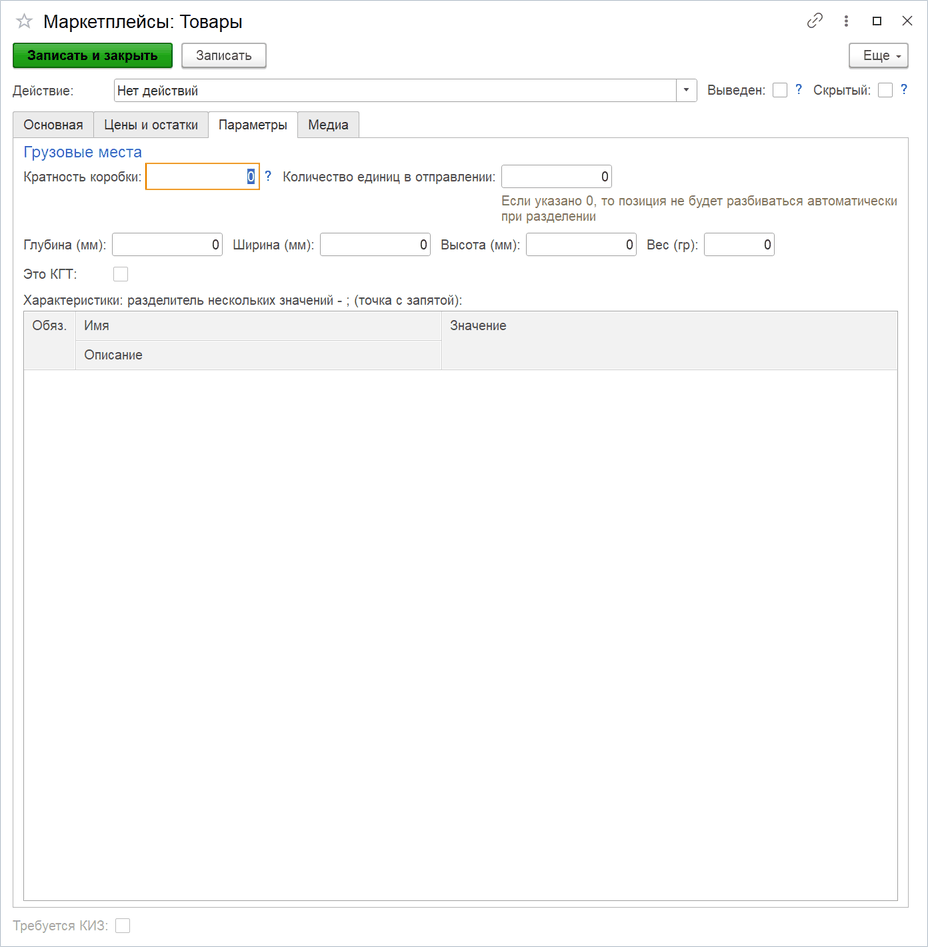
- Кратность коробки — подсказка на форме: «Квант - это вложение товаров в одной коробке».
- Количество единиц в отправлении — подсказка: «Если указано 0, то позиция не будет разбиваться автоматически при разделении» (для Яндекс Маркета добавлено: «Нельзя автоматически делить маркированный товар»). Влияет на автоматическое разделение заказов; поле скрыто на схеме FBO.
- Количество грузовых мест (
boxCount) — Wildberries, Яндекс Маркет. - Максимально допустимое давление (вес/см²) и Минимальная доля опоры 0-1 — параметры укладки в группе грузовых мест для доставки (см. «Доставка»).
- Габариты и вес — глубина, ширина, высота и вес карточки. Модуль хранит их одной строкой «глубина;ширина;высота;вес» в сантиметрах и килограммах, а в форме показывает в миллиметрах и граммах; правка любого поля пересобирает строку. По ним площадка определяет габаритный тип товара, а модуль — грузовые места при расчёте доставки; при пустых габаритах расчёт отвечает «Не смогли расчитать грузовые места» (см. статью).
- Это КГТ (Ozon — только чтение, Wildberries — «Это КГТ+») и Это СГТ (Wildberries) — признаки крупногабаритного и сверхгабаритного товара; для Wildberries их можно править и от них зависит, на какой склад встанут остатки.
- Зона размещения (Ozon, только чтение) — видна, если в настройке обмена Ozon на вкладке «1. Подключение» включён контроль зон размещения; список зон загружается с площадки.
- Номера сертификатов (Яндекс Маркет) — построчно.
- Характеристики — таблица характеристик выбранной категории: колонки «Обязательный», наименование, описание и «Значение». Строки нельзя добавлять и удалять — состав задаётся категорией. Если у характеристики в категории заполнен список выбора, кнопка выбора показывает его; если у площадки есть справочник значений (
dictionary_id), модуль запрашивает значения у площадки и предлагает выбрать из них (для Магнит Маркета сохраняется идентификатор значения); при пустой категории выбор отвечает «Не выбрана категория». Несколько текстовых значений накапливаются через точку с запятой. Значения хранятся в регистре «Маркетплейсы: Значения характеристик товаров» и уходят на площадку при передаче карточек. - Теги (Яндекс Маркет, AliExpress) — подсказка «Разделение - запятая».
- Срок годности, Срок службы, Гарантийный срок (Яндекс Маркет) — подсказка на форме: «Пример: 24 HOUR, 30 DAY, 2 WEEK, 1 MONTH, 2 YEAR».
- Код ТН ВЭД (Яндекс Маркет).
- Состояние уцененного товара, Особый тип товара, Цифровой товар, Товар 18+ (Яндекс Маркет).
Вкладка «Медиа»
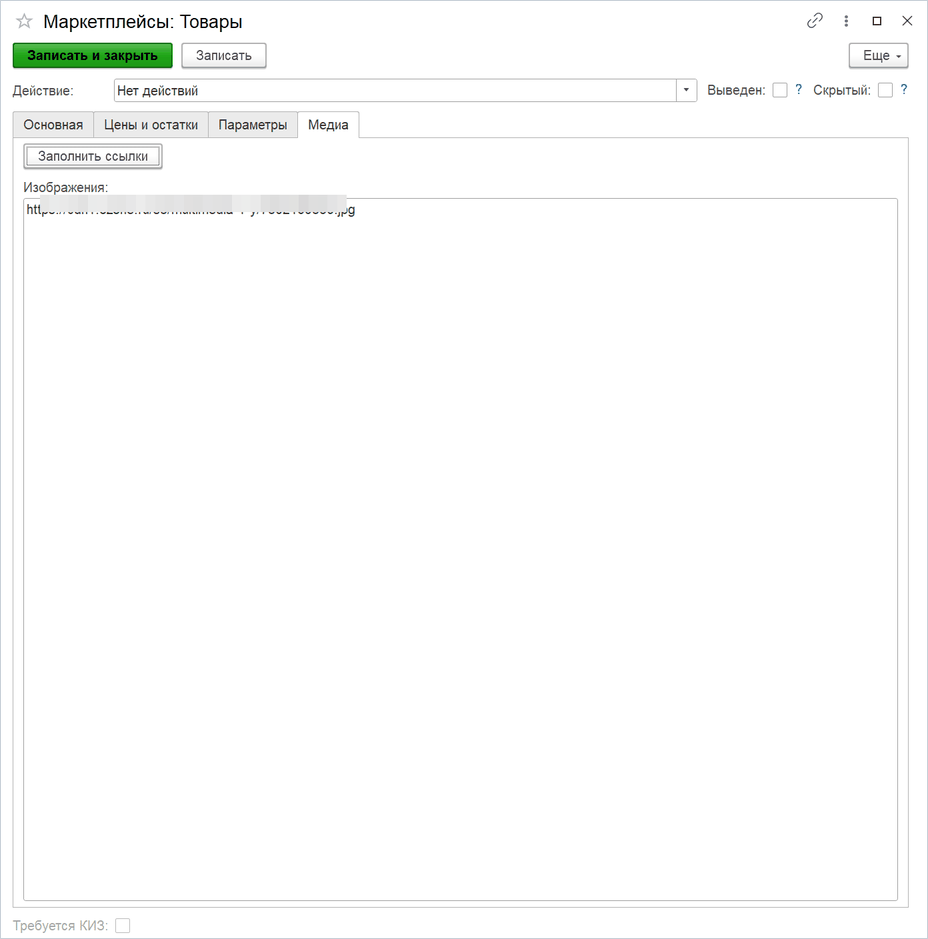
- Ссылки на изображения (построчно) — адреса картинок карточки: с площадки заполняются при получении товаров, при создании карточки из 1С их вписывают вручную или формируют кнопкой «Заполнить ссылки» по шаблону из настройки обмена (вкладка «2. Обмен» → «4. Товары» → «4. Работа с изображениями», группа «Формирование ссылок на изображения»: FTP-сервер и шаблон ссылки). Кнопка работает только при пустом поле («Поле Ссылки на изображения (построчно) должно быть пусто») и заполненных параметрах FTP. Вкладка скрыта у Сантехники-Онлайн и Halyk.
- Ссылки на видео (построчно) — Яндекс Маркет, Авито, Магнит Маркет.
Вкладка «Дополнительно»
- Акция, Несколько акций — акции площадки, в которых участвует карточка; группа видна, если по настройке загружены акции (см. «Как работать с акциями Ozon в модуле»).
Что происходит при записи
При записи модуль сам выставляет статус: с заполненной номенклатурой — «Синхронизирован», без неё — «Не синхронизирован» с очисткой варианта подборки. Для карточек с несколькими размерами (Wildberries, Lamoda — строки с одинаковыми SKU и Offer ID, но разными LM ID) после записи одного размера общие поля — цены, формулы, флажки, категория, описание, габариты — копируются в остальные размеры; отдельными остаются номенклатура, характеристика, упаковка, штрихкоды, изображения, кратность, размер, флажок корзины и формула остатка.
Категории и характеристики
Категории площадки хранятся в справочнике «Маркетплейсы: Категории» (раздел «Дополнительно» подсистемы модуля). Справочник общий для всех настроек одной площадки: список отбирается по полю «Маркетплейс». Элемент категории содержит маркетплейс, родителя (обязателен — иначе «Родитель должен быть заполнен»), наименование, идентификатор id площадки, для Магнит Маркета — путь категории, для Авито — ссылку на шаблон категории.
Заполняется справочник кнопкой «Заполнить категории» в настройке обмена (кнопка есть у Ozon, Wildberries, Яндекс Маркета, Kaspi, Авито, Магнит Маркета, Детского мира, Спортмастера, Авироны, Lamoda) или флажком обновления категорий при получении товаров. Если у площадки несколько настроек, отметьте в одной из них «Использовать эту настройку для получения категорий и характеристик» (вкладка «2. Обмен» → «4. Товары» → «4. Работа с изображениями») — тогда формы категорий не будут каждый раз спрашивать, через какую настройку обращаться к API.
В карточке категории главное — таблица «Характеристики»: по ней модуль знает, какие атрибуты требует площадка и откуда их брать. Кнопка «Заполнить характеристики» запрашивает список у площадки (категория должна быть записана — иначе «Перед получением категорию необходимо записать»); полученные строки добавляются к существующим, обязательные сразу помечаются «Отображать». Колонки таблицы:
- Отображать — показывать характеристику в карточке товара и в помощнике создания карточек; необязательные по умолчанию скрыты.
- Характеристика, Описание — имя и пояснение площадки; Обязательный — площадка не примет карточку без значения.
- Значение — фиксированное значение для всех товаров категории (например, бренд). Если у характеристики есть справочник значений площадки, выбор запрашивает его по API; для Авито есть колонка «Список выбора».
- Реквизит номенклатуры — откуда брать значение из 1С: реквизит справочника «Номенклатура», дополнительный реквизит («(доп.рекв.)») или дополнительное сведение («(доп.свед.)»). При выборе номенклатуры в карточке товара значение заполняется из этого реквизита; фиксированное «Значение» имеет приоритет.
Для Авито вместо API используется шаблон: заполните «Ссылка на категорию», и кнопка «Заполнить характеристики из шаблона» скачает XML-шаблон площадки, а «Заполнить характеристики из файла» разберёт уже скачанный XML — каждая строка шаблона становится обязательной отображаемой характеристикой.
Сопоставление делается один раз для каждой используемой категории. Открыть категорию можно из карточки товара: в поле «Категория» откройте список, встаньте на нужную и выберите «Изменить» в контекстном меню.
Помощник создания карточек
Команда «Помощник создания карточек на маркетплейсе» открывает форму массового создания карточек из номенклатуры 1С. В шапке — «Настройка» и «Категория» (поле категории видно для Ozon, Wildberries, Авито и Kaspi; выбранная категория добавляет в таблицу группу колонок «Атрибуты» с отображаемыми характеристиками, у характеристик со справочником площадки — кнопка выбора значений).
Строки добавляются кнопкой добавления (номенклатура выбирается вручную), «Добавить группу товаров» (в таблицу попадают все элементы выбранной группы справочника вместе с характеристиками) и «Подобрать» (стандартная форма подбора конфигурации); повторы по номенклатуре, характеристике и упаковке пропускаются. Каждая строка заполняется из 1С: артикул, наименование, описание, штрихкоды; ширина, глубина, высота (см) и вес (кг) из упаковки; цены по видам цен настройки с её формулами (без цены со скидкой подставляется обычная, без минимальной — цена со скидкой); реквизиты по таблице сопоставления; значения характеристик категории — фиксированные или из связанных реквизитов номенклатуры. Флажок «Генерировать ссылки на картинки» подставляет ссылки по FTP-шаблону настройки, если поле «Картинки» пустое.
Колонки таблицы повторяют поля карточки товара и показываются по тем же правилам площадки: номенклатура, характеристика, упаковка, размер (Wildberries), артикул (обязателен), наименование, описание, «Габариты (см)» и вес, «Цены», штрихкоды, модель, «Производитель/Бренд», страна производства, «Картинки», «Дополнительные параметры» (сроки, грузовые места, особый тип, цифровой товар, 18+, сертификаты — Яндекс Маркет; услуга продвижения — Авито; ставка НДС — Ozon). Контекстное меню любой ячейки: «Скопировать во все строки» и «Скопировать в незаполненные строки» — так удобно проставить бренд, страну или сроки.
Кнопка «Создать карточки» (вопрос «Создать карточки товара и выгрузить на маркетплейс?») проверяет, что во всех строках заполнен артикул («Не во всех строках заполнен Артикул»), записывает строки в каталог с действием «создать» (артикул становится Offer ID для Ozon и SKU для остальных площадок) и сразу отправляет их на площадку так же, как «Передать карточки на маркетплейс». Ошибки площадки смотрите в логах обмена.
Групповое изменение
Команда «Групповое изменение» в контекстном меню каталога открывает форму массовой правки выделенных строк. Вместо выделения можно вставить значения в поле «Список артикулов, кодов, штрихкодов разделенных ,; или с новой строки» — модуль найдёт номенклатуру по коду, артикулу, наименованию или штрихкоду и подставит строки каталога настройки, привязанные к найденным товарам. По штрихкоду находится и характеристика, к которой он привязан, поэтому подставляются строки именно этой характеристики (нужного размера или цвета); по коду, артикулу и наименованию в конфигурациях с характеристиками подбираются строки без характеристики.
- Таблица реквизитов — основная часть формы: строка на каждый реквизит, колонка значения и флажок «Изменить». Флажок ставится сам, как только вы меняете значение; без флажка реквизит не трогается, а с флажком и пустым значением — очищается. Строки нельзя добавлять и удалять. Состав: «Номенклатура», «Характеристика», «Упаковка» (ссылочные значения выбираются из справочников 1С — так удобно привязать несколько размеров к одному товару), «Товарная группа (маркировка)» (при включённой в настройке маркировке), «Выведен», «Скрытый», «Это КГТ», «Это СГТ», «Процент скидки» (при передаче скидок из карточки; пересчитывает цену со скидкой), «Остаток формула», «Количество ед. в одном отправлении», цены и формулы видов цен, «Не выгружать остатки», «Не выгружать цены», «Дней предзаказа (можно формулу)», «Производитель/Бренд», «Максимально допустимое давление (вес/см²)», «Минимальная доля опоры 0-1», «Ценовая группа» — часть строк зависит от площадки. При установке номенклатуры статус строки каталога становится «Синхронизирован», вариант подборки — «Заполнен групповой обработкой»; при очистке — «Не синхронизирован».
- Заполнить баркоды — подставить штрихкоды из 1С в строки, где поле штрихкодов пустое.
- Перезаполнить характеристики товаров согласно настроек категорий — заново заполнить значения характеристик категории у выбранных строк из связанных реквизитов номенклатуры (см. «Категории и характеристики»): удобно, если вы поправили сопоставление характеристик в категории уже после создания карточек.
- Динамические цены — три группы «Порог остатка» с формулами и своим флажком изменения; видны при включённом динамическом расчёте цен в настройке.
Кнопка «Сохранить» записывает изменения и закрывает форму. Обратите внимание: если у строки заполнена номенклатура и в настройке заполнена таблица сопоставления реквизитов («2. Обмен» → «4. Товары» → «3. Сопоставление реквизитов»), при сохранении модуль также переносит реквизиты карточки в номенклатуру 1С по этой таблице (включая дополнительные реквизиты и сведения; для ссылочных реквизитов ищет или создаёт элемент по наименованию).
Ценовые группы
Справочник «Маркетплейсы: Ценовые группы» (раздел «Дополнительно») позволяет задать формулы один раз и назначать их карточкам вместо копирования в каждую. Элемент содержит код, наименование и три формулы: «Формула расчета цены», «Формула расчета цены со скидкой», «Формула расчета минимальной цены»; под ними — та же инструкция по формулам, что и в карточке. Группа назначается в карточке товара (поле «Ценовая группа») или групповым изменением. При расчёте цены формула карточки важнее формулы группы, а формула группы важнее формулы настройки обмена.
Фиды (YML)
Команда «Выгрузить ФИДы (yml)» (МегаМаркет) открывает форму с выбором настройки и флажком «На FTP» (виден, если в настройке заполнен адрес FTP-сервера). Кнопка выгрузки собирает YML-файл: наименование организации из настройки, валюта RUR, категории площадки из справочника модуля и предложения по всем строкам каталога. В предложение попадают SKU (как идентификатор и артикул), наименование, цена со скидкой и старая цена по видам цен настройки, категория, картинки, производитель, штрихкод, модель, описание, параметры «Габариты» и «Страна изготовитель», срок отгрузки «1 день до 15:00». Без флажка файл сохраняется как «ФИД.xml», с флажком отправляется на FTP («Файл успешно отправлен» или текст ошибки).
Если по позиции ничего не уходит
Если по позиции уходит нулевой остаток или площадка отвечает, что товар не найден, начните с её строки в каталоге: заполнена ли номенклатура, нет ли флажков «Выведен», «Скрытый», «Не выгр. ост.», «Карантин», нет ли дублей (кнопка «Проверить дубли»), совпадает ли идентификатор с кабинетом. Типовые причины разобраны в статьях «По отдельным товарам на маркетплейс уходит нулевой остаток», «Ozon: при передаче цен ошибка «product not found»» и «Wildberries: часть товаров не передаётся, колонка «Передать из 1С» пустая». Записи каталога по всем настройкам сразу можно посмотреть в регистре «Маркетплейсы: Товары» (раздел «Сервис»; в форме записи есть и поле «Товарная группа» для маркировки), но править их лучше из АРМ — карточка там проверяет статус и синхронизирует размеры.