Установка и администрирование
Что такое модуль, системные требования, установка расширения для управляемых и обычных форм, обновление модуля и внешних обработок, административная панель, лицензии.
О модуле
MarketBridge — расширение конфигурации 1С для обмена с маркетплейсами. Модуль работает внутри вашей базы: получает заказы, передаёт остатки и цены, создаёт документы 1С (заказы клиента, реализации, возвраты, отчёты комиссионера), печатает стикеры и листы подбора, ведёт маркировку «Честный знак», чаты, отзывы, поставки на склады площадок и аналитику продаж.
Поставка для управляемых форм — файл расширения .cfe и несколько внешних обработок .epf (загрузка отчёта комиссионера, печать стикеров, лист подбора и другие). Для обычных форм модуль поставляется файлом конфигурации .cf. Для работы нужен доступ в интернет с сервера 1С к API маркетплейсов.
Модуль поддерживает 19 площадок: Ozon, Wildberries, Яндекс Маркет, МегаМаркет, Лемана ПРО, AliExpress, М.Видео, Петрович, Авито, Kaspi, Halyk Market, Детский мир, Спортмастер, Сантехника-Онлайн, Hoff, Lamoda, Магнит Маркет, Авирона и VIPAVENUE. Кроме них, в модуле есть подключение АКСОН — лицензию на эту площадку уточняйте у менеджера. Лицензия оформляется на каждую площадку отдельно — актуальный перечень и цены смотрите в каталоге.
Это руководство описывает установку, настройку и повседневную работу в модуле для управляемых форм. Форма настройки обмена в актуальных версиях модуля перестроена в нумерованные вкладки («1. Подключение», «2. Обмен», «3. Документы» и так далее) — руководство описывает именно эту структуру; если ваша форма выглядит иначе, обновите модуль до актуальной версии. Разборы конкретных ошибок и пошаговые инструкции по площадкам вынесены в базу знаний.
Системные требования
Лицензия 1С — ПРОФ или КОРП. Базовые версии 1С не поддерживаются: на управляемых формах модуль ставится расширением конфигурации, а базовые версии расширения не подключают; на обычных формах модуль встраивается в конфигурацию объединением, а в базовой версии конфигурацию изменить нельзя. Это ограничение самой 1С, обойти его нельзя.
Управляемые формы: платформа 8.3.16 и выше. Поддерживаются 1С:Управление торговлей 11.1, 11.2, 11.4 и 11.5, 1С:Комплексная автоматизация 2.4 и 2.5, 1С:ERP Управление предприятием 2.4 и 2.5, 1С:Управление нашей фирмой 1.6 и 3.0, 1С:Бухгалтерия предприятия 3.0, 1С:Розница 2.3 и 3.0, а также редакции для Беларуси (1С:Управление торговлей 3.4, HS:Управление торговлей 11.4 и 11.5, 1С:Управление компанией 1.6, 1С:Розница 2.3) и 1С:Управление торговлей для Казахстана 3.4.
Обычные формы: платформа 8.3.10 и выше. Поддерживаются 1С:Управление торговлей 10.3, 1С:Управление производственным предприятием 1.3 и их редакции для Беларуси — Управление торговлей 2.0 и Управление производственным предприятием 1.3. Из отраслевых решений — Альфа-Авто 5.1 и Ювелирный Торговый Дом 10.7.
Если конфигурация доработана, перед покупкой лучше уточнить совместимость: на изменённой конфигурации мы не даём стопроцентной гарантии, но адаптация возможна. Полный список требований к базе и данным для настройки — в разделе «Требования для настройки».
Установка расширения для управляемых форм
Управляемые формы используют 1С:Управление торговлей 11, 1С:Комплексная автоматизация 2, 1С:ERP 2, 1С:Управление нашей фирмой 1.6 и 3.0, 1С:Бухгалтерия предприятия 3.0, 1С:Розница 2.3 и 3.0. Перед установкой подготовьте базу:
- Заблокируйте выполнение регламентных заданий — чтобы фоновый обмен или другие задания не запустились посреди установки.
- Завершите работу всех пользователей и не пускайте их в базу, пока установка не закончится.
- Сделайте резервную копию базы.
- Убедитесь, что у вас есть полные права и доступ в конфигуратор.
Шаг 1. Откройте конфигуратор с правами администратора.
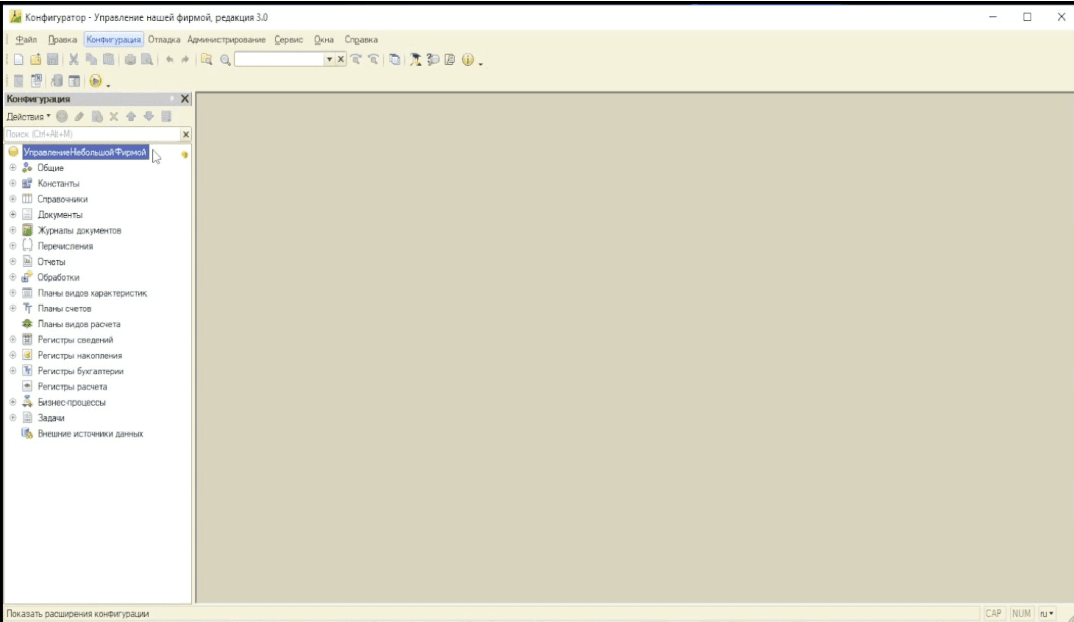
Шаг 2. Откройте меню «Конфигурация» → «Расширения конфигурации».
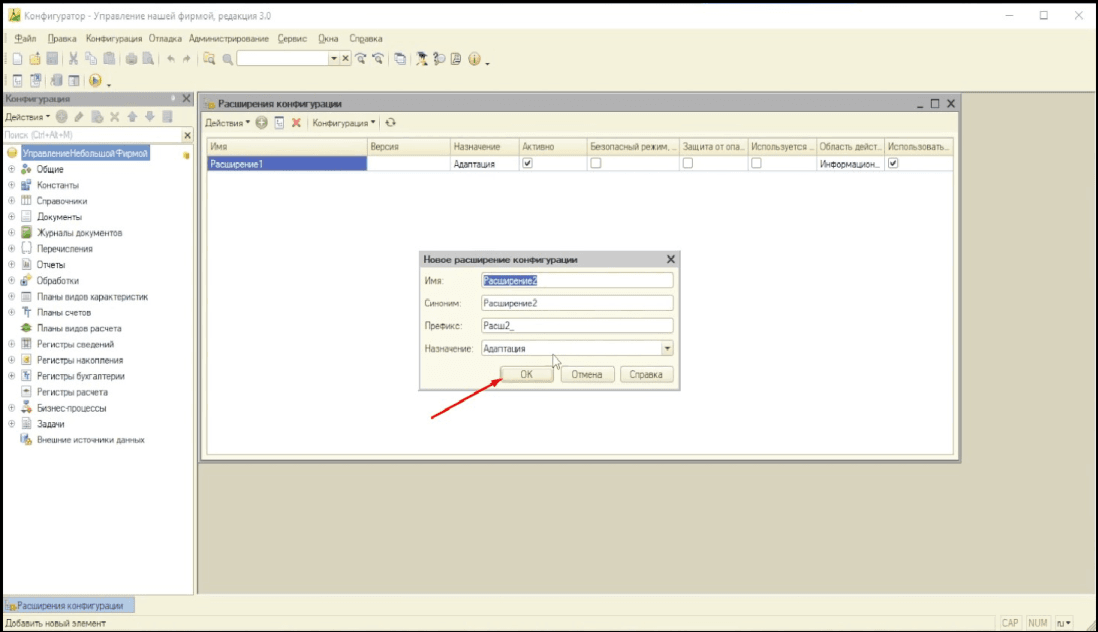
Шаг 3. В открывшемся списке нажмите «Действия» → «Добавить».
Шаг 4. В окне создания расширения оставьте всё по умолчанию и нажмите «ОК».
Шаг 5. В созданной строке снимите флажки в колонках «Безопасный режим» и «Защита от опасных действий».
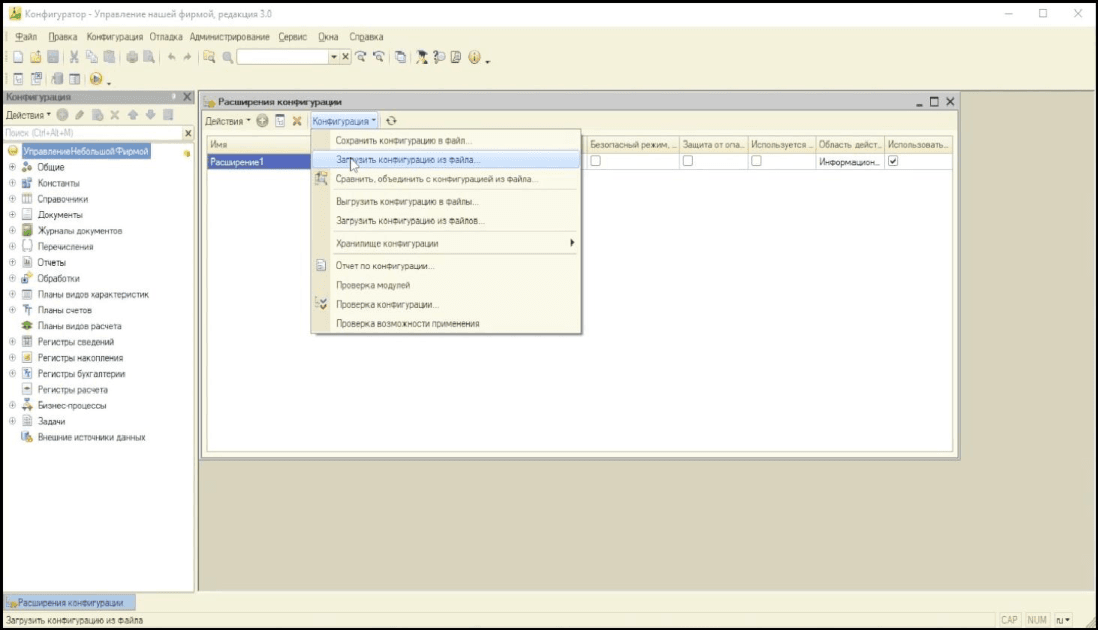
Шаг 6. Выделите строку расширения (по умолчанию она называется «Расширение1») и выберите «Конфигурация» → «Загрузить конфигурацию из файла…».
Шаг 7. Выберите файл поставки с расширением .cfe, соответствующий вашей конфигурации (для ERP и Бухгалтерии используется файл для КА/УТ 11.5).
Шаг 8. На вопрос об обновлении конфигурации ответьте «Да».
Шаг 9. Подтвердите ещё раз — «Да».
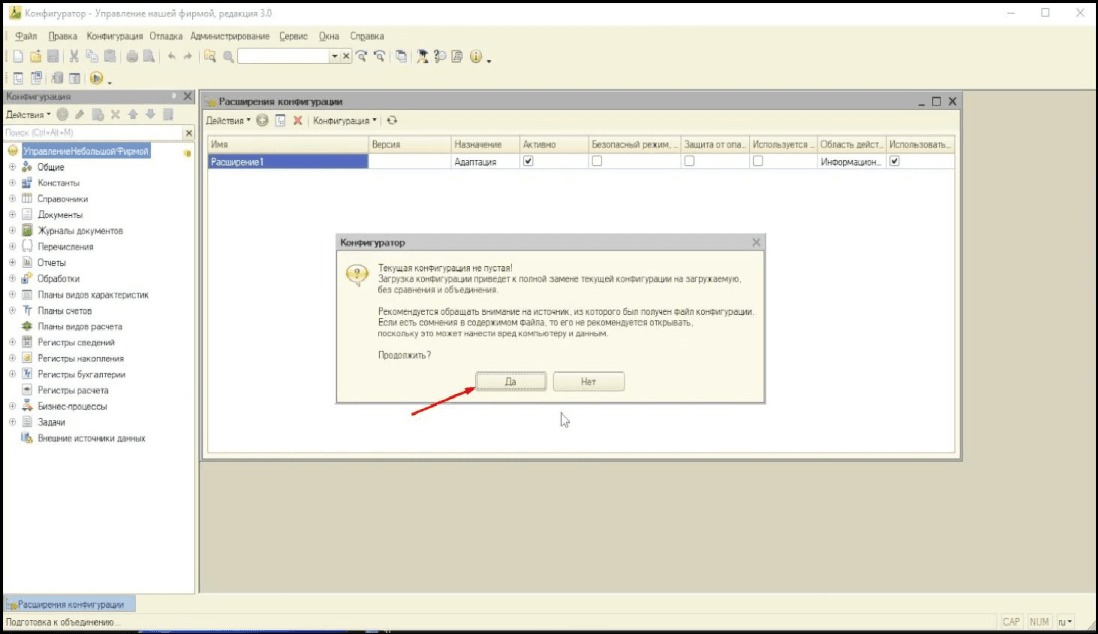
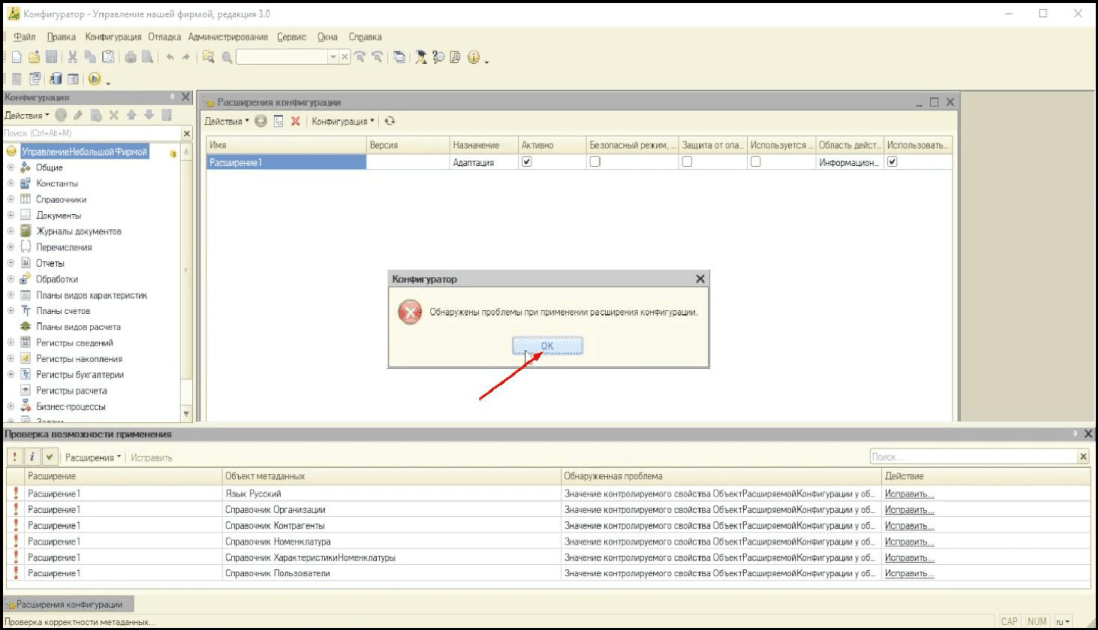
Шаг 10. Если после загрузки отобразились сообщения об ошибках, нажмите «ОК» — они будут разобраны на следующем шаге.
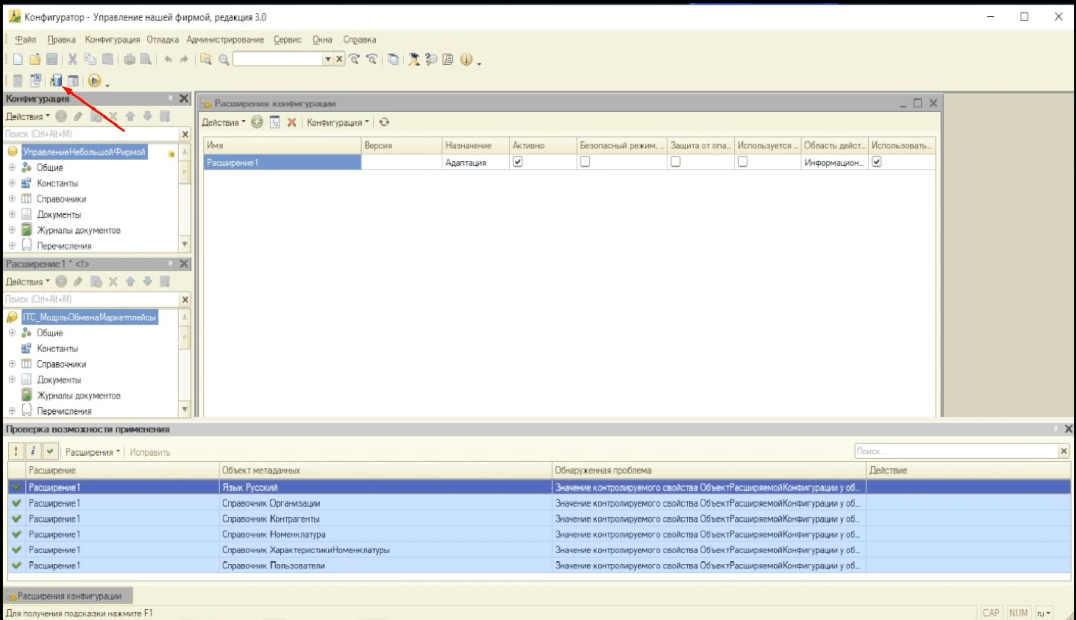
Шаг 11. В окне «Проверка возможности применения» выделите все строки (Ctrl+A), нажмите правой кнопкой по любой строке и выберите «Сохранить имя, изменив соответствие».
Шаг 12. Нажмите «Обновить конфигурацию базы данных» и дождитесь завершения.
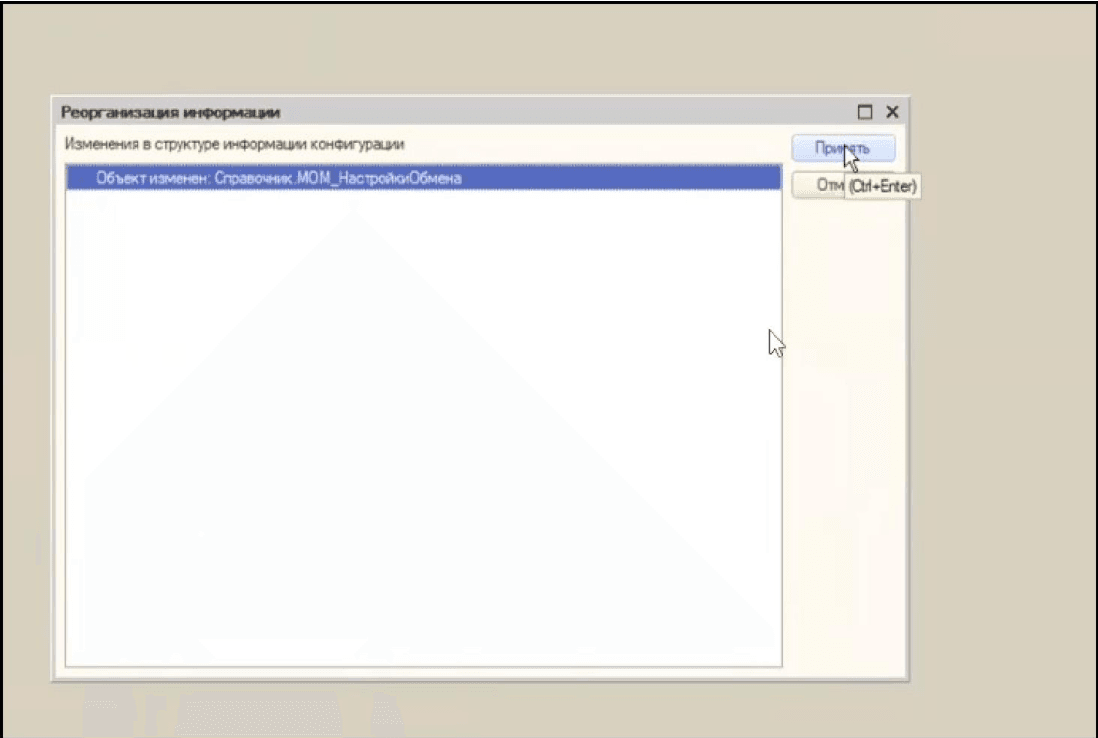
Шаг 13. Если платформа покажет окно «Реорганизация информации» со списком новых объектов модуля, нажмите «Принять» — это создание таблиц модуля в базе.
Шаг 14. Снова разрешите выполнение регламентных заданий и вход пользователей.
После запуска 1С в режиме предприятия в панели разделов появится новый раздел «ITC: MarketBridge». Следующий шаг — ввести ключ лицензии (см. «Активация лицензии») и обновить внешние обработки (см. ниже).
Установка модуля для обычных форм
Обычные формы используют 1С:Управление торговлей 10.3, 1С:Управление производственным предприятием 1.3, их редакции для Беларуси и отраслевые решения Альфа-Авто 5.1 и Ювелирный Торговый Дом 10.7 (полный список — в «Системных требованиях» выше). Для них модуль поставляется файлом конфигурации .cf и подключается объединением с вашей конфигурацией. Перед установкой завершите работу пользователей и сделайте резервную копию базы — это обязательно.
Шаг 1. Откройте конфигуратор с правами администратора.
Шаг 2. Выберите «Конфигурация» → «Сравнить, объединить с конфигурацией из файла…».
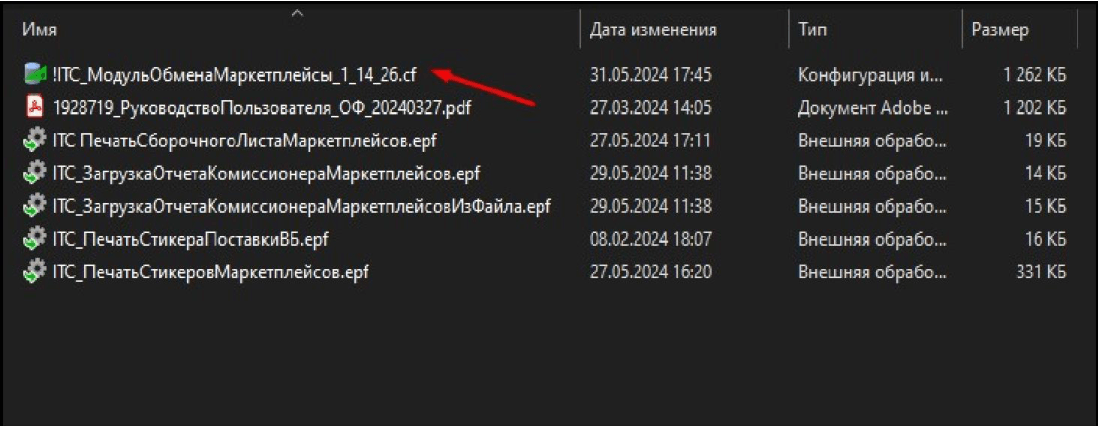
Шаг 3. Укажите файл поставки с расширением .cf.
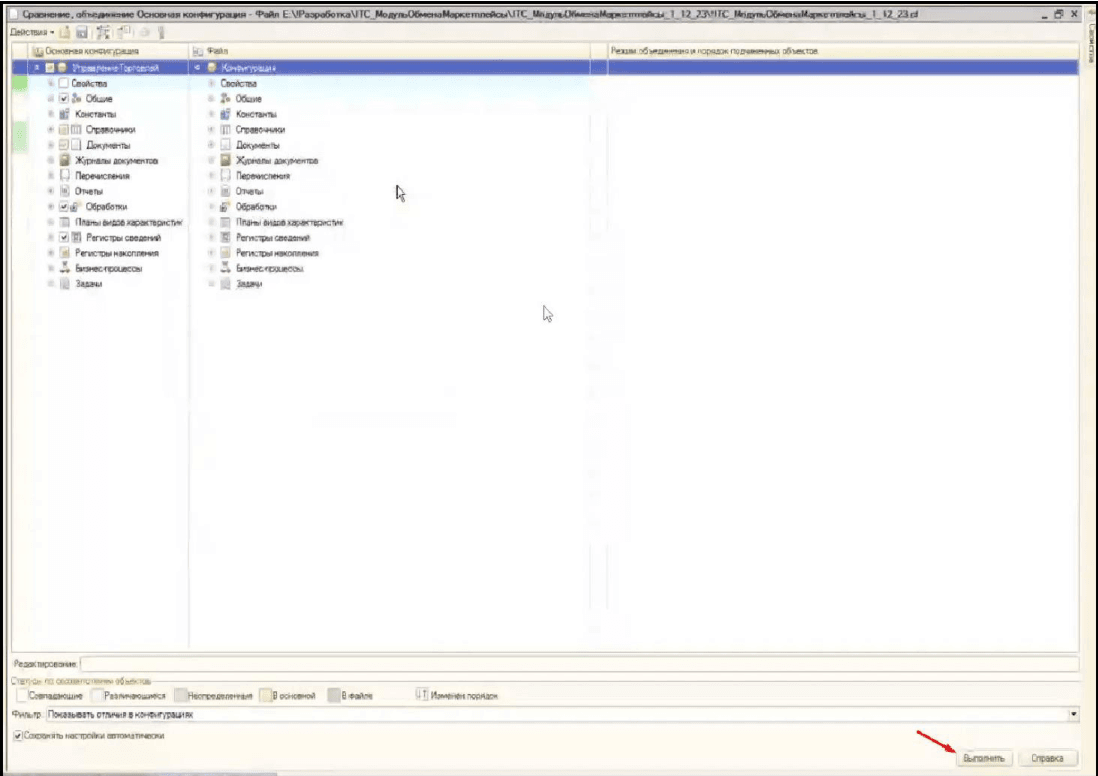
Шаг 4. Откроется таблица сравнения. Снимите в ней все флажки.
Шаг 5. Нажмите «Действия» → «Отметить по подсистемам файла».
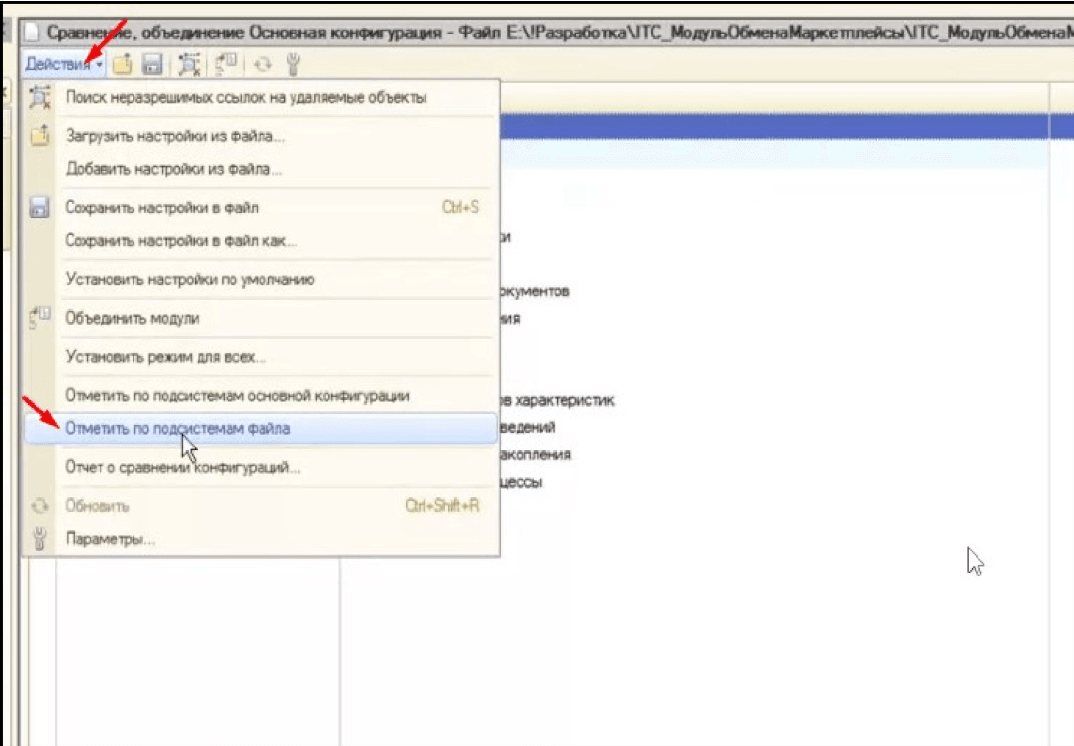
Шаг 6. В списке подсистем отметьте подсистему модуля (ITC: MarketBridge / Маркетплейсы) и подтвердите выбор — в таблице останутся отмеченными только объекты модуля.
Шаг 7. В нижней части окна нажмите «Выполнить». Затем сохраните конфигурацию.
Шаг 8. В окне с перечнем изменений нажмите «ОК».
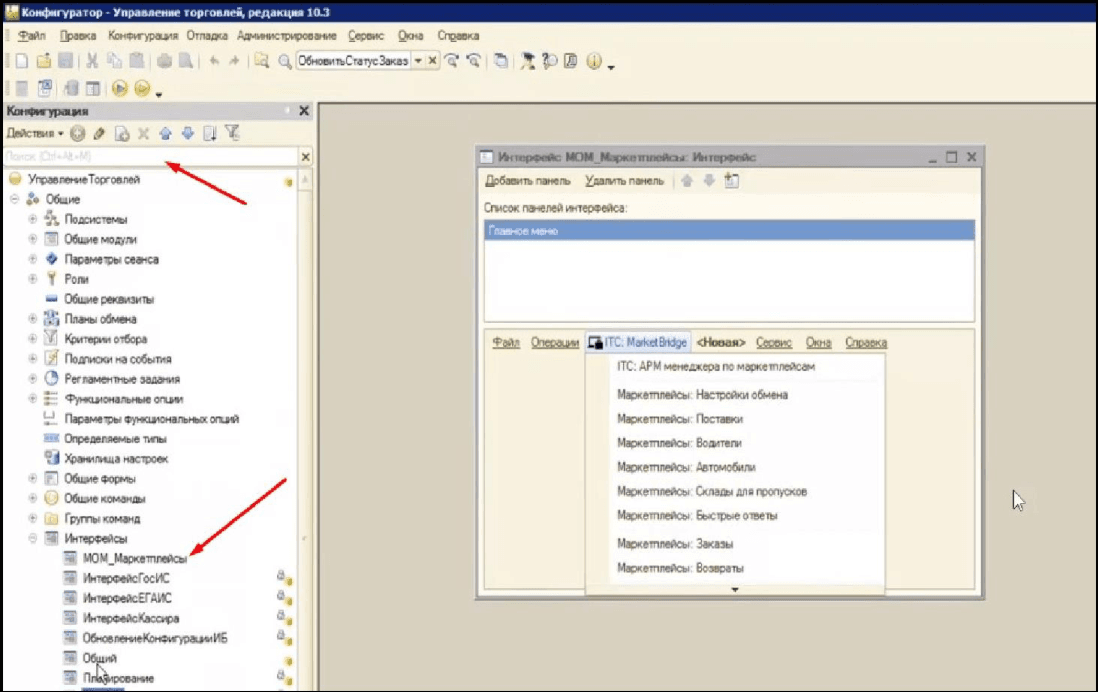
Шаг 9. В дереве конфигурации откройте «Общие» → «Интерфейсы» и найдите интерфейс «МОМ_Маркетплейсы». Откройте его двойным щелчком.
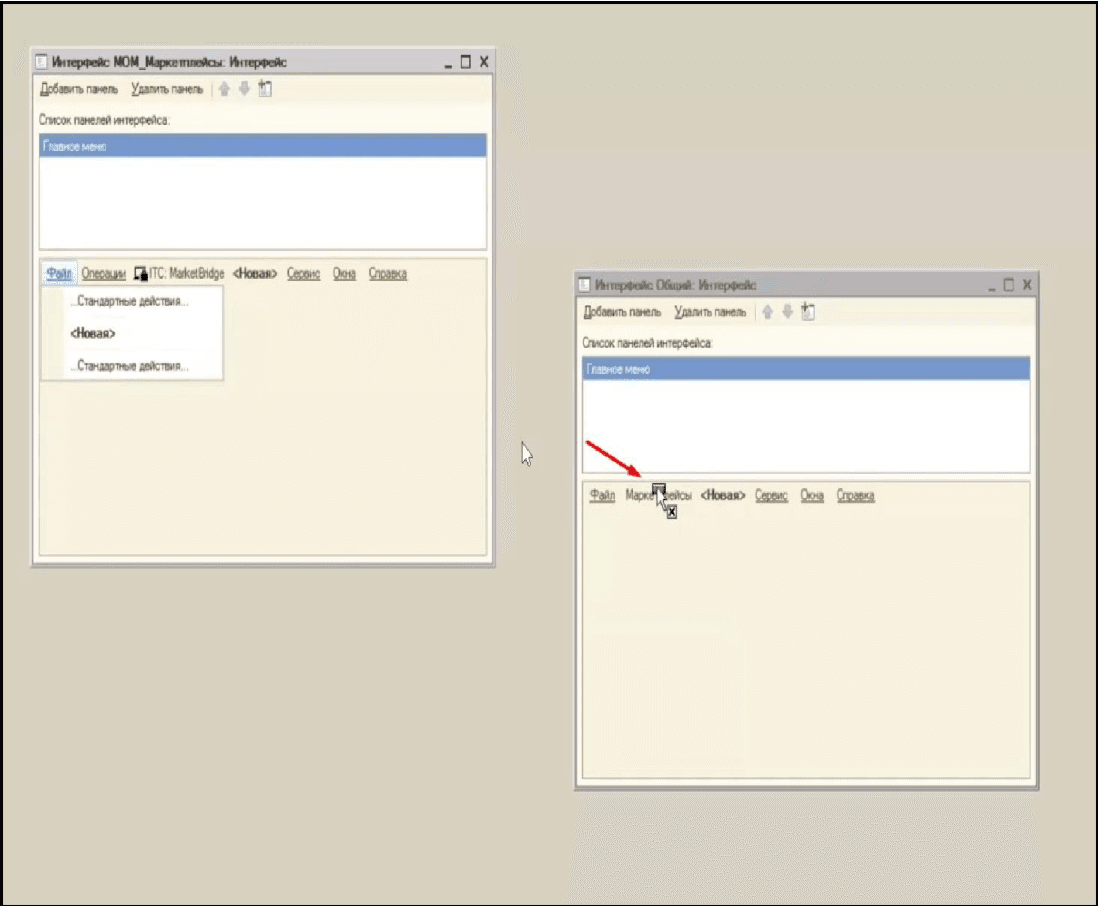
Шаг 10. Так же откройте интерфейс «Общий». Перетащите мышью пункт «ITC: MarketBridge» из окна интерфейса «МОМ_Маркетплейсы» в окно интерфейса «Общий».
Шаг 11. Вставьте пункт в раздел меню «Маркетплейсы».
Шаг 12. Обновите конфигурацию базы данных (синий цилиндр на панели инструментов).
Шаг 13. Примите все предложенные изменения.
Шаг 14. Запустите 1С в режиме предприятия. Модуль появится в меню «Маркетплейсы» — там же вводится ключ лицензии: «ITC: АРМ менеджера по маркетплейсам» → «Все действия» → «Открыть администрирование».
Шаг 15. В той же административной панели нажмите Скачать/обновить компоненту печати штрихкодов. Компонента рисует штрихкоды в печатных формах модуля; надпись на кнопке подсказывает состояние — «Скачать…», если компоненты ещё нет, «Обновить…», если вышла новая версия, и «Обновление компоненты печати штрихкодов не требуется», если всё актуально. Если компонента уже встроена в вашу конфигурацию общим макетом, кнопки в панели нет — ничего делать не нужно. Здесь же зарегистрируйте внешние обработки модуля кнопкой Установить/обновить внешние печатные формы.
Обновление на обычных формах
Из самой 1С модуль на обычных формах не обновляется — только через конфигуратор, тем же объединением, что и при установке:
- Скачайте файл .cf новой версии в личном кабинете — той же линейки обычных форм, что установлена у вас.
- Завершите работу пользователей и сделайте резервную копию базы.
- «Конфигурация» → «Сравнить, объединить с конфигурацией из файла…» → файл .cf; снимите все флажки и отметьте объекты модуля через «Действия» → «Отметить по подсистемам файла» (шаги 2–6 установки).
- Нажмите «Выполнить», сохраните конфигурацию и обновите конфигурацию базы данных. Если модуль пересекается с вашими доработками, конфликты разбирайте в окне сравнения.
- Запустите 1С, в административной панели нажмите Установить/обновить внешние печатные формы и проверьте кнопку компоненты печати штрихкодов — если на ней написано «Обновить…», обновите компоненту.
Узнать, вышла ли новая версия, можно кнопкой Проверить обновление в административной панели.
Обновление модуля и внешних обработок
Дальше настройки и работа описаны на примере конфигурации с управляемыми формами (1С:УНФ 3.0). На обычных формах действия те же, отличается только внешний вид экранов; исключение — обновление модуля (см. «Обновление на обычных формах» выше).
На управляемых формах штатный способ обновления — из самой 1С: раздел «ITC: MarketBridge» → «Сервис» → «Маркетплейсы: Администрирование».
Перед обновлением, как и перед установкой, завершите работу пользователей, заблокируйте регламентные задания и сделайте резервную копию базы. Когда новая версия доступна, на панели появляется памятка «Порядок обновления» с кратким порядком действий.
- Нажмите Проверить обновление — модуль сообщит, есть ли новая версия, и покажет предупреждения о совместимости расширения с вашей конфигурацией, если они есть.
- Нажмите Обновить модуль. Откроется окно подтверждения: включите «Подтверждаю наличие резервной копии базы данных» и нажмите «Обновить модуль». Без этой отметки обновление не начнётся — модуль ответит «Обновление прервано: Нет подтверждения наличия резервной копии».
- Дождитесь завершения, не закрывая 1С. На вопрос «Модуль успешно обновлен. Перезапустить 1С?» ответьте «Да»: изменения расширения вступают в силу только после перезахода.
- После перезапуска зарегистрируйте внешние обработки: «Ещё» → Обновить внешние печатные формы и подтвердите все запросы. Часть функций модуля вынесена во внешние обработки (загрузка отчёта комиссионера, печать стикеров, лист подбора, заполнение заказов), и после каждого обновления расширения их нужно обновить отдельно.
- Снова разрешите регламентные задания и вход пользователей.
Если кнопки обновления недоступны, а панель пишет «Ваша конфигурация не подходит для обновления расширения из приложения. Обновите расширение из конфигуратора», обновляйте через конфигуратор: «Конфигурация» → «Расширения конфигурации», выделите расширение модуля, «Конфигурация» → «Загрузить конфигурацию из файла…», укажите новый файл .cfe той же линейки и дальше действуйте как при установке (шаги 8–14).
Новые версии доступны, пока действует подписка на обновления. Если сервер 1С не имеет доступа в интернет, файл обновления можно скачать в личном кабинете и установить через «Ещё» → Обновить расширение из файла. Подробнее — в статье «Как обновить модуль: из самой 1С или файлом из личного кабинета».
Если после обновления что-то перестало работать, откатиться на предыдущую версию можно там же — команда Даунгрейдить расширение в меню «Ещё» административной панели так же просит подтвердить наличие резервной копии и предлагает выбрать одну из прежних версий. Порядок действий и что проверить перед откатом — в статье «После обновления модуля перестало работать: что делать и как откатиться».
Лицензии и ключи
У модуля два вида ключей, и их важно не путать:
- Ключ лицензии — выдаётся при покупке и даёт бессрочное право использовать модуль на одной базе 1С с оплаченным набором площадок. Вводится один раз; при покупке дополнительной площадки новый ключ не нужен — достаточно «Запросить новые лицензии» (см. «Оплатил новый маркетплейс — где взять ключ»).
- Ключ подписки на обновления — открывает доступ к новым версиям на оплаченный период. Первый месяц входит в лицензию, дальше ключ приходит после оплаты продления. Ключ привязан к базе и имеет срок, до которого его нужно активировать. Подробнее — «Ключ подписки на обновления после окончания первичного ключа».
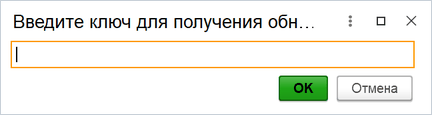
Оба ключа вводятся в административной панели командой Ввести ключ (на обычных формах — в АРМ менеджера, «Все действия» → «Открыть администрирование»). Порядок активации после установки: ввести ключ лицензии → создать и записать настройки обмена для нужных площадок → нажать Запросить новые лицензии. Именно в таком порядке: для части параметров настройка обмена обращается к API площадки, а без активированной лицензии это невозможно; запрос лицензий, в свою очередь, подбирает слоты под уже созданные настройки. Пошагово со скриншотами — в разделе «Активация лицензии».
Команда Лицензия показывает сведения о текущей лицензии: срок, состав площадок, период обновлений. Если после ввода ключа модуль пишет, что лицензия не активна, — разбор причин в статье «Ввёл ключ лицензии, а модуль пишет, что лицензия не активна». Истёкшая подписка на обновления обмен не останавливает: модуль продолжает работать на установленной версии, просто перестают приходить новые сборки.
Административная панель
«ITC: MarketBridge» → «Сервис» → «Маркетплейсы: Администрирование». Здесь сосредоточены лицензии, обновления и служебные операции. Панель открывается только пользователю с полными правами.
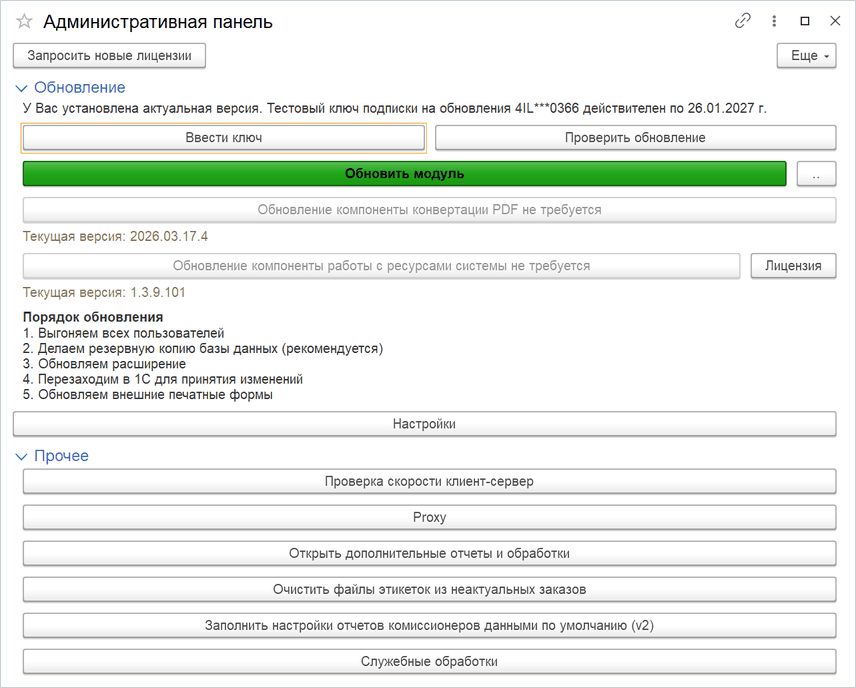
Команды панели:
- Проверить обновление, Обновить модуль — обновление из 1С (см. выше).
- Ввести ключ, Запросить новые лицензии, Лицензия — см. «Лицензии и ключи».
- Настройки — общие параметры модуля для всей базы (см. ниже).
- Порядок обновления — не команда, а памятка на панели: появляется, когда доступна новая версия, и перечисляет шаги обновления из 1С (см. выше).
Меню «Ещё»:
- Скачать файл обновления — получить файл без установки, например для переноса на сервер без интернета.
- Обновить расширение из файла — установить скачанный файл.
- Обновить внешние печатные формы — зарегистрировать внешние обработки модуля после обновления.
- Даунгрейдить расширение — откат на одну из прежних версий.
- Локальная лицензия — вариант лицензирования без онлайн-сервера, если он недоступен.
- Дополнить внешним кодом — вставить свой код на языке 1С в заранее предусмотренные точки обмена и создания документов (см. «Внешний код» ниже).
- Установить свои звуки — заменить звуковые сигналы интерфейса (OK, успех, предупреждение, ошибка).
- Прокси — прокси-сервер для всех запросов модуля. Действует только на методы модуля и не подменяет системный прокси платформы 1С.
- Проверка скорости клиент-сервер — замер обмена между клиентом и сервером 1С: помогает понять, тормозит сеть, сервер или сам модуль.
- Скачать/обновить компоненту конвертации PDF и компоненту работы с ресурсами системы — внешние компоненты для печати этикеток из PDF и работы с буфером обмена и файлами.
- Открыть дополнительные отчёты и обработки, Служебные обработки — служебные утилиты обслуживания данных.
- Очистить файлы этикеток из неактуальных заказов — удалить сохранённые файлы стикеров по завершённым заказам, чтобы не раздувать базу.
- Заполнить настройки отчётов комиссионеров данными по умолчанию — создать типовые настройки разбора файлов отчётов комиссионера для первого запуска.
Информация для техподдержки — блок со сведениями о среде: версия модуля, конфигурация и релиз, платформа. Флажок «Добавить настройки подключения» включает в выгрузку параметры подключений, кнопка «Скопировать» кладёт текст в буфер — приложите его к обращению в личном кабинете, это заметно ускоряет разбор. Обращения в нашу поддержку принимаются через личный кабинет на сайте — так они попадают в очередь по вашему тарифу; кнопки «Написать в поддержку» и «Тикеты поддержки» внутри самого модуля этот канал не заменяют.
Внешний код
Внешний код — способ изменить поведение модуля без правки конфигурации и расширения: в предусмотренных модулем точках выполняется ваш фрагмент кода на встроенном языке 1С. Это инструмент для программиста 1С, а не пользовательская настройка.
Открывается из административной панели: «Ещё» → Дополнить внешним кодом (на обычных формах — кнопка в панели администрирования). В списке две колонки: «Идентификатор» — имя точки вставки, «Описание» — когда выполняется код, какие переменные ему доступны и что он должен вернуть. Двойной щелчок по строке открывает редактор кода, кнопка «Сохранить» записывает его; «Обновить» перечитывает список. Набор точек зависит от конфигурации: например, точки для расходного ордера или отбора (размещения) товаров появляются, только если такие документы в ней есть.
Основные группы точек:
- Заказ маркетплейса —
ЗаказМаркетплейса_ПередЗаписью,ЗаказМаркетплейса_ПриЗаписи(каждая в вариантах «в начале» и «в конце» — с суффиксомПосле),ЗаказМаркетплейса_ПриИзмененииСтатуса. - Остатки и цены —
ПолучитьТаблицуОстатковНачалоиПолучитьТаблицуОстатков,ПолучитьТаблицуЦенНачалоиПолучитьТаблицуЦен,ПолучитьОстатокНачало: подменить или поправить таблицу, которую модуль передаёт на площадку. - Подбор номенклатуры —
ПодобратьТоварНачало: свой алгоритм поиска товара 1С по sku, артикулу, штрихкоду или наименованию. - Создание документов 1С — пары
СоздатьДокумент…_ПередСозданиемиСоздатьДокумент…_ПередЗаписьюдля заказа клиента, реализации, счёта-фактуры, возврата, поступления, расходного ордера и отбора (размещения), а такжеДобавитьВДокументЗаказ_…для добавления товаров в существующий заказ клиента.
Прежде чем пользоваться:
- Пишите и проверяйте код на копии базы, а не в рабочей.
- Ошибку выполнения модуль перехватывает и записывает в журнал регистрации с событием «Ошибка выполнения внешнего кода» (при включённой отладке — ещё и сообщением на экран), поэтому сбой легко пропустить. При этом код, который отработал без ошибки, но вернул не то, что ожидает точка, или установил отказ, может сорвать запись заказов, создание документов или передачу остатков.
- После каждого обновления модуля проверяйте свои точки: состав идентификаторов и переменных может меняться.
- Свой внешний код не входит в техническую поддержку: разбираться с ним — задача вашего программиста 1С.
Общие настройки модуля
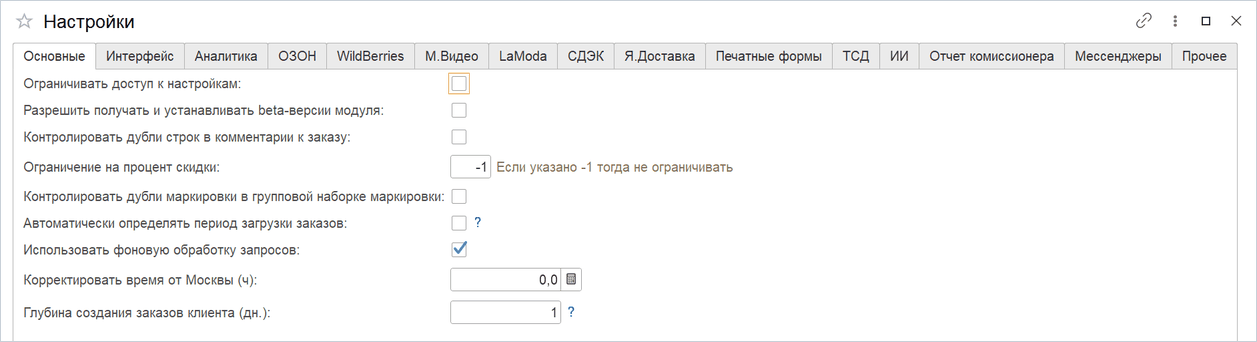
Кнопка Настройки в административной панели открывает параметры, общие для всех настроек обмена в базе. Они разбиты по вкладкам.
Основные
- Ограничивать доступ к настройкам — пользователь видит настройку обмена только при наличии права на неё (права выдаются в самой настройке на вкладке «7. Права»).
- Разрешить получать и устанавливать beta-версии модуля — в списке обновлений появляются предварительные сборки. В рабочей базе держите выключенным.
- Контролировать дубли строк в комментарии к заказу — при создании заказа клиента не дописывать в комментарий строки, которые там уже есть.
- Ограничение на процент скидки — если больше 0, при передаче цен позиции со скидкой выше указанного процента пропускаются (защита от опечатки в цене; доступно не для всех площадок). Значение −1 отключает ограничение.
- Контролировать дубли маркировки в групповой наборке — не давать передать один и тот же код маркировки дважды.
- Автоматически определять период загрузки заказов — период запроса считается от даты последнего загруженного заказа до текущего момента, но не больше глубины из настройки. Если заказов ещё не было, берётся общая глубина.
- Использовать фоновую обработку запросов — длительные операции выполняются в фоне. Отключайте, только если ваша платформа фоновые задания не поддерживает.
- Корректировать время от Москвы (ч) — поправка к времени запросов, если сервер 1С работает не в московском часовом поясе.
- Глубина создания заказов клиента (дн.) — заказы клиента не создаются по заказам площадки старше указанного числа дней.
Интерфейс, аналитика и площадки
- Интерфейс — какие кнопки обновления статусов показывать в АРМ (все статусы, по статусу, оперативные, неоперативные) и какой вид обновления предлагать по умолчанию после получения заказов.
- Аналитика — глубина загрузки данных в месяцах для дашборда отдельно по Ozon, Wildberries и Яндекс Маркету.
- Ozon, Wildberries, М.Видео — «При передаче остатков (цен) делать повторную попытку, исключая ошибочные»: если площадка отвергла пакет из-за нескольких позиций, модуль повторяет передачу без них, и остальные позиции доходят. Для Ozon дополнительно: удалять последнюю страницу с информацией из файла стикера (для этикеток 75×120), автоматически передавать трек-номер после создания заказа в службе доставки, получать стоимость доставки по realFBS при загрузке заказов (загрузка становится дольше). Для Wildberries — автоматически прикреплять файлы при создании УПД через Менеджер документов; флажок «Передавать остатки по chrt ID» — переключатель на новый метод передачи остатков площадки, включён по умолчанию, на обмен в актуальных сборках не влияет и трогать его не нужно.
- Lamoda — «Использовать метод v1 для получения паковых кодов»: при загрузке заказов дополнительно запрашивать уже сгенерированные площадкой паковые коды (зачем это нужно и до какого срока работает — «Lamoda: паковые коды»). Включайте, если коды, созданные раньше, не попадают в заказы.
- СДЭК, Я.Доставка — переключатели на новые версии API перевозчиков; в актуальных сборках включены и будут убраны.




Печатные формы, ТСД, ИИ
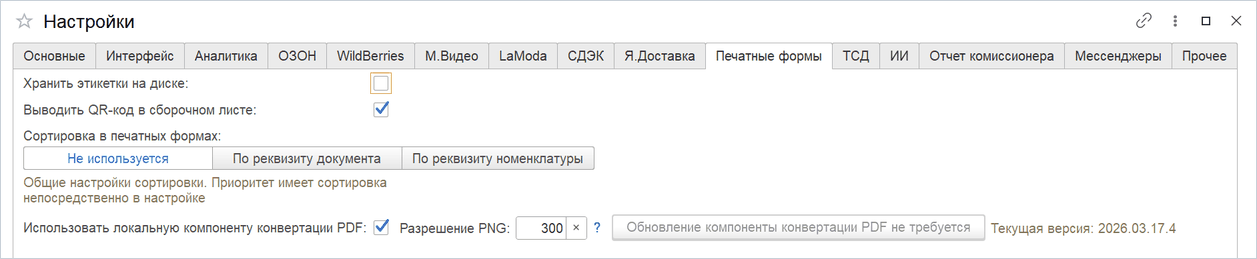
- Печатные формы — хранить этикетки на диске (папка вида
D:\Этикетки\) вместо базы; выводить QR-код в сборочном листе; разрешить этикетку-сборочный лист; общие правила сортировки стикеров и сборочного листа по реквизиту номенклатуры или документа (сортировка, заданная в настройке обмена, имеет приоритет); использовать компоненту конвертации PDF и разрешение изображения при конвертации (по умолчанию 300 DPI). - ТСД — использовать форму ТСД в 1С (у пользователей, чьё имя начинается или заканчивается на «ТСД», автоматически открывается «Маркетплейсы: ТСД v2») и обмен с приложением ТСД на Android.
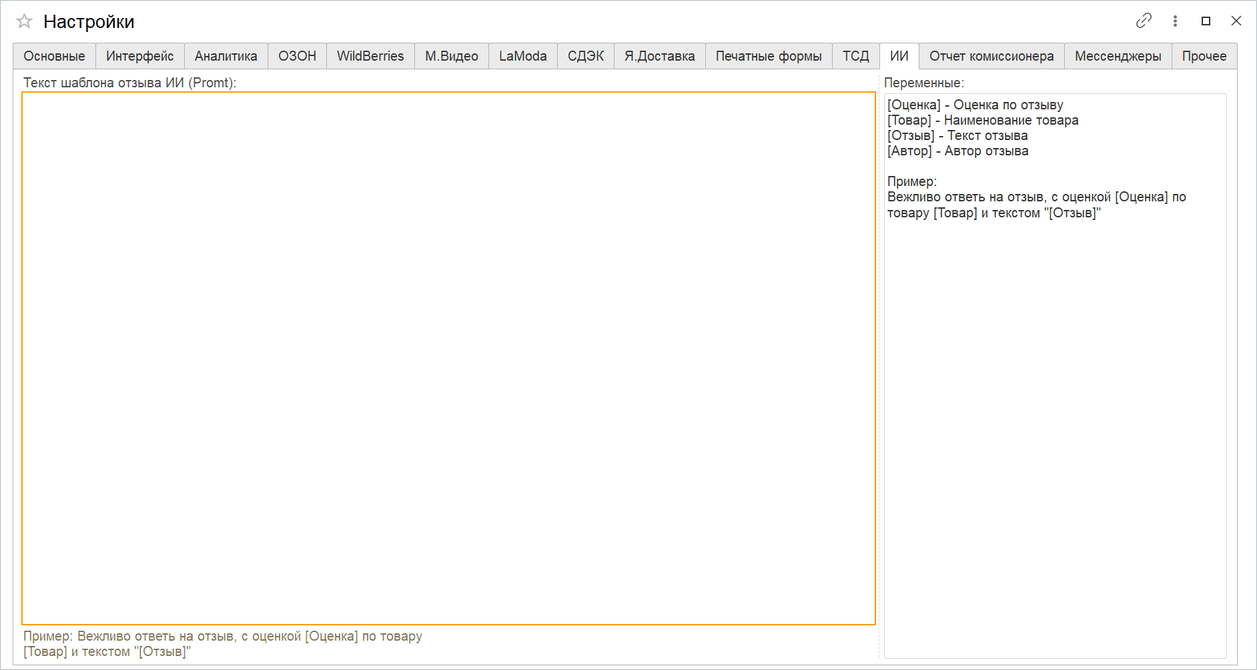
- ИИ — текст шаблона (промта) для ответа на отзыв с переменными вроде [Оценка], [Товар], [Отзыв]; если не задан, используется встроенный.
- Отчёт комиссионера — проставлять признак оплаты заказа при загрузке отчёта (нужен для отчёта по неоплаченным заказам); добавлять выплаты по механикам лояльности Ozon в сумму продажи при загрузке по API; использовать загрузчик отчёта из файла версии 2 (настраиваемый разбор Excel — см. «Документы 1С и отчёт комиссионера»).
- Мессенджеры — использовать альтернативный сервис для Telegram-ботов: сообщения уходят через инфраструктуру модуля, если с сервера 1С нет прямого доступа к Telegram.
Валюты
Вкладка нужна тем, кто создаёт заказы клиента с флажком «Пересчитывать в валюту регламентированного учёта» (настройка обмена, вкладка «3. Документы» → «1. Заказы клиента»). По умолчанию курс для пересчёта берётся из регистра курсов валют вашей конфигурации 1С. Если курсы в 1С не загружаются, модуль может вести их сам.
- Использовать систему курсов валют модуля — пересчёт заказа клиента берёт курс из регистра модуля «Маркетплейсы: Курсы валют», а не из регистра 1С. Остальные документы и расчёты модуля флажок не затрагивает. Остальные поля вкладки видны, только когда этот флажок включён; при его снятии автоматическое обновление отключается.
- Список валют для обновления — валюты, курсы которых загружает модуль. Кнопка Обновить курсы валют над списком загружает курсы выбранных валют за последний месяц (вопрос «Загрузить курсы выбранных валют за последний месяц?») и показывает итог.
- Автоматически обновлять курсы валют — загружать курсы по расписанию; кнопка Настроить расписание рядом становится доступна при включённом флажке и создаёт регламентное задание «ITC: Автоматическое обновление курсов валют».
Источник курсов — официальные курсы ЦБ РФ. Загруженные значения (период, валюта, курс, кратность) видны в регистре «Маркетплейсы: Курсы валют» в разделе «Сервис»; кнопка Обновить курсы в его списке загружает курсы тех же валют. Если в регистре нет курса валюты на дату заказа или более раннюю, цены попадают в заказ клиента без пересчёта, как при курсе 1, и модуль об этом не предупреждает — поэтому включайте автоматическое обновление или обновляйте курсы вручную перед созданием заказов. В конфигурациях на обычных формах автоматического обновления нет — только вручную.
Прочее
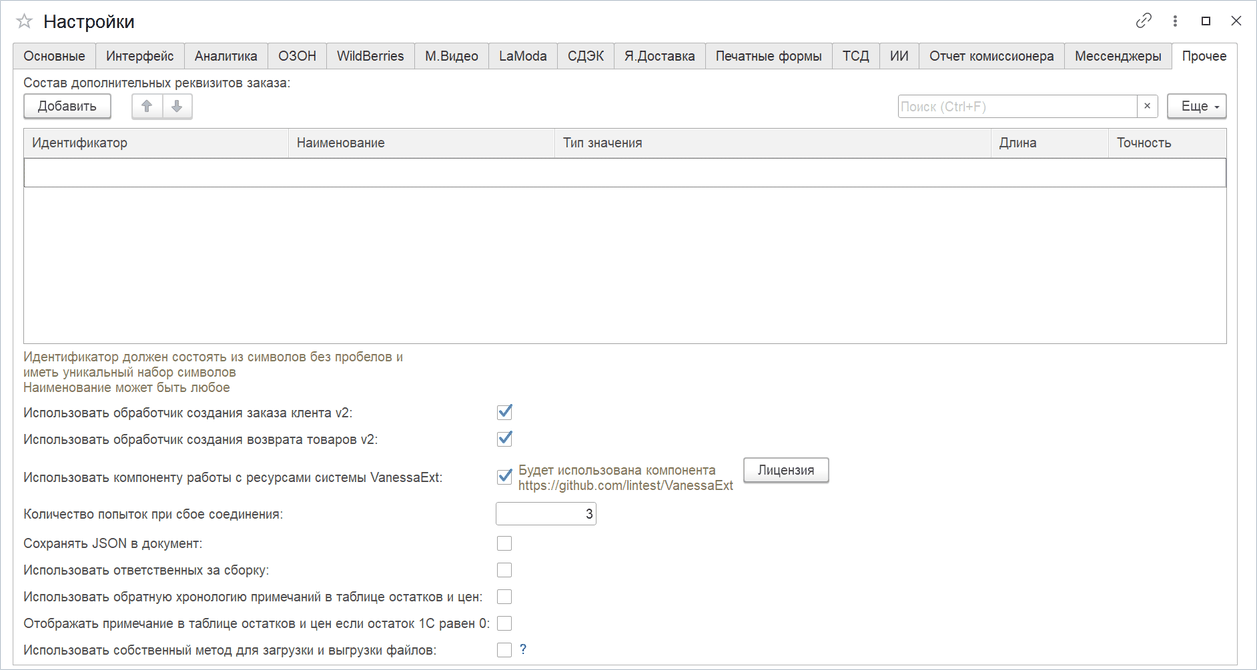
- Состав дополнительных реквизитов заказа — таблица собственных реквизитов документа «Заказ маркетплейса» (идентификатор, наименование, тип, длина, точность).
- Использовать обработчик создания заказа клиента v2 и возврата товаров v2 — новые алгоритмы создания документов; включены в актуальных сборках.
- Использовать компоненту VanessaExt — внешняя компонента для работы с буфером обмена.
- Количество попыток при сбое соединения — сколько раз повторять запрос к API при обрыве; слишком большое значение растягивает время до окончательной ошибки.
- Сохранять JSON в документ — хранить в заказе полный ответ площадки. Полезно на время разбора проблемы; постоянно включённый флажок заметно увеличивает базу.
- Использовать ответственных за сборку — делить заказы между сотрудниками; при печати этикеток или сборочного листа модуль предложит назначить себя ответственным.
- Использовать обратную хронологию примечаний и Отображать примечание, если остаток 1С равен 0 — как показывать пояснения в отчёте по выгружаемым остаткам и ценам.
- Использовать собственный метод для загрузки и выгрузки файлов — обход стандартных диалогов БСП, если они в вашей конфигурации работают некорректно.