

Настройка обмена
Справочник вкладок и полей настройки обмена: подключение и служебные параметры, обмен (заказы, склады и остатки, цены, товары, отборы, резервирование, Честный знак), документы, печать, уведомления, ИИ, права.
Что такое настройка обмена
- Настройка обмена — это подключение одного кабинета маркетплейса: ключи API, организация, склады, правила загрузки заказов, передачи остатков и цен. На каждый маркетплейс, каждый кабинет и каждую схему работы (FBO, FBS, realFBS) заводится отдельная настройка.
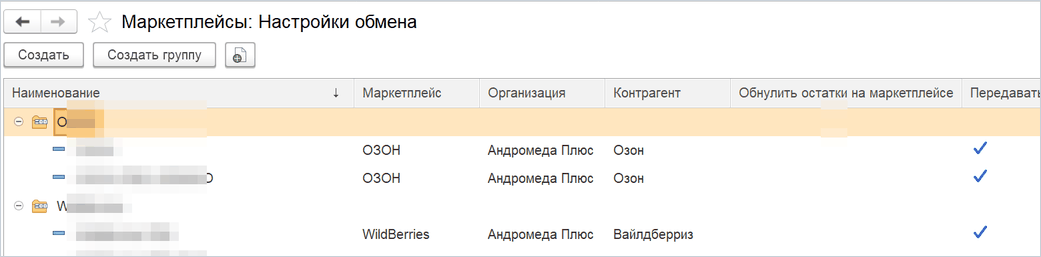
- Откройте раздел «ITC: MarketBridge» → «ITC: АРМ менеджера по маркетплейсам».
- Создайте новую настройку кнопкой «+» рядом с полем «Настройка» в шапке АРМ. Список всех настроек также доступен в «Сервис» → «Маркетплейсы: Настройки обмена».
- Укажите наименование настройки и выберите маркетплейс из списка. Маркетплейс задаётся один раз — после записи изменить его нельзя.
Кнопки на командной панели формы: «Обновить резервы», «Заполнить категории», «Загрузить кластеры и склады FBO» подтягивают справочные данные с площадки. «Выгрузить настройку в файл» и «Загрузить настройку из файла» переносят настройку между базами и позволяют передать её в поддержку — см. «Как выгрузить настройку обмена в файл».
Кнопка «Заполнить настройки из текста» на командной панели избавляет от ручного копирования ключей по одному полю. Сначала выберите маркетплейс, затем нажмите кнопку, вставьте в поле «Текст» строки вида «Название: значение» — например, «Client ID: 123456» и «API key: …» для Ozon, «Токен API: …» для Wildberries, «Business ID», «Номер компании», «Client ID» и «Токен» для Яндекс Маркета — и нажмите «Сохранить». Модуль разложит значения по полям подключения; строки, названия которых он не знает для этой площадки, пропускаются. Каждая строка делится по первому двоеточию, поэтому значение, в котором само есть двоеточие, после вставки проверьте вручную. Кнопка работает не для всех площадок — если поля не заполнились, введите ключи вручную. После заполнения запишите настройку.
Выгрузка и загрузка настройки в файл
Настройка выгружается в файл XML со всеми реквизитами и табличными частями, включая ключи и токены API открытым текстом. Храните и пересылайте такой файл как пароль: кто получил файл, получил и доступ к кабинету площадки.
Что происходит при загрузке файла в другую базу:
- Организация и Контрагент ищутся по ИНН. Если организации с таким ИНН в базе нет, подставляется основная организация без предупреждения, контрагент остаётся пустым — проверьте оба поля.
- Склады, виды цен, договоры, соглашения, менеджер, автор и другие ссылки на справочники 1С сопоставляются по внутренним идентификаторам исходной базы. В другой базе они не найдутся, поля и строки таблицы складов останутся пустыми — выберите значения заново.
- Табличные части (склады, сопоставления, статусы и прочие) заменяются содержимым файла целиком, а не дополняются.
- В новой настройке резервирование выключается, а служебный документ резерва не переносится — создайте его заново на вкладке «Резервирование».
- Расписания регламентных заданий попадают в файл, только если настройка была записана перед выгрузкой, но при загрузке автоматически не восстанавливаются. После загрузки пройдите по кнопкам «Настроить расписание» у включённых флажков и задайте расписание, иначе обмен по расписанию не запустится.
После загрузки форма помечается изменённой — проверьте поля, запишите настройку и проверьте соединение с API. Чтобы сделать копию настройки в той же базе, используйте обычное копирование элемента в списке настроек: при копировании модуль заводит новой настройке собственные регламентные задания и переносит их расписания. Загрузка из файла для этого не предназначена.
Структура формы
Параметры разложены по нумерованным вкладкам — в том порядке, в котором их обычно заполняют:
- «1. Подключение» — доступы к API, схема работы, глубина запроса, опции площадки и служебные параметры (прокси, логирование, отладка).
- «2. Обмен» — что и как модуль получает и передаёт. Вложенные вкладки: «1. Заказы», «2. Склады и остатки», «3. Цены», «4. Товары», «5. Отборы», а также «Резервирование», «Отчет комиссионера», «Прочие», «Автоматические сообщения» и «Честный знак».
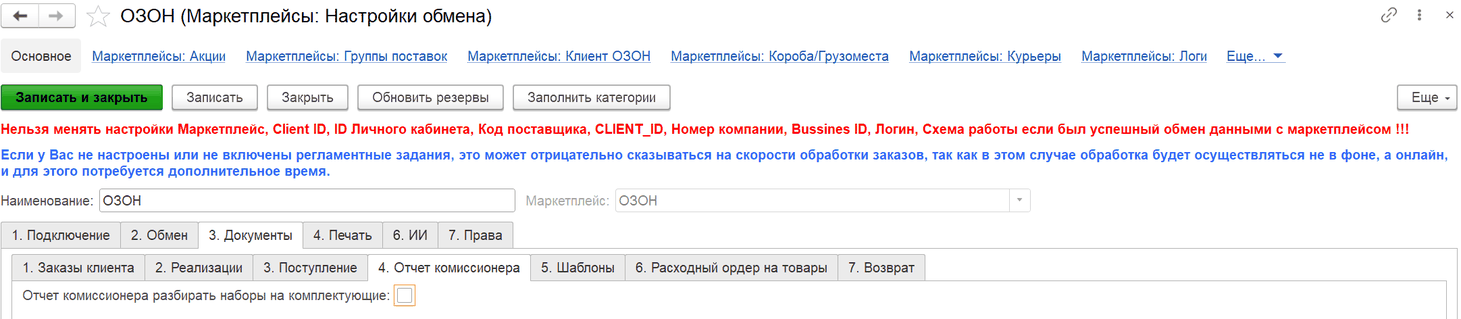
- «3. Документы» — какие документы 1С создаются и с какими реквизитами: «1. Заказы клиента», «2. Реализации», «3. Поступление», «4. Отчет комиссионера», «5. Шаблоны», «6. Расходный ордер на товары», «7. Возврат».
- «4. Печать» — загрузка стикеров, формат файла этикеток, шаблон стикера-маркера, печатные формы отгрузки.
- «5. Уведомления» — мессенджер, тексты уведомлений, уведомления по остаткам FBO.
- «6. ИИ» — автоответы и помощь оператору.
- «7. Права» — права пользователей на функции модуля.
Состав полей зависит от выбранного маркетплейса, схемы работы и конфигурации 1С. Для площадок и схем без заказов часть вкладок (например, «Резервирование» и «5. Уведомления») не показывается. Вкладка «8. Еще» служебная — настраивать на ней ничего не нужно.
1. Подключение
Верхняя часть вкладки — доступы к API, «Проверить соединение», схема работы, глубина запроса заказов и возвратов и опции конкретной площадки. Все эти поля по площадкам разобраны в разделе «Подключение площадок».
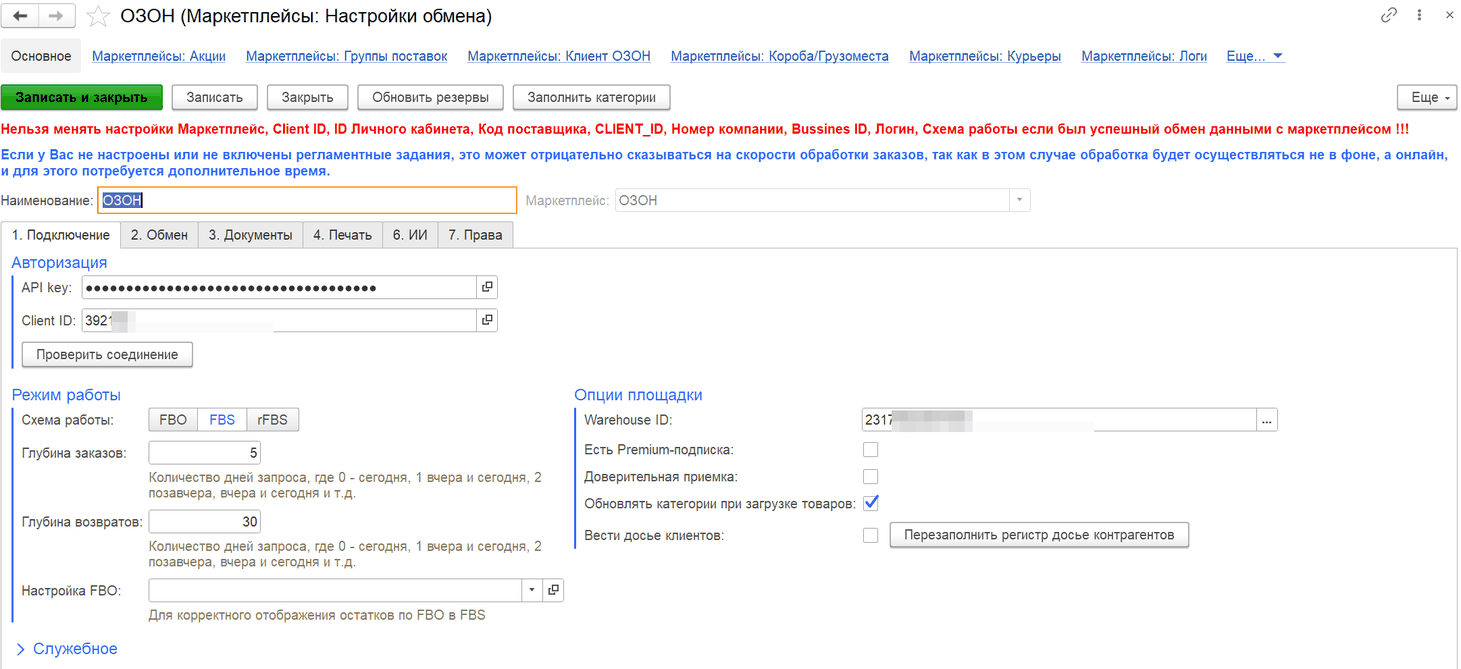
Внизу вкладки собраны служебные поля, которые пригодятся при отладке и переносе (разверните группу «Служебное»):
- Прокси — профиль прокси-сервера из справочника «Маркетплейсы: Прокси», если с сервера 1С нет прямого доступа к API.
- Создавать фоновые сообщения — ошибки обмена по расписанию записываются в «Маркетплейсы: Сообщения», а в АРМ появляется ссылка о наличии ошибок. При отключении накопленные сообщения очищаются, и это может занять заметное время.
- Логирование — запись запросов и ответов API в регистр логов с указанием, сколько дней их хранить; очистку устаревших записей по расписанию настраивает кнопка «Настроить расписание» рядом. Включайте на время разбора проблемы: постоянно включённое логирование раздувает базу, а при выключении накопленные логи удаляются, и это может занять заметное время.
- Отладка для всех — режим отладки для всех пользователей этой настройки. Модуль выводит JSON запросов и ответов маркетплейса прямо в нижней части рабочего окна. Операции при этом выполняются не в фоне, а если операция завершилась ошибкой, показывается её полный текст. Без отладки модуль показывает краткий текст и подсказку «Для подробного отображения ошибки включите отладку в настройке и выполните метод еще раз». Кроме того, в режиме отладки в списке статусов АРМ перед названием статуса выводится его код, например «13.Ожидают сборки». Удобно, чтобы увидеть, что модуль отправил и что площадка ответила — см. статью «Как посмотреть, что модуль отправил на маркетплейс и что тот ответил».
- Отладка по пользователям — таблица видна, когда флажок «Отладка для всех» снят. Добавьте в неё пользователей 1С, которым нужна отладка, — остальные продолжат работать в обычном режиме. Для пользователя из таблицы работает основное: JSON запросов и ответов, выполнение операций не в фоне, коды статусов на панели АРМ и таблица «Ваши права». Часть служебных элементов показывается только при «Отладке для всех»: дополнительные колонки и команды в формах, сообщения об ошибках записи документов 1С. Для заданий по расписанию отладка по пользователю действует, только если в таблице есть пользователь, под которым запускается задание.
Какие вкладки статусов видны в АРМ менеджера, задаётся не в настройке обмена, а в справочнике «Маркетплейсы: Выводимые статусы» (раздел «Сервис») — см. раздел «АРМ менеджера».
2. Обмен
Вкладка задаёт, что модуль получает с площадки и что передаёт на неё. Рядом с каждым флажком, который работает по расписанию, есть кнопка «Настроить расписание» — регламентное задание создаётся прямо отсюда (см. раздел «Расписание обмена и отчёты»).
Заказы
Вкладка «2. Обмен» → «1. Заказы» включает автоматику по заказам.
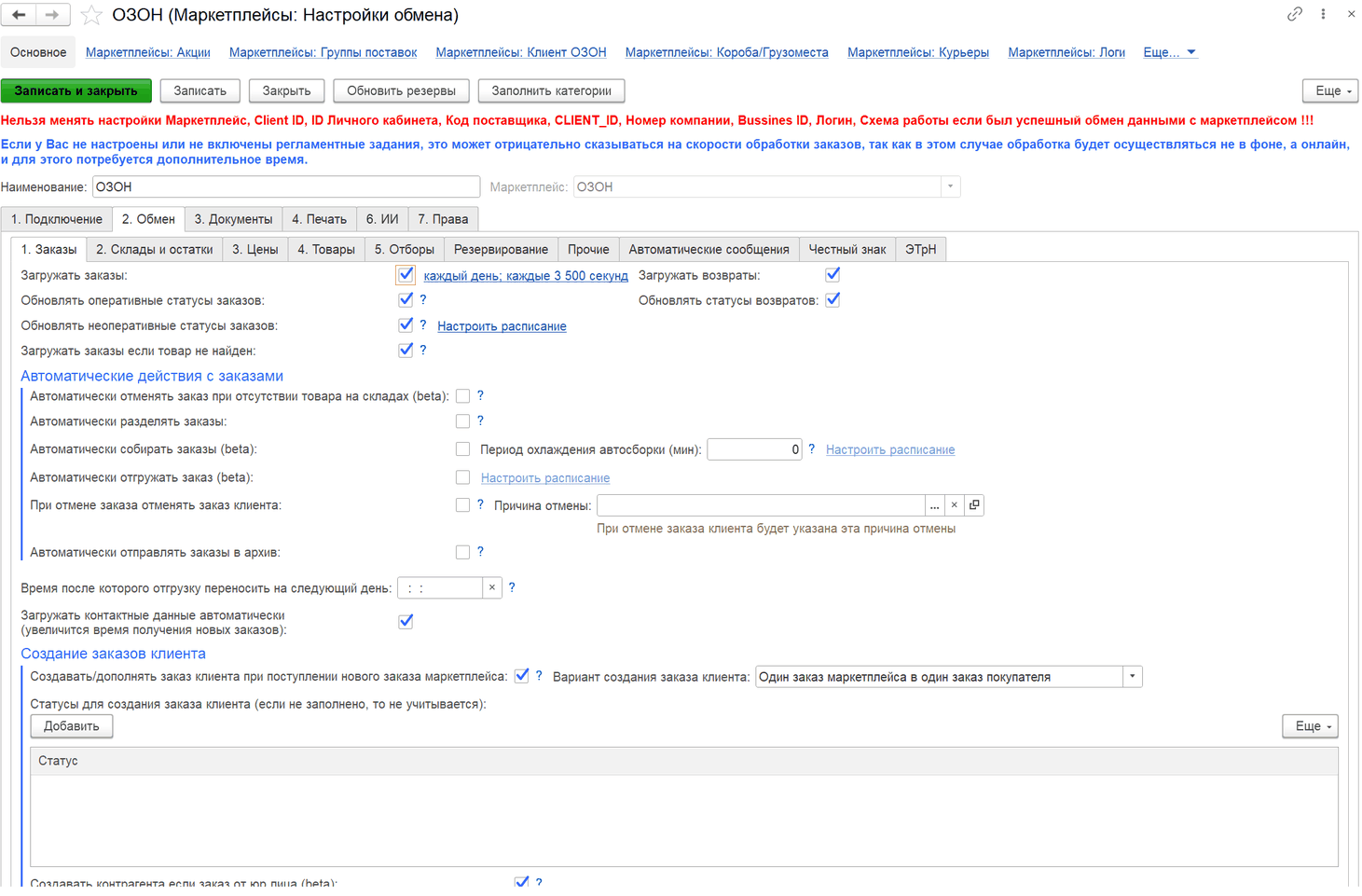
- Загружать заказы — получать новые заказы по расписанию.
- Обновлять оперативные статусы заказов — после загрузки обновлять статусы заказов в работе (новый, сборка, ожидает отгрузки).
- Обновлять неоперативные статусы заказов — по отдельному расписанию обновлять статусы отгруженных и доставляемых заказов.
- Загружать возвраты и Обновлять статусы возвратов — то же для возвратов.
- Загружать заказы если товар не найден — заказ попадёт в 1С даже без сопоставленной номенклатуры и будет подсвечен красным. Без этого флажка такие заказы не загружаются вовсе, и это одна из частых причин «пропавших» заказов — см. «Заказ не загрузился в 1С: что проверить».
Автоматически отменять заказ при отсутствии товара на складах (beta), Автоматически подтверждать заказы (beta), Автоматически разделять заказы (по правилам из карточки товара), Автоматически собирать заказы (beta) с Периодом охлаждения автосборки (мин) и Автоматически отгружать заказ (beta) — этапы, которые модуль может проходить без участия менеджера. Что именно делают разделение и период охлаждения, разобрано в статье «Автоматически разделять заказы» и «Период охлаждения автосборки».
- При отмене заказа отменять заказ клиента — если покупатель отменил заказ на площадке, модуль отменит или пометит на удаление заказ клиента в 1С (для составного заказа удалит только строки отменённого заказа). Не работает вместе с группировкой одинаковых товаров в заказе клиента. Флажок «Попытаться отменить заказ клиента даже если есть подчиненные документы» расширяет это правило.
- Автоматически отправлять заказы в архив — при переходе в конечный статус (доставлен, отменён, не принят, не доставлен; возвраты в архив автоматически не уходят) заказ помечается архивным и уходит из рабочих списков.
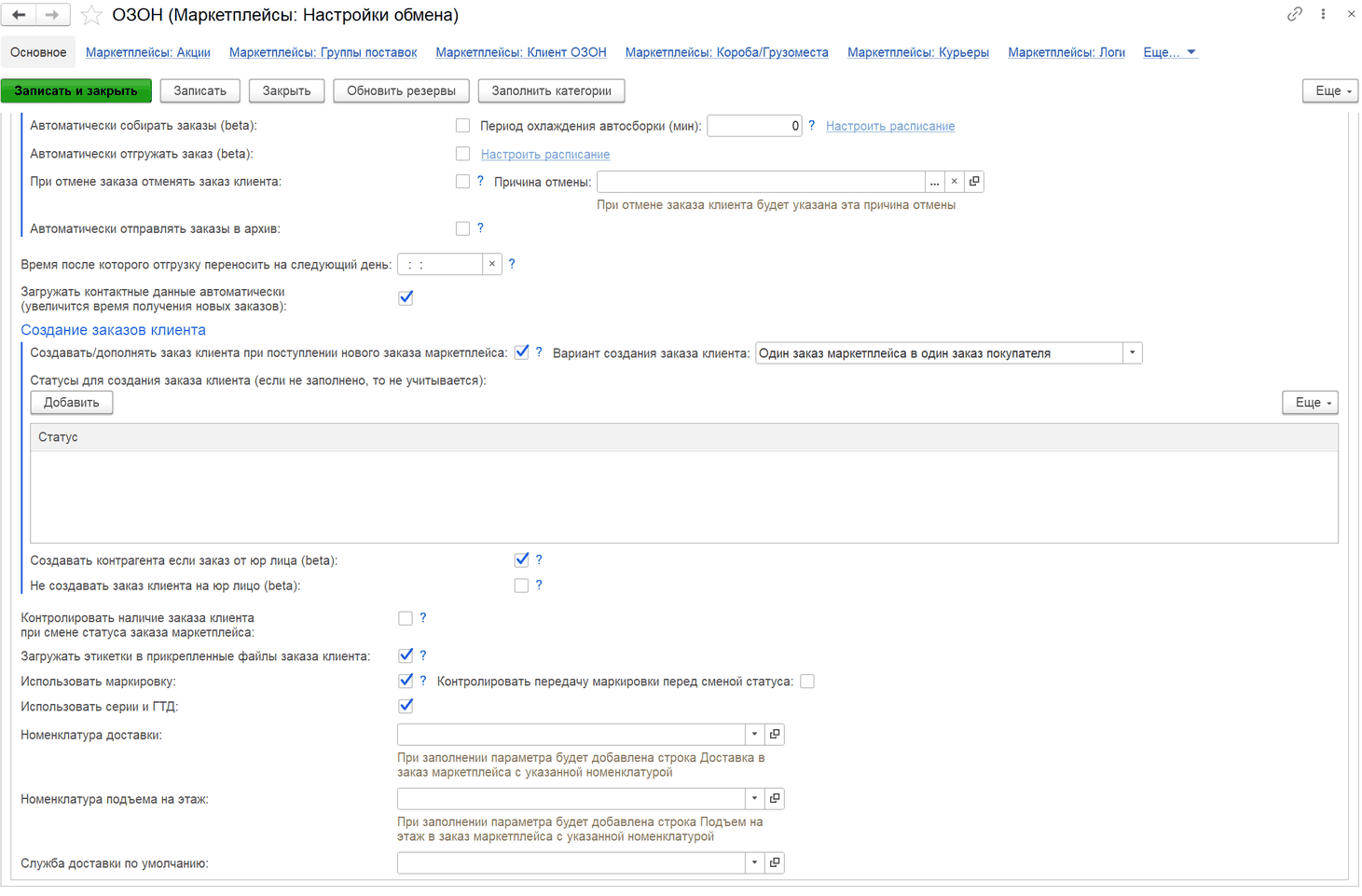
Время после которого отгрузку переносить на следующий день и Учитывать выходные дни и праздники — управляют датой отгрузки в заказе клиента по производственному календарю.
- Загружать контактные данные автоматически — ФИО, телефон и адрес покупателя запрашиваются отдельным обращением к API, поэтому загрузка заказов становится дольше.
- Создавать/дополнять заказ клиента при поступлении нового заказа маркетплейса — автоматически создавать заказ клиента по «Варианту создания заказа клиента»: один заказ маркетплейса в один заказ клиента; несколько заказов в последний заказ клиента за день; несколько заказов в один заказ консолидированно по дате отгрузки; консолидированно по дате и времени поступления. Таблица «Статусы для создания заказа клиента» ограничивает, в каких статусах заказа это делать. Дополнительно: «Создавать контрагента если заказ от юр лица (beta)», «Не создавать заказ клиента на юр лицо (beta)», «Контролировать наличие заказа клиента при смене статуса заказа маркетплейса», «Загружать этикетки в прикрепленные файлы заказа клиента».
- Использовать маркировку и Использовать серии и ГТД — включают соответствующие команды в АРМ. От флажка «Использовать маркировку» зависит и то, видна ли вкладка «Честный знак».
- Номенклатура доставки и Номенклатура подъема на этаж — если заполнены, при загрузке в заказ маркетплейса добавляется отдельная строка «Доставка» или «Подъем на этаж» с указанной номенклатурой.
- Служба доставки по умолчанию — подставляется в заказ при загрузке и предвыбирается в форме «Управление доставкой». При загрузке заказа заявка у перевозчика не создаётся — её создают кнопкой «Создать заказ» в форме «Управление доставкой» (см. «Доставка своими силами»).
Загрузка стикеров вместе с заказами настраивается на вкладке «4. Печать» — см. «Загрузка стикеров».
Склады и остатки
- Передавать остатки — без этого флажка остатки не уходят. Для работы по расписанию настройте регламентное задание кнопкой «Настроить расписание»; «Рассчитать минимальный период» подсказывает, как часто можно запускать выгрузку, чтобы запросы не накладывались друг на друга.
- Обнулить остатки на маркетплейсе — по всем отобранным позициям передаётся 0 (например, чтобы временно остановить продажи).
- Загружать остатки с маркетплейса — по расписанию получать остатки площадки в модуль; они видны в каталоге и в отчёте по остаткам.
- Хранить только актуальные остатки маркетплейсов — без истории: остатки по FBO хранятся только на момент последнего запроса.
- Передавать остаток 0 при наличии остатка на маркетплейсе — если у площадки уже есть положительный остаток (например, товар лежит на её складе по FBO), передавать по позиции 0; «Если остаток FBO более» ограничивает это правило порогом. Не включайте без загрузки остатков с площадки.
- Номер кампании FBY — для Яндекс Маркета, откуда брать остаток FBO.
- Обновлять остатки при поступлении заказов — после загрузки новых заказов модуль пересчитывает остаток только по товарам из этих заказов и сразу отправляет его во все настройки обмена, где включена передача, не дожидаясь расписания. Так проданный товар быстро уменьшается на всех площадках. Поступления, перемещения, инвентаризацию и продажи не с маркетплейсов этот флажок не видит, поэтому полную передачу по расписанию он не заменяет: включайте его вместе с расписанием, а само расписание можно сделать реже.
- Не передавать остатки менее — страховой запас: если остаток меньше указанного, передаётся 0. Например, при остатке 4 стула и значении 5 на площадку уйдёт 0.
- Максимально передаваемый остаток — верхний потолок: если в 1С больше, уйдёт указанное число.
- Процент передаваемых остатков (0–100) — доля остатка, которая уходит на площадку. Так остаток делят между несколькими площадками: при трёх стульях в 1С на одну площадку с 66% уйдёт 2, на другую с 33% — 1.
- Не суммировать остатки в разрезе складов — если на одном складе −7, а на другом +10, с флажком уйдёт 10, без него 3.
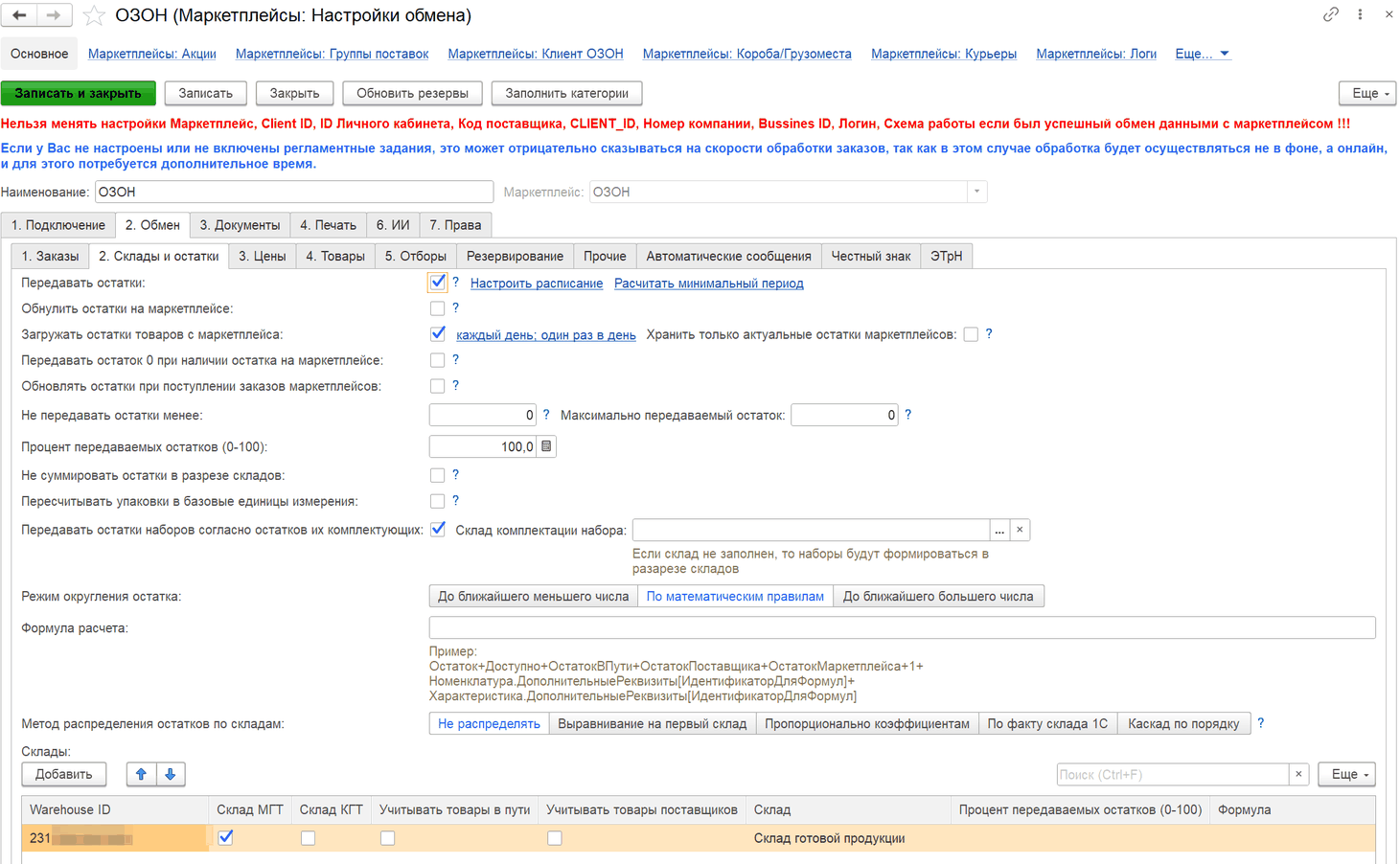
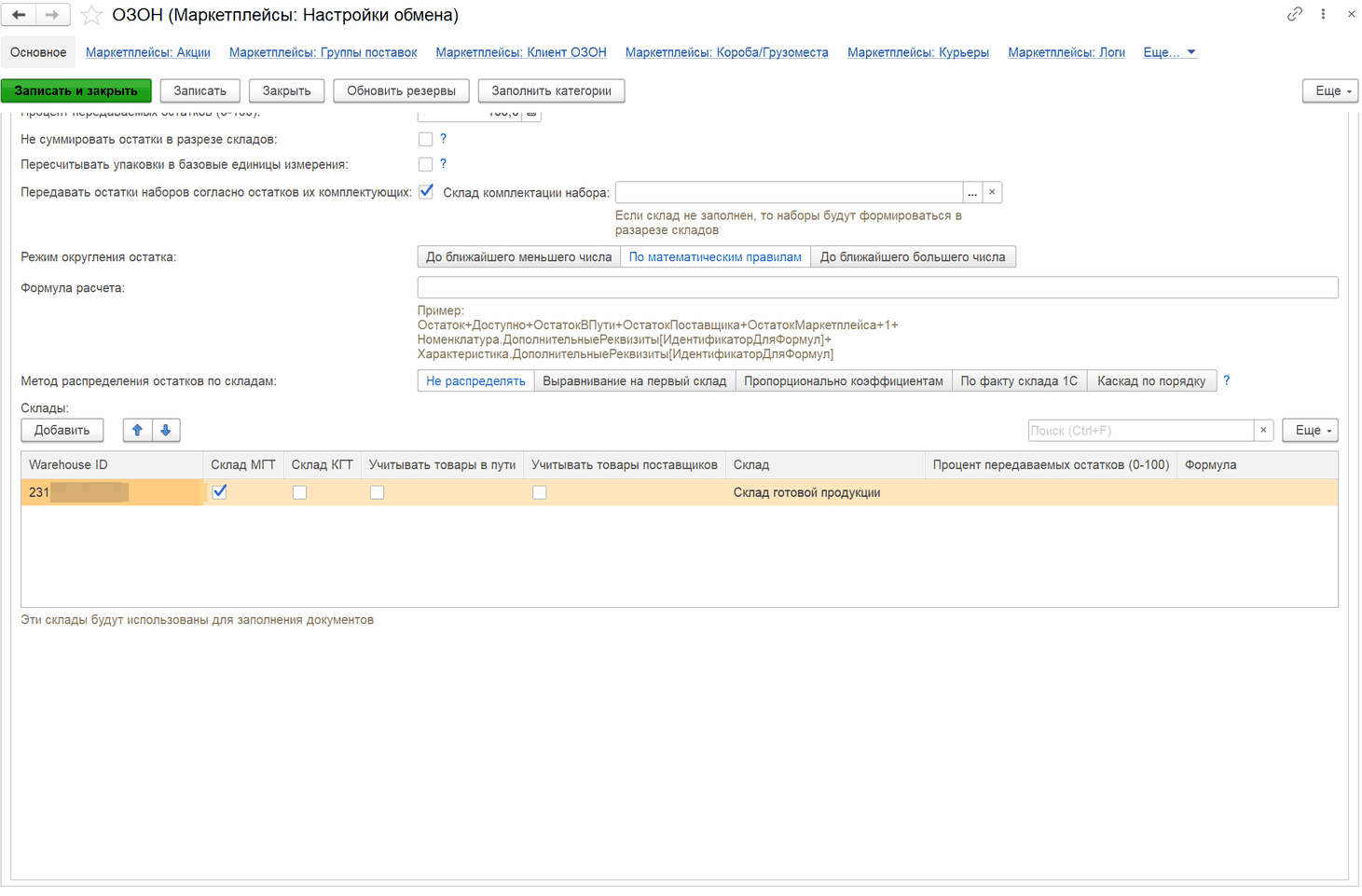
Пересчитывать упаковки в базовые единицы измерения — при выгрузке остатков упаковки пересчитываются в базовые единицы. Передавать остатки наборов согласно остатков их комплектующих — наборов передаётся столько, сколько можно собрать из комплектующих; «Склад комплектации набора» указывает, где набор собирается (если он не заполнен, наборы считаются в разрезе складов).
Режим округления остатка: до ближайшего меньшего (4,8 → 4), по математическим правилам (4,5 → 4, 4,6 → 5), до ближайшего большего (4,1 → 5).
- Формула расчёта — произвольное выражение из переменных «Остаток», «Доступно», «ОстатокВПути», «ОстатокПоставщика», «ОстатокМаркетплейса», дополнительных реквизитов номенклатуры и характеристики. Так, например, передают на площадку остатки, которых нет в 1С (торговля под заказ) — см. статью «Как передавать на маркетплейс остатки, которых нет в 1С».
- Метод распределения остатков по складам — как общий остаток делится между складами площадки: не распределять; выравнивание на первый склад; пропорционально коэффициентам из таблицы складов; по факту склада 1С (остаток каждого склада 1С уходит только на связанные с ним склады площадки); каскад по порядку — склады заполняются сверху вниз, пока не исчерпан остаток.
- Склады — таблица соответствия складов площадки (Warehouse ID) складам 1С. Для каждой строки можно включить «Учитывать товары в пути» (заказанное у поставщиков, но ещё не поступившее), «Учитывать товары поставщиков» (остатки из таблицы «Остатки товаров поставщиков», которую можно загрузить из xlsx), задать свой процент и свою формулу. Порядок строк важен для резервирования и каскадного распределения. Как модуль считает число, которое уходит на площадку, по шагам разобрано в статье «Остатки: откуда берётся число, которое уходит на маркетплейс»; несколько складов в разных регионах — в статье «Несколько складов FBS: одна настройка или отдельная на каждый».
Цены
- Передавать цены — без флажка цены не уходят; расписание настраивается так же, как для остатков, «Рассчитать минимальный период» подсказывает допустимую частоту.
- Вид цены без скидки — цена, которая на площадке показывается зачёркнутой; Вид цены со скидкой — фактическая цена продажи; Вид цены минимальная (акционная) — нижняя граница, до которой площадка может опускать цену в акциях. Для Яндекс Маркета дополнительно выбирается способ передачи цен. Под каждым видом цены можно задать формулу, например (Цена*1.1)-100.
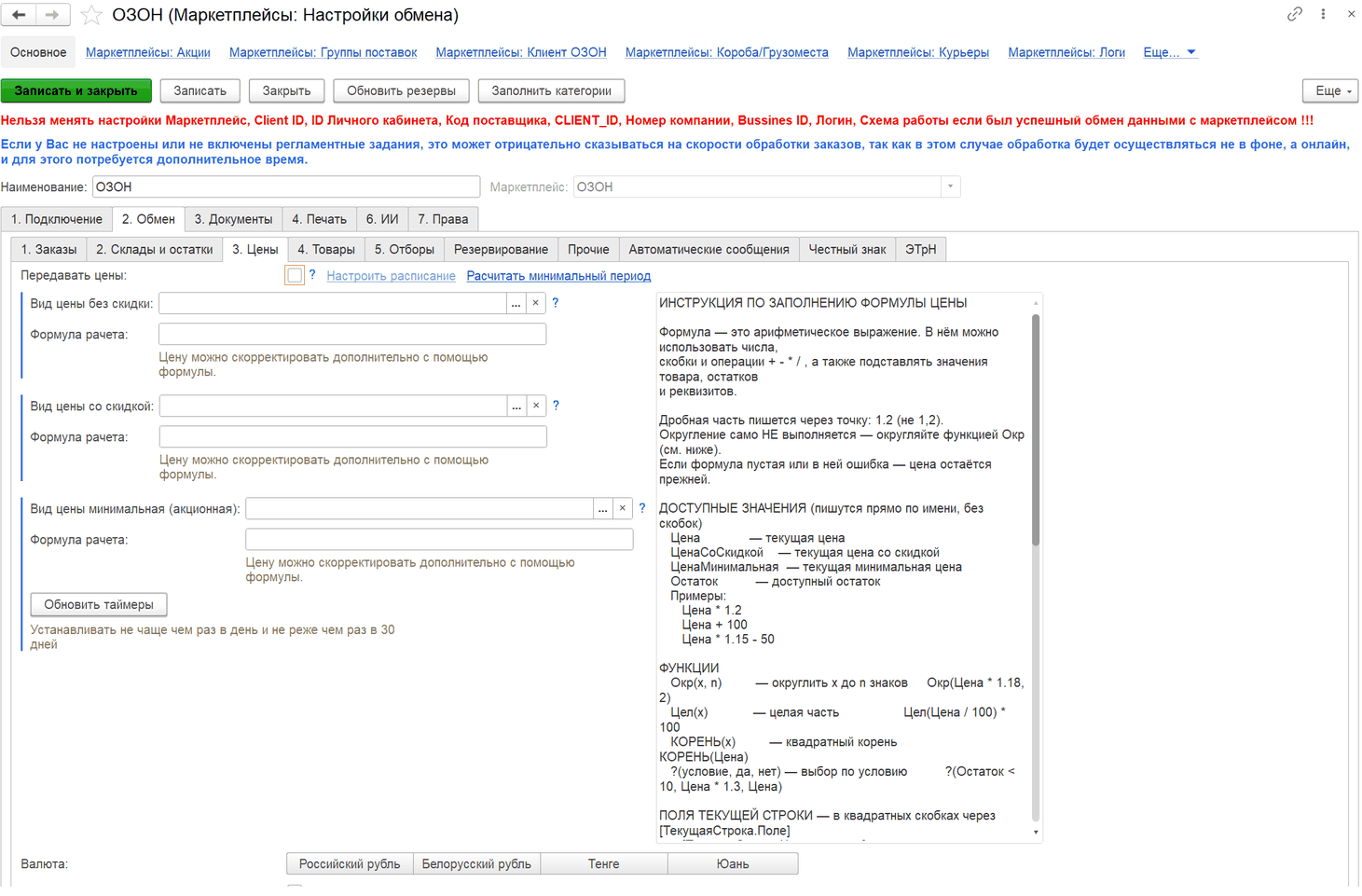
- Автоматически обновлять таймер минимальной цены — по расписанию продлевать защиту минимальной цены на площадках, где она действует ограниченное время; кнопка «Обновить таймеры» делает это вручную.
Дополнительные параметры: разные цены по городам (таблица «Цены по городам»), валюта, автоматическое удаление товара из акций при цене ниже заданной, не передавать цены по товарам в акции, удалять старые цены, передавать цены по размерам, динамический расчёт цен при изменении остатка (пороги задаются в карточке товара). Как отключить выгрузку цены по части товаров — в статье «Как отключить выгрузку цены по части товаров».
- Вид цены себестоимость — по этой цене считается себестоимость в аналитике (замедляет обновление данных).
- Подсвечивать товары, если скидка более, % — в отчёте по остаткам и ценам скидка подсвечивается синим, если она больше указанного значения; 0 отключает подсветку.
Товары
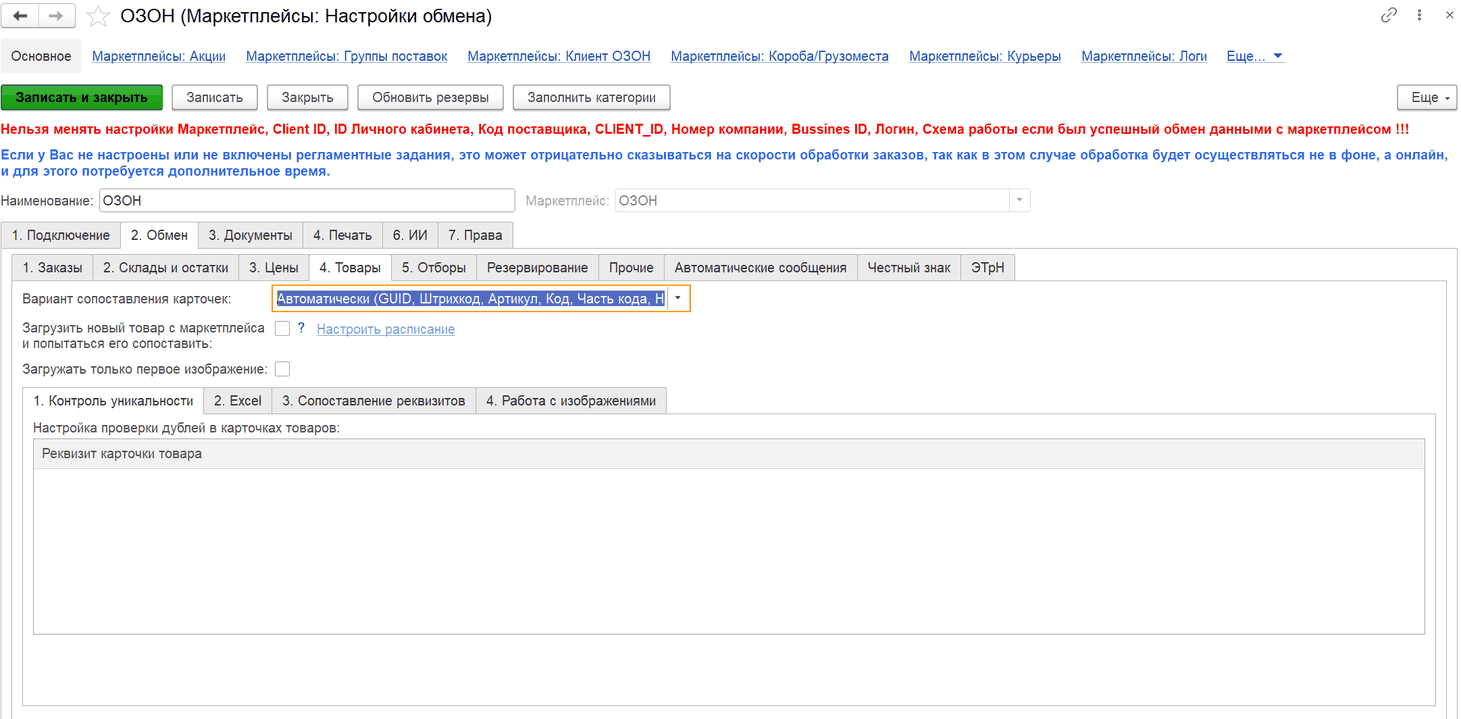
На вкладке «2. Обмен» → «4. Товары» сверху — общие параметры работы с карточками:
- Вариант сопоставления карточек — по какому признаку модуль связывает карточку площадки с номенклатурой 1С: артикул, код, штрихкод, наименование, часть кода, реквизит или дополнительный реквизит номенклатуры либо характеристики, GUID, либо «Автоматически» — поочерёдно по артикулу, коду, штрихкоду и наименованию. Для варианта с дополнительным реквизитом указывается его имя. Как именно происходит поиск, описано в статье «Как модуль определяет, какому товару в 1С соответствует товар маркетплейса».
- Создавать/обновлять карточки — по расписанию отправлять на площадку карточки со статусом «создать» или «обновить».
- Загрузить новый товар с маркетплейса и попытаться его сопоставить — по расписанию подтягивать новые карточки из кабинета и сопоставлять их по выбранному правилу.
- Загружать только первое изображение — при загрузке карточек в номенклатуру сохраняется только первая картинка.
Ниже — вложенные вкладки:
- «1. Контроль уникальности» — таблица «Настройка проверки дублей в карточках товаров»: перечень реквизитов карточки товара, по которым модуль ищет дубли. Если таблица пустая, дубли проверяются по идентификаторам товара площадки — набор зависит от маркетплейса.
- «2. Excel» — правила загрузки каталога из файла: с какой строки читать и таблица «Сопоставление реквизитов карточки товара и колонки Excel» — какая колонка в какой реквизит карточки попадает; флажок «Признак отбора» отмечает колонку, по которой проверяется уникальность.
- «3. Сопоставление реквизитов» — таблица «реквизит номенклатуры ↔ реквизит карточки товара»: по ней заполняются карточки при создании из номенклатуры и номенклатура при создании из карточек. Можно не связывать реквизиты, а установить фиксированное значение (флажок «Установить» и поле «Значение»).
- «4. Работа с изображениями» — Сохранить изображения в номенклатуру (картинки скачиваются по ссылкам и сохраняются в карточку номенклатуры), Использовать эту настройку для получения категорий и характеристик (если кабинетов несколько, категории загружаются по этой настройке без дополнительного вопроса) и группа «Формирование ссылок на изображения» — публикация картинок на FTP/SFTP-сервер или Яндекс Диск для создания карточек из 1С (подробнее — в разделе «Подключение площадок»).
Отборы
По умолчанию остатки и цены передаются по всей номенклатуре. На вкладке «2. Обмен» → «5. Отборы» можно ограничить список.
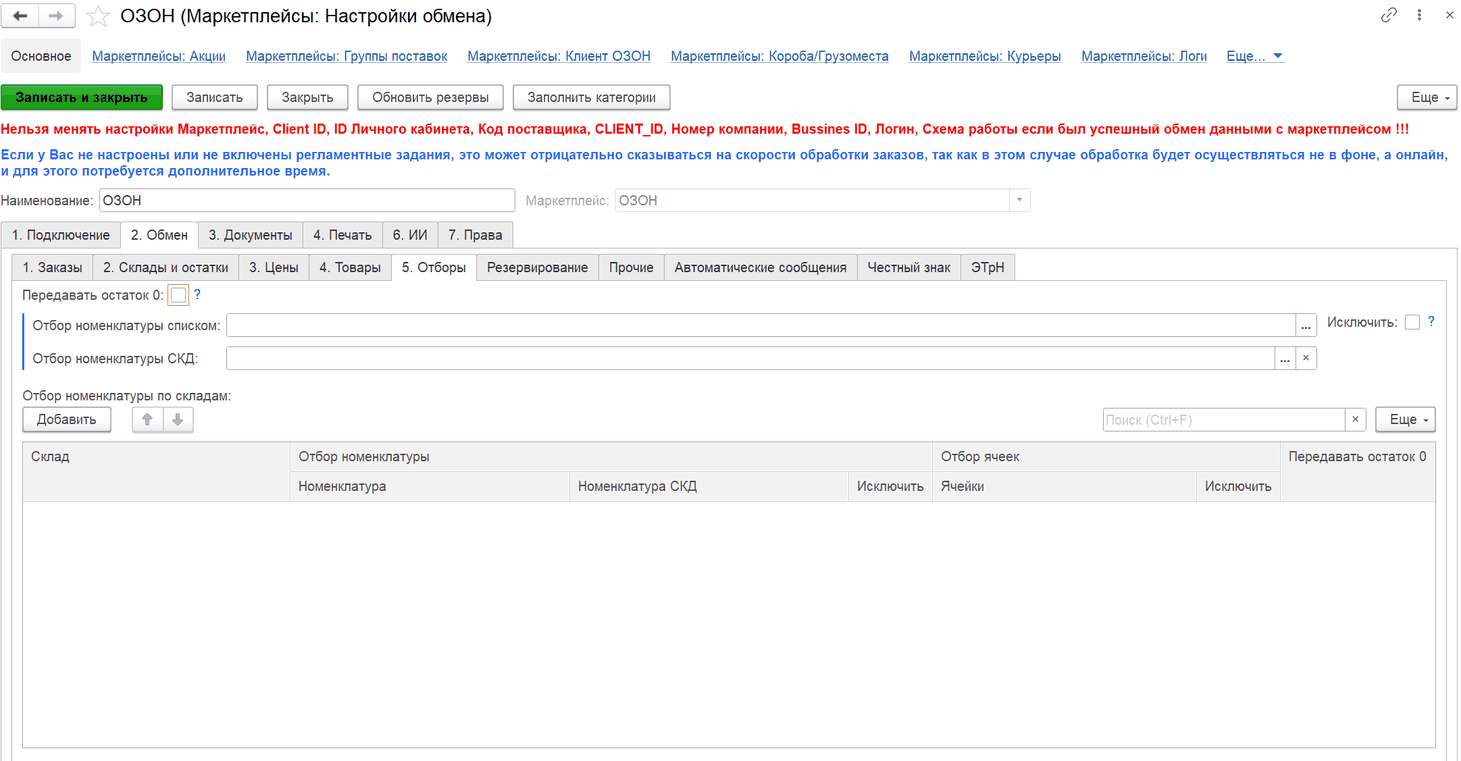
- Отбор номенклатуры списком — набор конкретных позиций. Нажмите на три точки, затем добавьте позиции по одной, через подбор по иерархии справочника или списком: вставьте артикулы, наименования, коды или штрихкоды через точку с запятой или с новой строки.
- Отбор номенклатуры СКД — произвольные условия отбора средствами системы компоновки данных (по группе, свойству, виду номенклатуры и так далее).
- Исключить — отбор инвертируется: передаётся вся номенклатура, кроме указанной.
- Передавать остаток 0 — по позициям из отбора передаётся нулевой остаток, а не исключение из выгрузки.
Если включить оба флажка, по всей номенклатуре уйдёт 0, а по позициям из отбора — реальный остаток из 1С.
- Отбор номенклатуры по складам — те же правила отдельно для каждого склада 1С: нажмите «Добавить», выберите склад и задайте отбор по номенклатуре, СКД или ячейкам хранения.
После обновления модуля проверьте, не остался ли случайно включённым флажок «Исключить» — см. статью «После обновления перестали передаваться остатки — флажок «Исключить»».
Резервирование
- Резервировать — при поступлении заказа товар ставится в резерв, пока по заказу не создан заказ клиента; дальше резервом управляет сам документ.
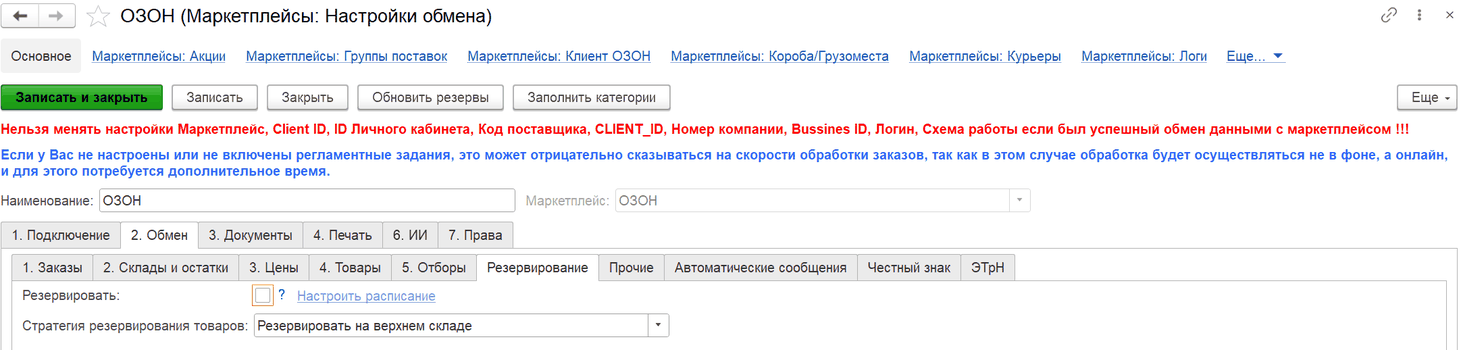
Для работы нужен служебный документ резерва — создайте его кнопкой «Создать документ резерва».
Если заполнено расписание, резервы пересчитываются автоматически; вручную — кнопкой «Обновить резервы» на этой вкладке или на командной панели настройки.
- Стратегия резервирования: «Резервировать на верхнем складе» — на первом складе из списка на вкладке «2. Склады и остатки»; «Подобрать склад из заказа маркетплейса» — на складе, сопоставленном складу площадки; «Резервировать на нескольких складах по очереди» — сверху вниз по списку складов, пока хватает остатка. Почему остаток может уходить полностью несмотря на резерв, разобрано в статье «Резервирование включено, но остаток уходит полностью».
Прочие
Загружать акты, Загружать сообщения, Загружать вопросы, Загружать отзывы, Загружать данные воронки продаж (набор зависит от площадки) — по расписанию получать акты по отгрузкам, чаты, вопросы и отзывы покупателей, данные для отчёта «Воронка продаж».
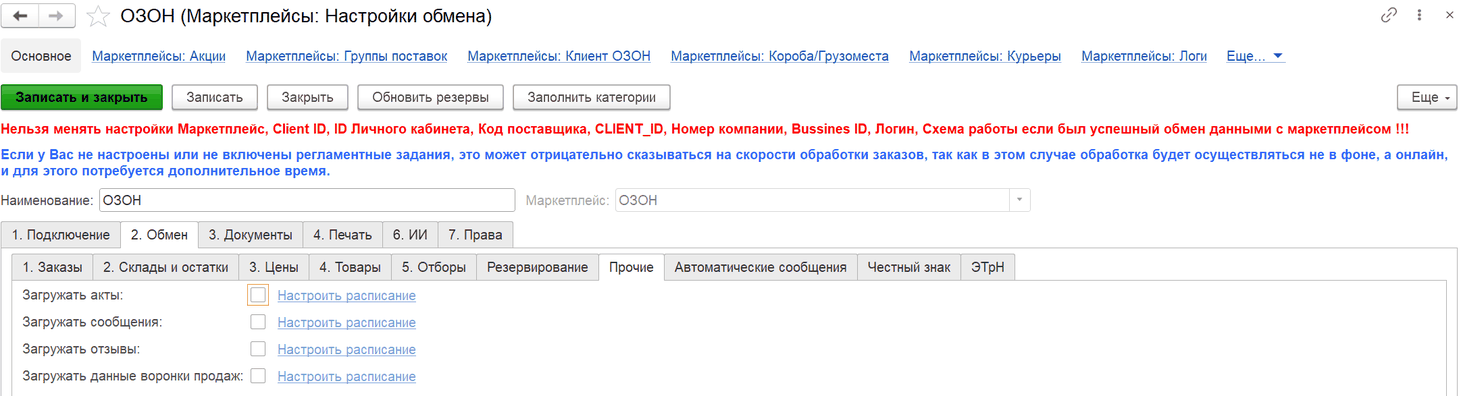
Смежные параметры находятся на других вкладках: мониторинг коэффициента приёмки и досье клиентов — в опциях площадки на вкладке «1. Подключение» (см. «Подключение площадок»), вид цены себестоимости и подсветка скидки — в «3. Цены», хранение только актуальных остатков — в «2. Склады и остатки», автоматическое создание документов вывода из оборота и возврата в оборот ИС МП — в «Честный знак».
Автоматические сообщения
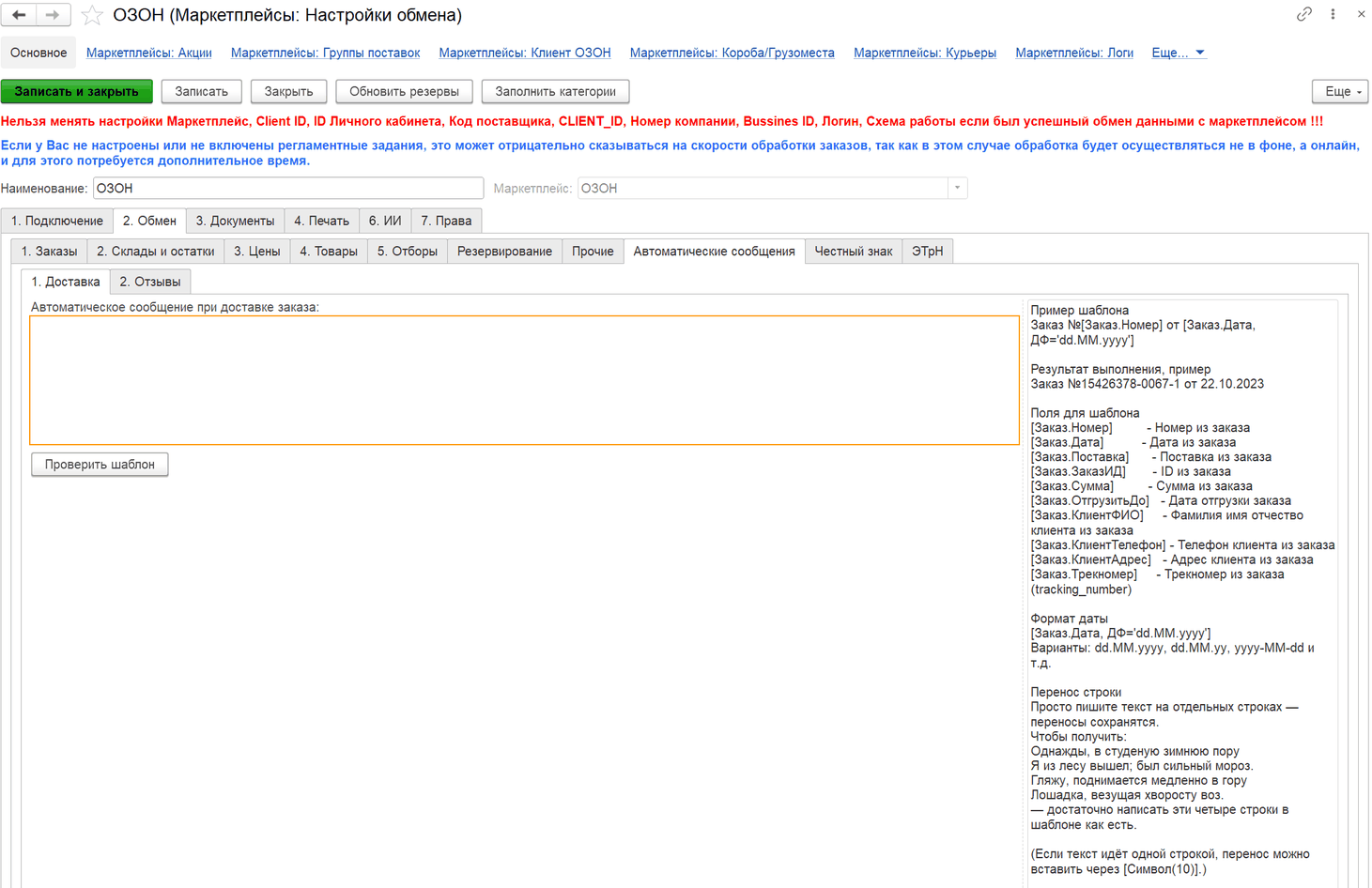
Вкладка «2. Обмен» → «Автоматические сообщения» задаёт тексты, которые модуль сам отправляет покупателям:
- «1. Доставка» — текст, который уходит покупателю в чат при доставке заказа, например «Спасибо за заказ, ждём вас снова!»; кнопка «Проверить шаблон» проверяет текст.
- «2. Отзывы» — автоматические ответы на положительный, средний и отрицательный отзыв.
Примеры подстановок показаны справа на форме.
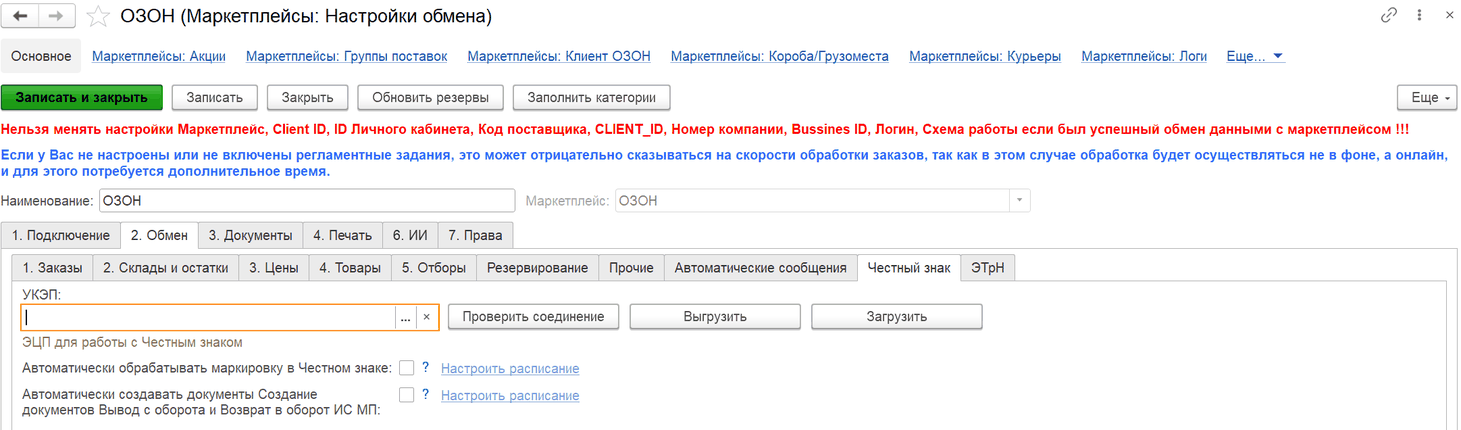
Честный знак
Вкладка появляется, только если на вкладке «2. Обмен» → «1. Заказы» включено «Использовать маркировку».
- УКЭП — сертификат для обмена с системой маркировки; кнопка «Проверить соединение» проверяет доступ, «Выгрузить» и «Загрузить» — экспорт и импорт сертификата.
- Автоматически обрабатывать маркировку в Честном знаке — марки по заказам выводятся из оборота и возвращаются в оборот автоматически, по расписанию: кнопка «Настроить расписание» создаёт задание «ITC: Автоматическая обработка маркировок». Работает, когда выбран сертификат УКЭП и электронная подпись установлена на сервере 1С.
- Автоматически создавать документы Создание документов Вывод с оборота и Возврат в оборот ИС МП (подпись флажка приведена как в форме) — по расписанию создавать документы 1С «Вывод из оборота ИС МП» и «Возврат в оборот ИС МП» по заказам с маркировкой; в документ проставляются номер и дата заказа. Достаточно запускать раз в сутки.
- Статусы товаров для вывода маркировки и Статусы товаров для возврата маркировки — для Lamoda: при каких статусах товара в заказе марка выводится из оборота и возвращается в оборот.
При автоматической обработке запросы в «Честный знак» подписываются на сервере 1С, а не на компьютере пользователя. Поэтому до включения флажка подготовьте сервер:
- установите на сервер 1С криптопровайдер КриптоПро CSP;
- подключите к серверу носитель ключа электронной подписи (токен), если ключ хранится на нём;
- установите сертификат УКЭП в хранилище «Личное» того пользователя Windows, от имени которого работает служба сервера 1С. Сертификат, установленный под учётной записью сотрудника, служба не увидит;
- выберите этот сертификат в поле «УКЭП» и нажмите «Проверить соединение».
В конфигурациях на обычных формах кнопки «Настроить расписание» рядом с флажком нет. За автоматическую обработку отвечает регламентное задание «Маркетплейсы: Автоматическая обработка маркировки»: включите его и задайте расписание штатными средствами работы с регламентными заданиями, например через консоль заданий.
Сама работа с кодами идёт через заказы и реализации — см. раздел «Склад: сборка, маркировка, печать» и инструкции по площадкам: Wildberries, Ozon, Lamoda, Яндекс Маркет.
3. Документы
Вкладка задаёт, какие документы 1С создаёт модуль и с какими реквизитами.
Заказы клиента
Вкладка «3. Документы» → «1. Заказы клиента» задаёт реквизиты создаваемых заказов клиента (в УНФ и Рознице — заказов покупателя).
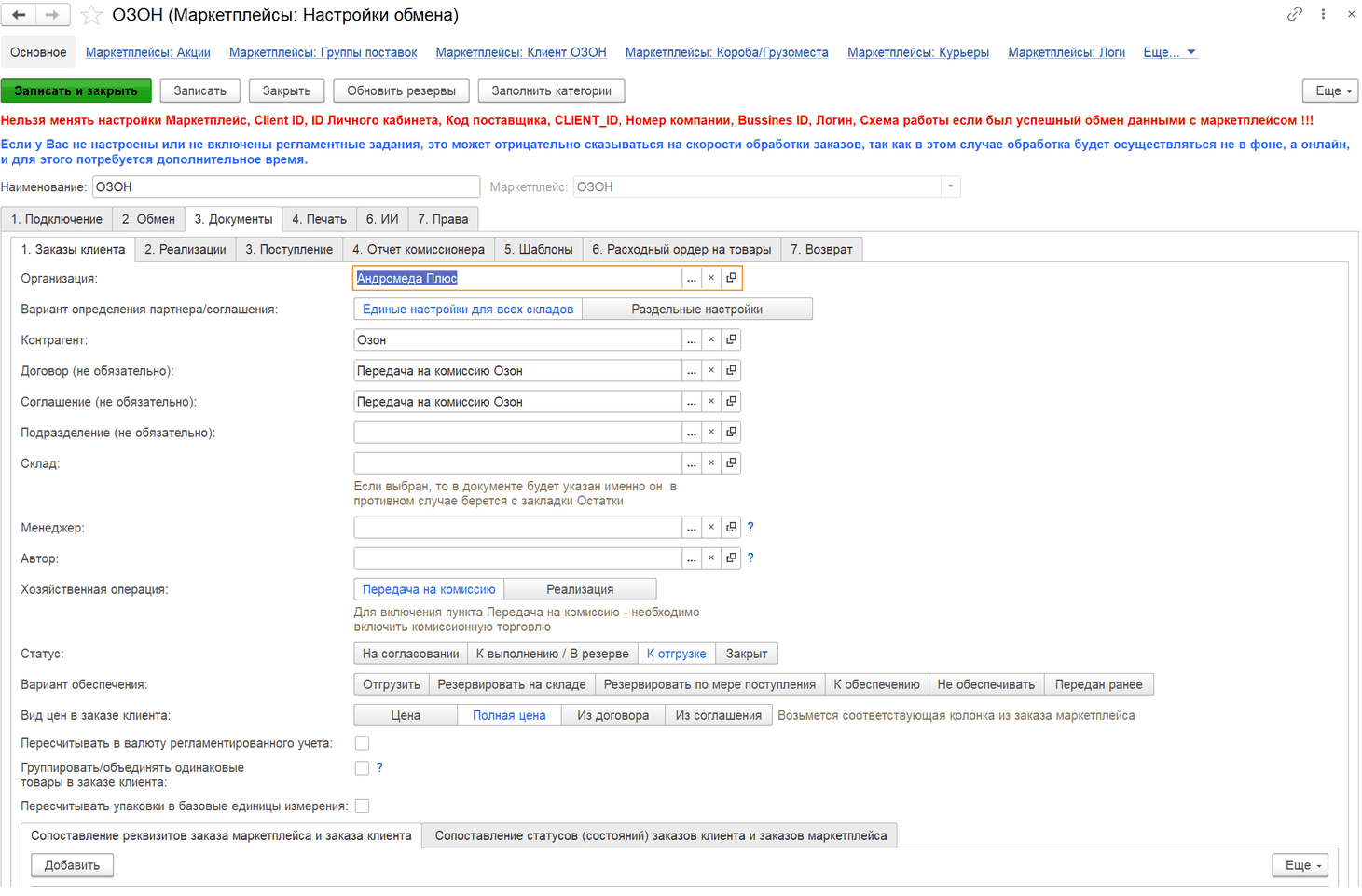
- Организация, Контрагент, Договор и Соглашение — юрлицо маркетплейса и условия работы с ним. Например, для Ozon контрагентом будет ООО «Интернет Решения». Договор и соглашение заполняются, если они используются в вашем учёте; чтобы был доступен вид операции «Передача на комиссию», в 1С должна быть включена комиссионная торговля. В УТ, КА и ERP над этими полями есть переключатель «Единые настройки для всех складов» / «Раздельные настройки» — см. ниже.
- Раздельные настройки — таблица по складам 1С с колонками «Склад», «Контрагент», «Договор», «Соглашение»: заказ клиента получает контрагента, договор и соглашение по своему складу, организация берётся из соглашения. Так одна настройка обмена обслуживает несколько складов с разными условиями — отдельная настройка на каждый склад не нужна. Внесите в таблицу каждый склад из таблицы складов на вкладке «2. Склады и остатки»: если склада в таблице нет, контрагент в заказе клиента не заполнится. Правило по складам работает, только если в заказе клиента товары одного склада: если в один документ попали заказы с разных складов, применяются единые поля настройки. Когда выбирать одну настройку на кабинет, а когда отдельные, — в статье «Несколько складов FBS: одна настройка обмена или отдельная на каждый склад».
- Подразделение, Склад, Менеджер, Автор — подставляются в документ. Если склад заполнен здесь, он имеет приоритет над складами с вкладки «2. Склады и остатки». Если менеджер не указан, берётся менеджер из соглашения; если не указан автор — тот пользователь, под которым создан документ.
- Подразделение заполняется по порядку: поле «Подразделение» настройки → подразделение из договора заказа клиента → подразделение из карточки склада заказа. Чтобы заказы с разных складов попадали в разные подразделения, оставьте поля «Подразделение» и «Склад» настройки пустыми и укажите подразделение в карточке каждого склада 1С — или в договорах, если склады разведены раздельными настройками.
- Хозяйственная операция, Статус, Вариант обеспечения, Вид заказа — значения, с которыми создаётся заказ клиента.
- Вид цены в заказе клиента — откуда брать цену: «Цена» — по которой купил покупатель, «Полная цена» — цена без скидок, «Из договора» или «Из соглашения» — по виду цены, заданному в 1С. Флажок «Пересчитывать в валюту регламентированного учёта» нужен для заказов в другой валюте (например, у Ozon для покупателей из-за рубежа). Курс берётся из регистра курсов валют 1С, а если в общих настройках модуля включено «Использовать систему курсов валют модуля» — из регистра модуля «Маркетплейсы: Курсы валют» (см. «Валюты»).
- Группировать/объединять одинаковые товары — строки с одной номенклатурой, характеристикой и упаковкой сворачиваются в одну. При включении не работает автоматическая отмена заказа клиента.
- Пересчитывать упаковки в базовые единицы измерения — если торгуете упаковками, а учёт ведёте в штуках: одна упаковка при загрузке заказа превратится, например, в 100 штук.
- Сопоставление реквизитов заказа маркетплейса и заказа клиента — таблица «реквизит заказа площадки → реквизит документа»: так в заказ клиента попадают номер отправления, ФИО и телефон покупателя, комментарий. Примеры — в статьях «Как вывести номер заказа маркетплейса в комментарий» и «Как задать способ доставки и адрес».
- Сопоставление статусов (состояний) заказов клиента и заказов маркетплейса — при смене статуса на площадке модуль переводит заказ клиента в указанное состояние.
Реализации
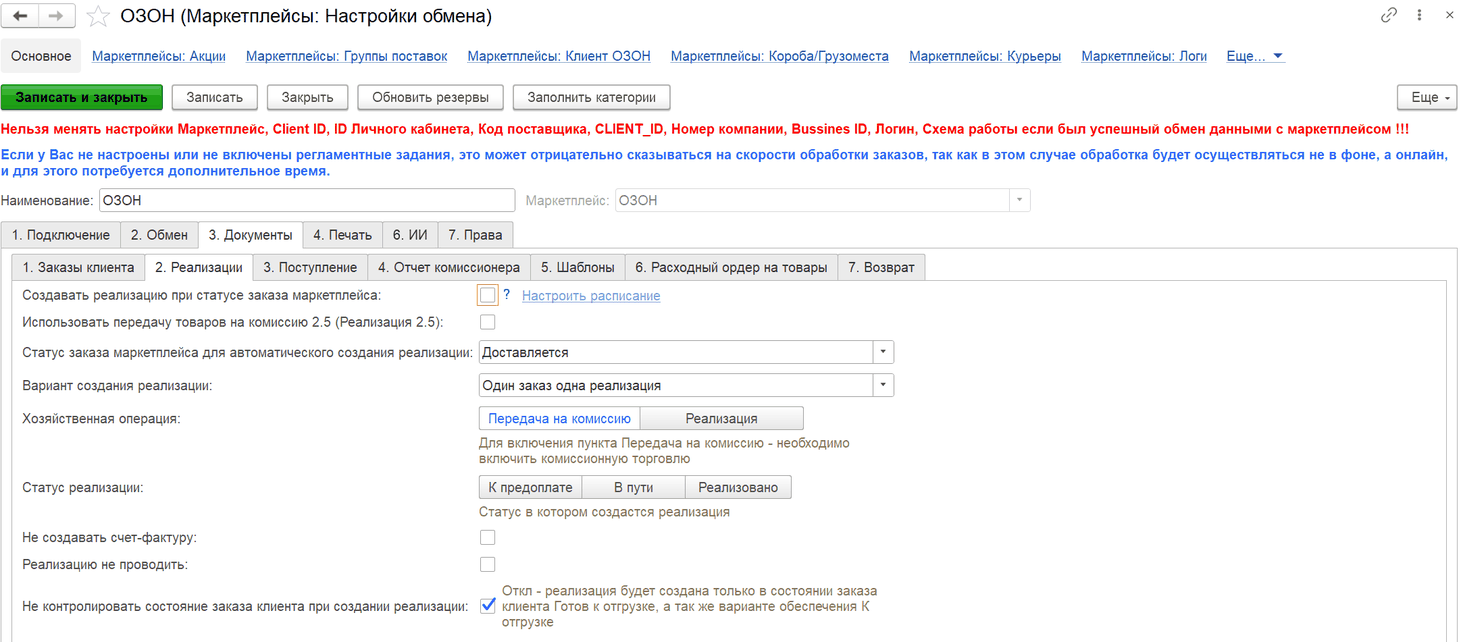
- Создавать реализацию при статусе заказа маркетплейса — по расписанию по заказам, дошедшим до указанного статуса, создаётся реализация; статус задаётся в поле Статус заказа маркетплейса для автоматического создания реализаций.
- Вариант создания реализации — «Много заказов — одна реализация», «Один заказ — одна реализация» или «Группировать по складам».
- Использовать передачу товаров на комиссию 2.5 (Реализация 2.5) — вместо реализации создаётся «Передача товаров хранителю» (УТ, КА, ERP). Пункт «Передача на комиссию» доступен, только если в 1С включена комиссионная торговля.
- Хозяйственная операция, Статус — с какими значениями создаётся реализация.
- Не создавать счёт-фактуру — иначе счёт-фактура создаётся по умолчанию, если в реализации есть НДС.
- Реализацию не проводить — документ создаётся непроведённым.
- Не контролировать состояние заказа клиента при создании реализации — по умолчанию реализация создаётся только из заказа в состоянии «К отгрузке» или «В процессе отгрузки».
Поступление
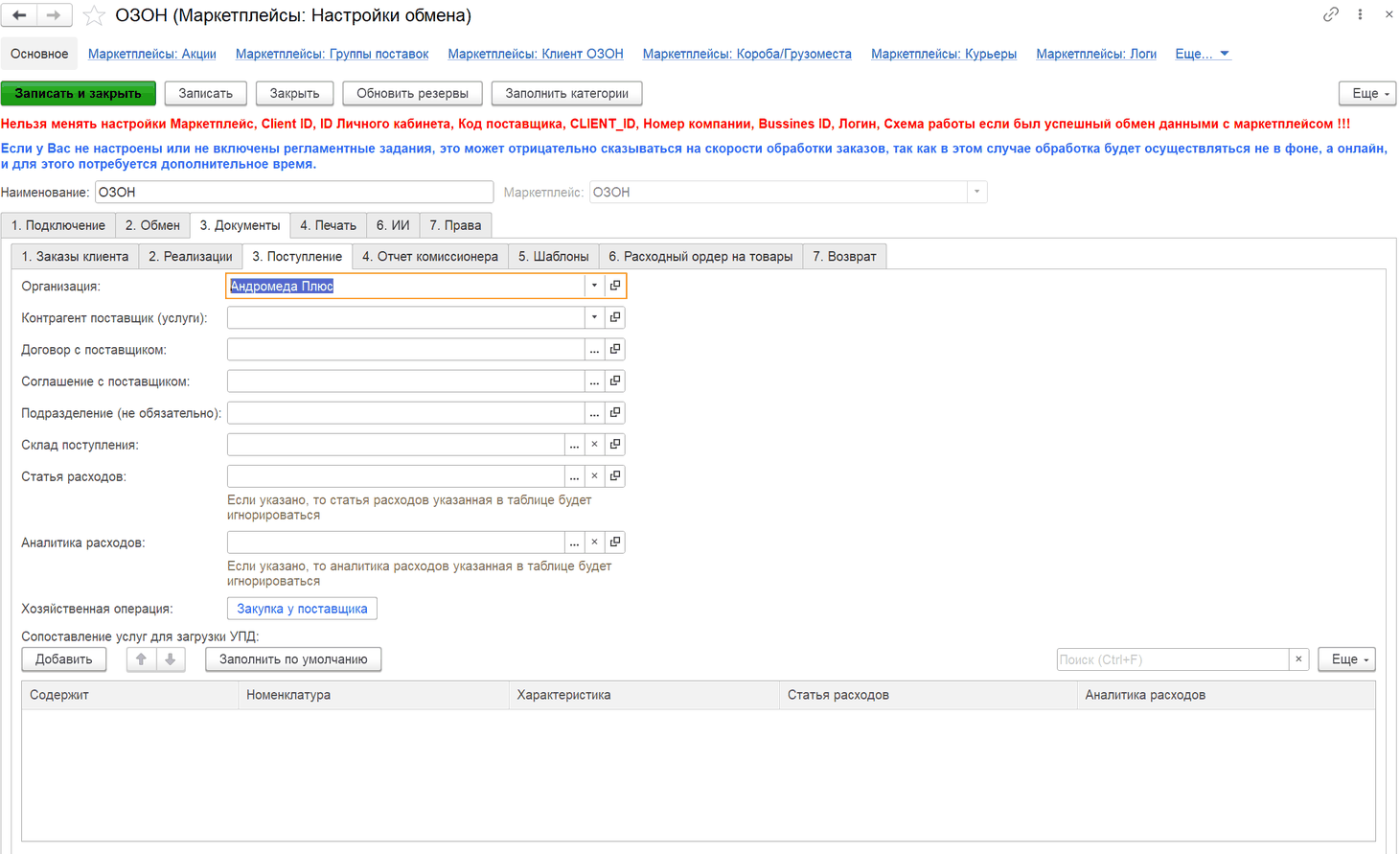
Вкладка «3. Документы» → «3. Поступление»: организация, контрагент-поставщик услуг, договор и соглашение, подразделение, склад, статья и аналитика расходов, хозяйственная операция и таблица Сопоставление услуг для загрузки УПД (кнопка «Заполнить по умолчанию» заполняет её типовыми строками). Если статья или аналитика расходов указаны в шапке, значения из таблицы игнорируются. Используется при загрузке УПД через Менеджер документов.
Отчёт комиссионера
На вкладке «3. Документы» → «4. Отчет комиссионера»:
- Вариант формирования отчёта комиссионера — устаревший (1 — через Excel, 2 — из заказа покупателя), не используйте.
- Разбирать наборы на комплектующие — при загрузке отчёта наборы из сопоставленных товаров раскладываются на комплектующие.
- Колонки получения вознаграждения — если расчёт комиссионного вознаграждения у вас отличается от расчёта по умолчанию, поле заполняется по запросу в поддержку.
Флажок Создавать контрагента при загрузке отчёта комиссионера (для заказов от юрлиц контрагент находится или создаётся) находится на вкладке «2. Обмен» → «Отчет комиссионера».
Список стран для отчёта комиссионера (поле «Страна» в форме загрузки отчёта Wildberries) обновляется кнопкой «Обновить список стран для отчета комиссионера» на командной панели настройки обмена; после успеха появится «Страны успешно обновлены». Как загрузить отчёт по API или из файла — в разделе «Документы 1С и отчёт комиссионера» и статье «Как загрузить отчёт комиссионера по API».
Шаблоны
На вкладке «3. Документы» → «5. Шаблоны» задаются шаблоны, по которым модуль заполняет текстовые поля заказа клиента: комментарий, содержание, дополнительную информацию, номер по данным клиента (отдельно — для заявок на поставку). Поля заказа подставляются в квадратных скобках. Пример шаблона комментария:
Заказ [Заказ.Номер] от [Заказ.Дата]
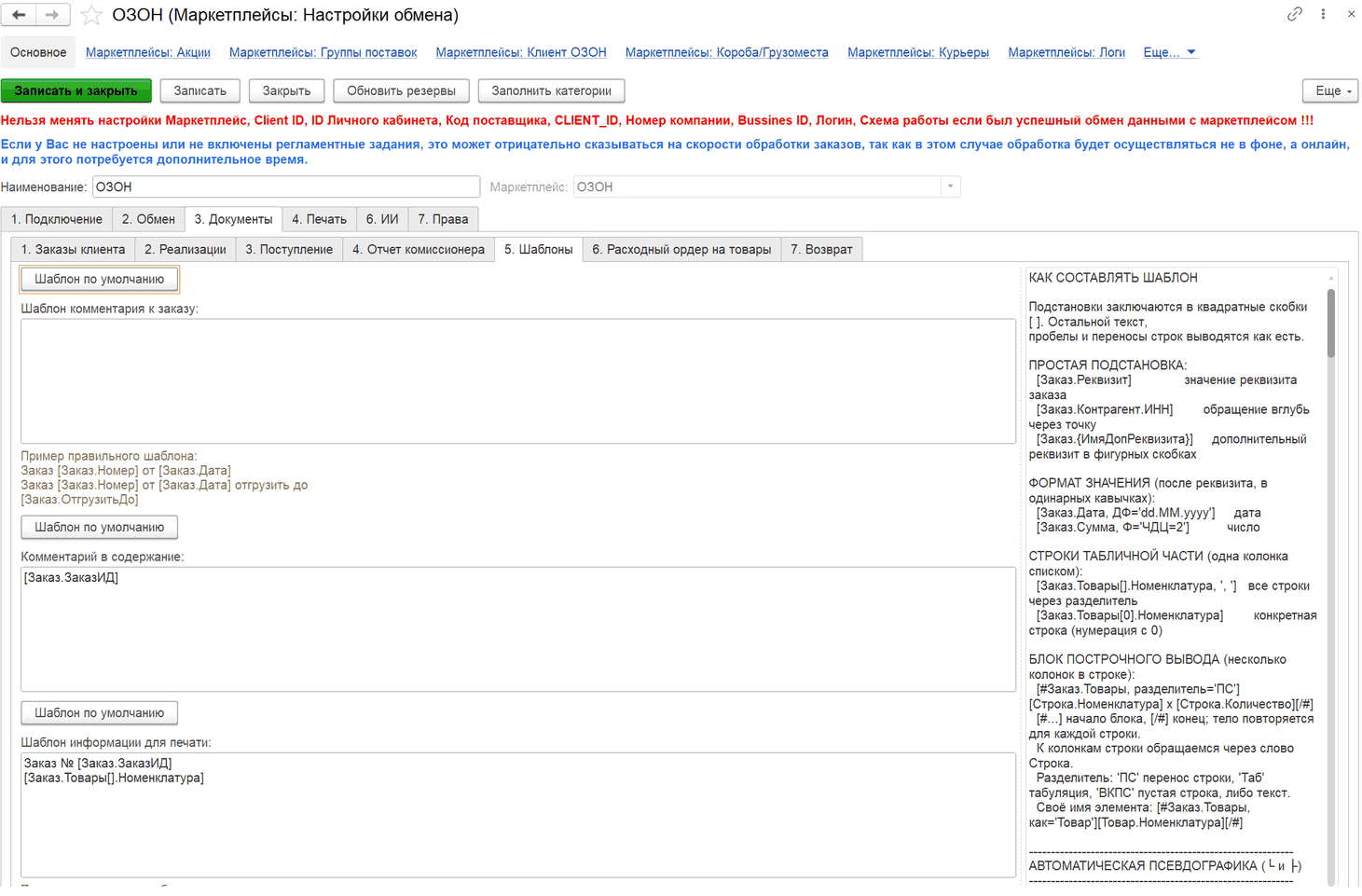
Помимо простых полей, в квадратных скобках можно писать выражения на языке 1С, например часть штрихкода заказа: [СтрРазделить(Заказ.Штрихкод, ",")[2], ошибка='нет штрихкода'] — если выражение не удалось вычислить, подставится текст из параметра ошибка. Выражения выполняются как программный код, поэтому право редактировать настройки обмена стоит давать только администраторам. Доступные поля и примеры показаны на самой вкладке. Кнопка «Шаблон по умолчанию» рядом с полем заполняет его типовым шаблоном. Несколько значений в одно поле (например, ФИО и телефон) собираются так же, в одном шаблоне — см. «Как вывести несколько значений в одно поле заказа клиента». Тексты уведомлений в мессенджер задаются отдельно — на вкладке «5. Уведомления».
Расходный ордер на товары
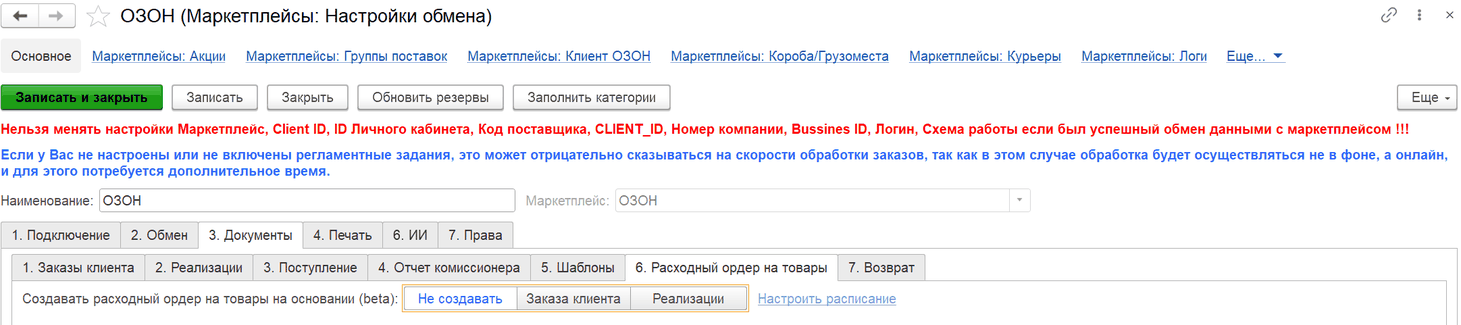
Вкладка «3. Документы» → «6. Расходный ордер на товары»: Создавать расходный ордер на товары на основании — не создавать, заказа клиента или реализации; работает по расписанию. Складская операция — какая операция указывается в ордере. Создавать отбор (размещение) товаров — на основании ордера создаётся документ отбора/размещения. Доступно, если конфигурация ведёт ордерный склад.
Возврат
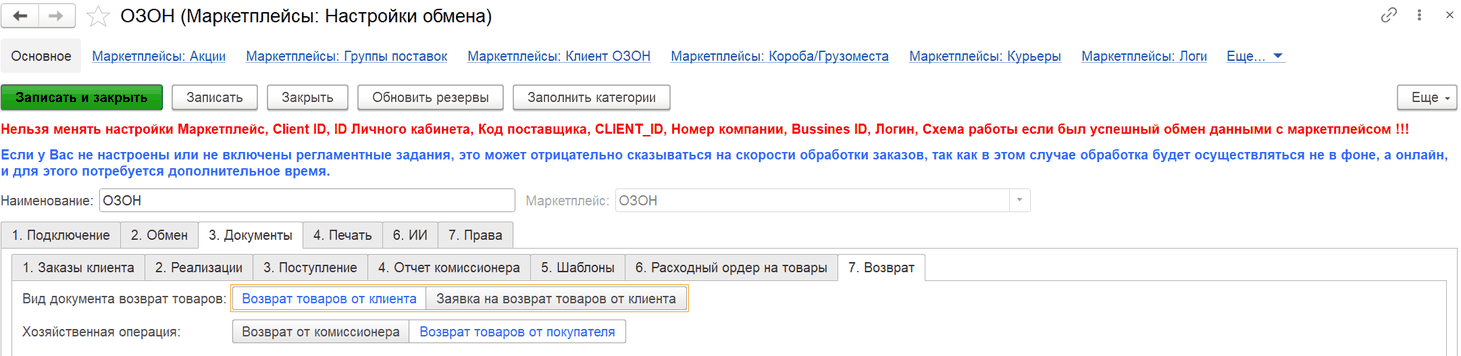
Вкладка «3. Документы» → «7. Возврат»: Вид документа возврата товаров и Хозяйственная операция; остальные реквизиты берутся из настроек реализации.
4. Печать
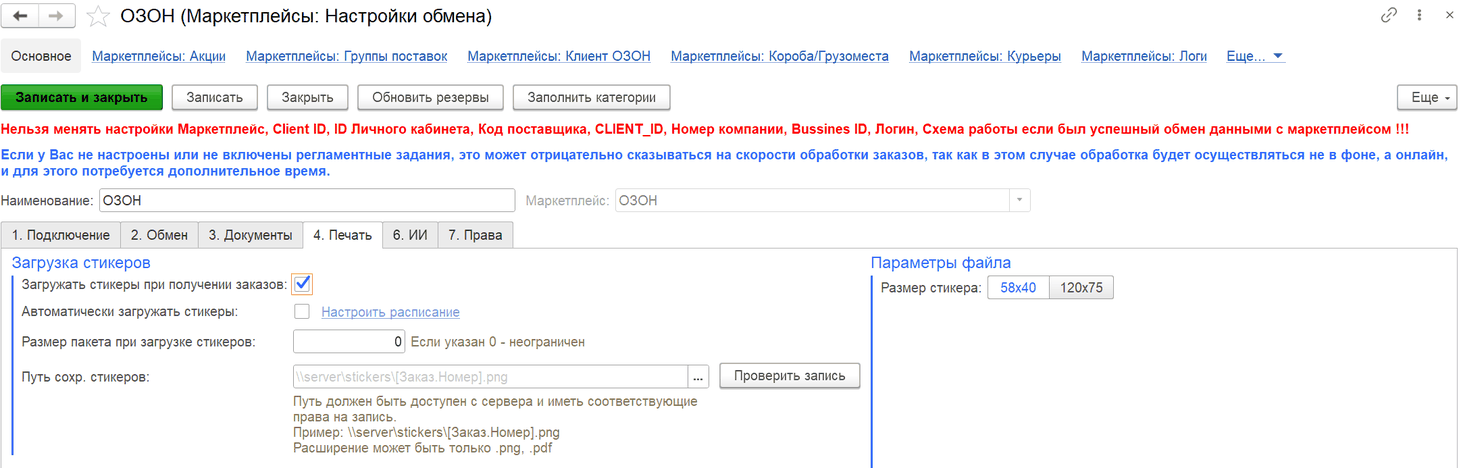
Загрузка стикеров
- Загружать стикеры при получении заказов и Автоматически загружать стикеры — получать этикетки сразу при загрузке заказов или отдельным заданием по расписанию.
- Размер пакета — сколько стикеров запрашивать за одно обращение; 0 — без ограничения.
- Путь сохр. стикеров — папка на сервере 1С, куда сохраняются файлы этикеток; доступность папки проверяется кнопкой «Проверить запись».
- Загружать стикеры поставок — для Wildberries по схеме FBS: после операции с поставкой модуль сразу выводит её стикеры.
Параметры файла
Размер стикера и Ориентация страницы — формат, в котором площадка отдаёт этикетки; выбирайте под бумагу вашего принтера. У Lamoda размер задаётся отдельно для трёх видов этикеток — на товар, на пакет и на коробку.
Шаблон стикера-маркера
Шаблон текста стикера-маркера, который печатается при сборке заказов, и выравнивание текста на нём. Кнопка «Шаблон по умолчанию» заполняет типовой шаблон, доступные подстановки показаны справа на форме. Подробнее о печати — в разделе «Склад: сборка, маркировка, печать».
Печатные формы отгрузки
«Отображать состав набора в листе отгрузки» (состав наборов раскрывается в печатной форме), «Сортировка в печатных формах» и «Реквизит для сортировки» — заданный здесь порядок стикеров и сборочного листа становится обязательным и имеет приоритет над общей настройкой в администрировании.
5. Уведомления
Вложенные вкладки:
- «1. Канал» — мессенджер, в который приходят уведомления, и список получателей: для каждого отмечается, о каких событиях ему сообщать (новые и экспресс-заказы, отмены, смена статусов, ошибки, отзывы, вопросы, сообщения в чатах, коэффициент приёмки, остатки FBO и другие). Кнопки «Получить Chat ID» и «Тестовое сообщение» помогают подключить получателя.
- «2. Тексты уведомлений» — шаблоны сообщений о новых заказах, экспресс-заказах, отменах и смене статусов; «Заполнить шаблоны по умолчанию» заполняет типовые тексты.
- «3. Уведомления по остаткам FBO» — пороги остатка по товарам и складам площадки, при достижении которых приходит уведомление; таблицу помогают заполнить кнопки «Заполнить/дополнить товаром», «Заполнить Warehouse ID» и «Заполнить порог».
Подробно — в разделе «Мессенджеры, ИИ и автоматизация».
6. ИИ
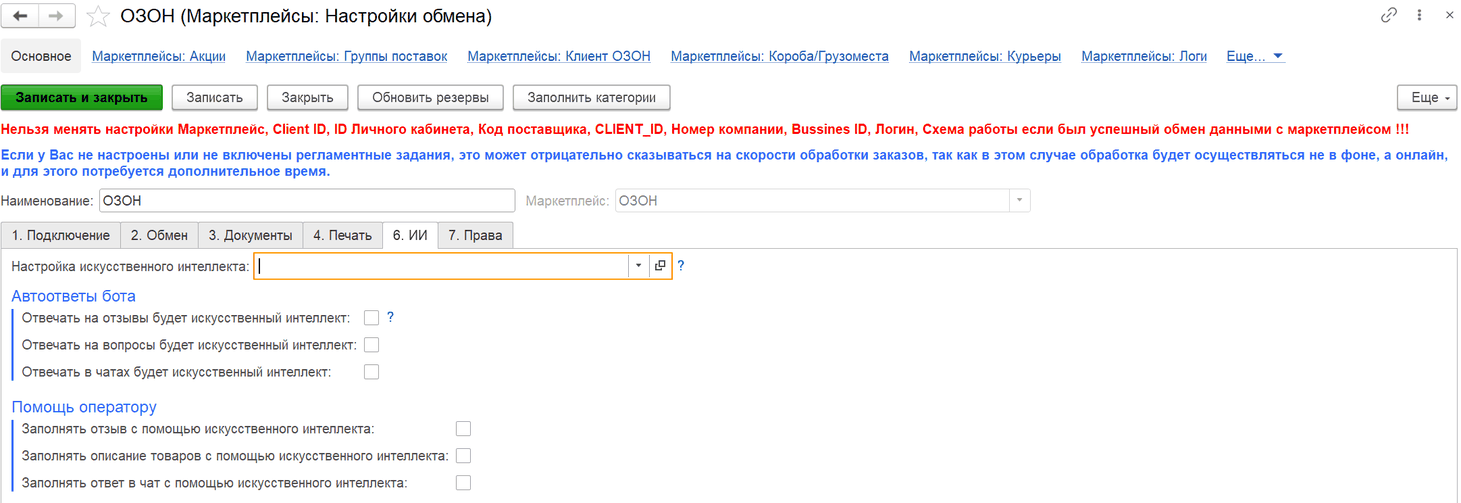
На вкладке выбирается настройка искусственного интеллекта и включаются функции в двух группах: «Автоответы бота» — ответы на отзывы, вопросы и сообщения в чатах, у каждого свой промт; «Помощь оператору» — заполнение ответа на отзыв, описания товаров и ответа в чат с помощью ИИ. Подробно — в разделе «Мессенджеры, ИИ и автоматизация».
7. Права
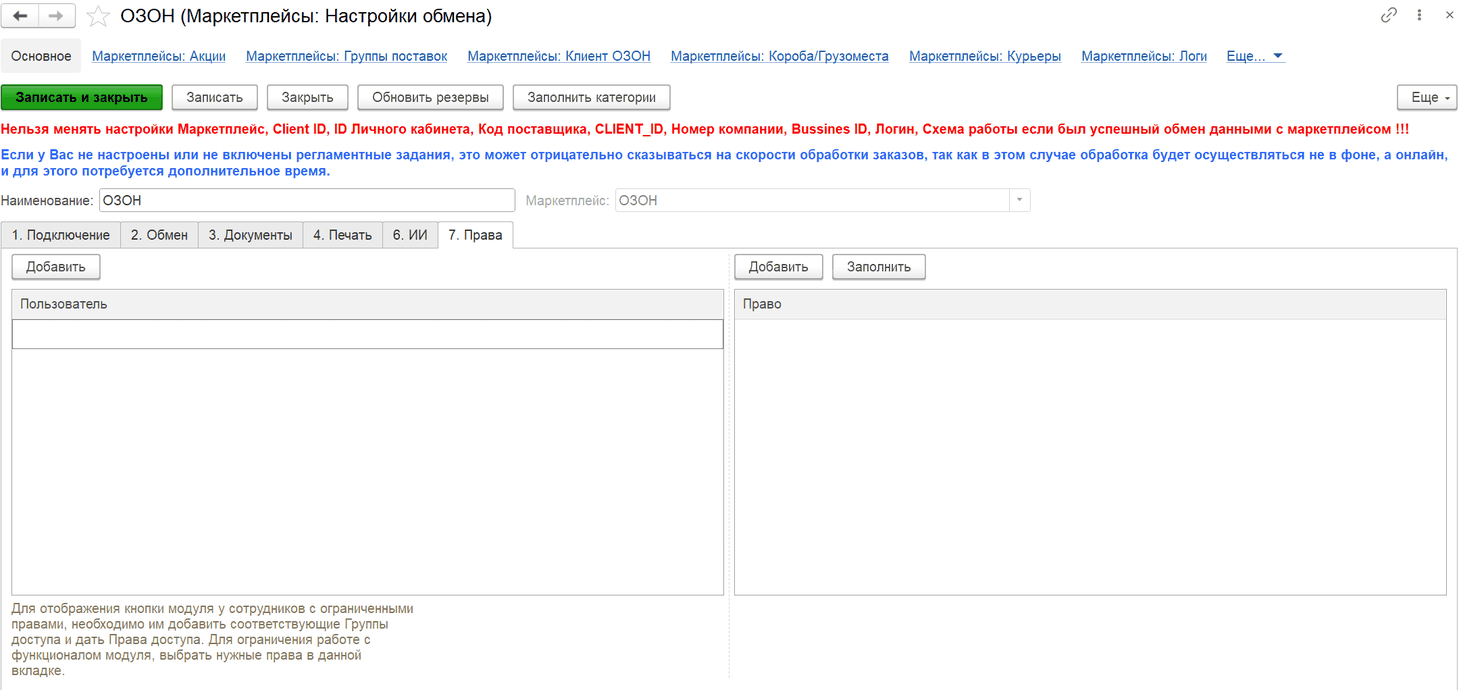
Права на функции модуля выдаются пользователям 1С по группам доступа. Нажмите «Добавить», выберите пользователя и отметьте права из списка; кнопка «Заполнить» отмечает все права сразу. Чтобы у сотрудника с ограниченными правами вообще появилась кнопка модуля, ему нужно добавить соответствующую группу доступа. В модуле есть четыре роли: полные права, менеджер, кладовщик и чтение. Если в общих настройках модуля включено «Ограничивать доступ к настройкам», пользователь увидит настройку обмена только при наличии права на неё.
После заполнения нажмите «Записать и закрыть». Следующий шаг — загрузить каталог товаров с площадки и сопоставить его с номенклатурой.