

Расписание, отчёты и дашборд
Регламентные задания модуля и их настройка, логи и результаты операций, десять отчётов, дашборд «Маркетплейсы: Дашборд» и оповещения о событиях.
Всё, что модуль делает без участия менеджера, выполняют регламентные задания 1С. Этот раздел — о том, откуда они берутся, как их настроить и где искать следы их работы (логи и сообщения об ошибках), а также об отчётах модуля и дашборде.
Расписание обмена
Собственного планировщика у модуля нет. Каждый флажок автоматики в настройке обмена превращается в обычное регламентное задание 1С — оно создаётся на базе типового задания «Запуск дополнительных обработок» и получает имя вида «ITC: Автоматическая передача остатков на маркетплейс <идентификатор> <наименование настройки>». Такие задания видны в стандартном списке «Регламентные и фоновые задания» 1С — там можно посмотреть, когда задание выполнялось в последний раз и чем закончилось, но управлять ими нужно из настройки обмена.
Как настроить расписание
- Откройте настройку обмена и включите нужный флажок автоматики — например «Передавать остатки» на вкладке «2. Обмен» → «2. Склады и остатки». Кнопка «Настроить расписание» рядом с флажком недоступна, пока флажок снят.
- Нажмите «Настроить расписание» — откроется стандартный диалог расписания регламентного задания 1С: периодичность в течение дня, дни недели, время начала и окончания. После закрытия диалога вместо надписи «Настроить расписание» на кнопке появится текст расписания (например «Каждый день; каждые 600 секунд»). У резервирования к тексту добавляется «(необязательно)» — резервы ставятся и без задания, при загрузке заказов.
- Нажмите «Записать». Задание создаётся или обновляется в момент записи настройки; до записи изменения расписания в базе не сохраняются.
Если снять флажок или записать настройку без расписания, соответствующее задание удаляется при записи. При создании настройки копированием расписания заданий переносятся из исходной настройки. Задания создаются без повторов при аварийном завершении: если обмен упал с ошибкой, следующая попытка будет по расписанию, а не сразу.
В прежних версиях расписания задавались отдельной обработкой «ITC: Регламентные задания маркетплейсов» из списка дополнительных отчётов и обработок: в строке нужной команды ставился флажок в колонке с часами, а рекомендуемый интервал был указан в скобках. При обновлении модуля старые задания этой обработки удаляются автоматически, а расписания нужно задать заново — в настройке обмена.
Задания настройки обмена
Ниже — все задания, которые создаются кнопками «Настроить расписание» в настройке обмена, по вкладкам. В скобках — имя задания в списке регламентных заданий 1С (без идентификатора и наименования настройки). Сами флажки описаны в разделе «Настройка обмена».
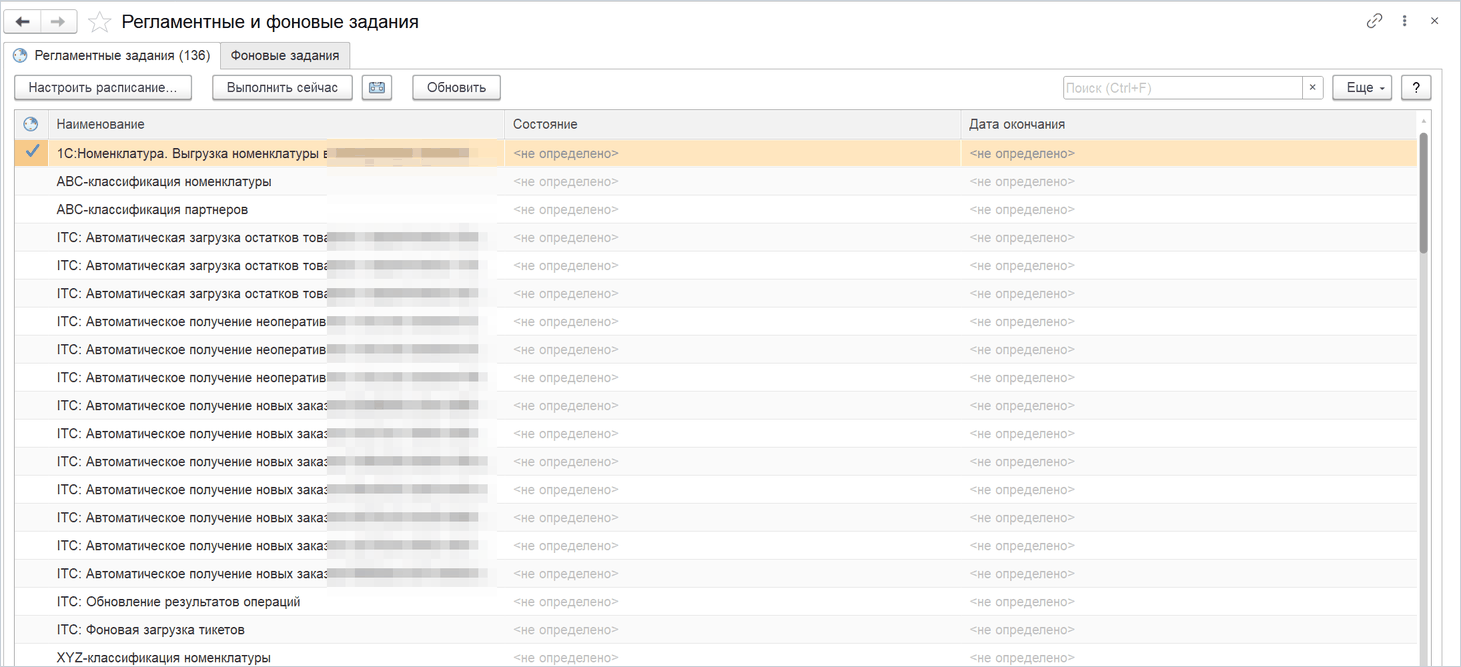
Вкладка «1. Подключение»:
- Логирование и число дней хранения логов в нижнем блоке служебных полей (разверните группу «Служебное»); задание — «ITC: Автоматическая очистка старых сообщений об ошибках» — кнопка расписания видна при включённом логировании и доступна, если число дней больше 0. Задание удаляет фоновые сообщения об ошибках и записи лога по этой настройке старше указанного числа дней.
- Мониторить коэффициент приёмки («ITC: Мониторить бесплатный коэффициент приемки») — только Wildberries по схеме FBO, в опциях площадки; подсказка на флажке ограничивает частоту: не чаще пяти раз в минуту.
Вкладка «2. Обмен» → «1. Заказы»:
- Загружать заказы («ITC: Автоматическое получение новых заказов») — главное задание по заказам. За один запуск оно последовательно получает новые заказы, затем, если включены соответствующие флажки, обновляет оперативные статусы заказов (новые, в сборке, ожидают отгрузки), загружает возвраты и стикеры. Кнопки «Настроить расписание» рядом с флажками оперативных статусов, возвратов и статусов возвратов отдельных заданий не создают — эта работа идёт внутри задания получения заказов по его расписанию.
- Обновлять неоперативные статусы («ITC: Автоматическое получение неоперативных статусов заказов») — отдельное задание для отгруженных и доставляемых заказов; их можно опрашивать реже, чем новые.
- Автоматически собирать заказы (beta) («ITC: Автоматическая сборка на маркетплейс») и Автоматически отгружать заказ (beta) («ITC: Автоматическая отгрузка на маркетплейс») — перевод заказов в сборку и передача в доставку без участия менеджера; период охлаждения автосборки разобран в статье /help/kb/81.
Вкладка «2. Обмен» → «2. Склады и остатки»:
- Передавать остатки («ITC: Автоматическая передача остатков на маркетплейс») — без флажка остатки не передаются, без расписания — передаются только вручную из каталога или отчёта по остаткам и ценам. Рядом — кнопка «Рассчитать минимальный период», см. ниже. Если остатки уходят по кнопке, а по расписанию нет, начните со статьи «Остатки не выгружаются по расписанию».
- Загружать остатки товаров с маркетплейса («ITC: Автоматическая загрузка остатков товаров с маркетплейса») — получение остатков площадки в регистр «Маркетплейсы: Остатки товаров маркетплейсов»; эти данные нужны отчётам «Сравнение остатков» и «Общая картина», а также правилу «Передавать остаток 0 при наличии остатка на маркетплейсе».
Вкладка «2. Обмен» → «3. Цены»:
- Передавать цены («ITC: Автоматическая передача цен на маркетплейс») — аналогично остаткам, со своей кнопкой «Рассчитать минимальный период».
- Автоматически обновлять таймер минимальной цены (beta) («ITC: Автоматическое обновление таймера мин.цены») — продление таймера акционной цены; вручную то же делает кнопка «Обновить таймеры».
- Автоматически удалять товар из акций («ITC: Автоматически удалять товар из акций») — снятие товара с акции при цене ниже порога «При цене ниже»; группа видна только на площадках с акциями. См. предупреждение выше.
Вкладка «2. Обмен» → «4. Товары»:
- Создавать/обновлять карточки («ITC: Автоматическое обновление карточек») — передача карточек товаров на площадку по расписанию.
- Синхронизировать товар («ITC: Автоматическая синхронизация товаров») — загрузка списка товаров с площадки и попытка сопоставить новые позиции с номенклатурой 1С.
Вкладка «2. Обмен» → «Резервирование»:
- Резервировать («ITC: Автоматическое резервирование товаров») — пересчёт резервов по заказам. Расписание необязательно: резервы ставятся при загрузке заказов.
Вкладка «2. Обмен» → «Прочие»:
- Загружать акты («ITC: Автоматическая загрузка актов об отгрузке с маркетплейса») — только для Ozon.
- Загружать сообщения, Загружать вопросы, Загружать отзывы («ITC: Автоматическая загрузка сообщений / вопросов / отзывов с маркетплейса») — три отдельных задания; каждое видно только на площадках, где модуль поддерживает чаты, вопросы или отзывы.
- Загружать данные воронки продаж («ITC: Загрузка данных воронки продаж») — для Ozon, Wildberries и Яндекс Маркета; каждый запуск подгружает данные за последние три дня, поэтому достаточно одного запуска в сутки.
Вкладка «2. Обмен» → «Честный знак»:
- Автоматически обрабатывать маркировку в Честном знаке («ITC: Автоматическая обработка маркировок») — вывод марок из оборота и возврат в оборот напрямую в «Честном знаке», с подписью УКЭП, выбранной на этой же вкладке; см. «Склад: вывод и возврат марок».
- Автоматически создавать документы Создание документов Вывод с оборота и Возврат в оборот ИС МП («ITC: Автоматическая обработка марок в обороте») — создание документов 1С «Вывод из оборота ИС МП» и «Возврат в оборот ИС МП» по заказам; достаточно одного запуска в сутки.
Вкладка «3. Документы»:
- 2. Реализации → Создавать реализацию («ITC: Автоматическое создание реализаций») — без задания функция не работает, о чём напоминает подсказка на флажке: реализации создаются только заданием по заказам в статусе из поля «Статус заказа для автоматического создания реализации».
- 6. Расходный ордер на товары → Создавать расходный ордер на товары на основании (beta) («ITC: Автоматическое создание расходных ордеров на товары») — кнопка расписания доступна, когда выбран документ-основание.
Вкладка «4. Печать», группа «Загрузка стикеров»:
- Автоматически загружать стикеры («ITC: Автоматическая загрузка стикеров») — получение этикеток отдельным заданием, а не в момент загрузки заказов.
Задания вне настройки обмена
Ещё четыре задания создаются такой же кнопкой «Настроить расписание», но в других справочниках и формах, и два — сами при обновлении модуля:
- «ITC: Доставка: Автоматически обновлять статусы …» — карточка службы доставки, флажок «Автоматически проверять статусы»; см. «Проверка статусов по расписанию».
- «ITC: Автоматическое создание пропусков …» — справочник «Маркетплейсы: Создание пропусков по расписанию» (пропуска на склады площадки по схеме FBO, см. «Схема FBO»).
- «ITC: Фоновое выполнение триггеров …» — триггер с флажком «Выполнять по расписанию», см. «Триггеры». Задание не запускается, если у триггера нет ни одного действия или ни одного условия. Сейчас это задание завершается ошибкой — см. предупреждение в разделе «Триггеры».
- «ITC: Автоматическое обновление курсов валют» — общие настройки модуля, вкладка «Валюты», флажок «Автоматически обновлять курсы валют»; загружает курсы валют из «Списка валют для обновления» за последний месяц, см. «Валюты». Работает, только пока включены «Использовать систему курсов валют модуля» и сам флажок, а список валют не пуст.
- «ITC: Фоновая загрузка тикетов» — раз в минуту проверяет ответы встроенной переписки модуля; на обращения через личный кабинет не влияет.
- «ITC: Обновление результатов операций» — раз в пять минут дочитывает результаты отложенных операций площадок, см. «Результаты операций» ниже.
Последние два создаются при обновлении модуля один раз на базу и настройки не требуют.
Рассчитать минимальный период
Кнопка «Рассчитать минимальный период» стоит рядом с расписанием передачи остатков и цен и видна для Ozon, Wildberries и Яндекс Маркета (у остатков — кроме схемы FBO). Настройка должна быть записана, иначе появится «Сначала запишите настройку». Модуль собирает таблицу остатков (или цен) так же, как при реальной выгрузке, замеряет время сборки, прибавляет время на запросы к площадке с учётом числа пакетов и сравнивает с лимитом площадки на частоту запросов. Итог показывается сообщением «Минимальный период отправки 1 раз в N секунд. Для количества товаров: M» с оговоркой, что при изменении числа товаров период изменится, а сама цифра расчётная и не обязательна к соблюдению. Чаще этого периода задание ставить не стоит: площадка начнёт отвечать ошибками лимита — у Wildberries это ошибка 429, см. /help/kb/18.
Ошибки, файловая база и порядок выполнения
Задание выполняется на сервере без интерфейса: сообщения, которые при ручном запуске видны в окне сообщений, в фоне никто не показывает. Чтобы ошибки фонового обмена были видны, включите на вкладке «1. Подключение» настройки «Создавать фоновые сообщения» — они попадут в регистр «Маркетплейсы: Сообщения», а АРМ покажет «Сегодня есть ошибки по выбранной настройке (N)» (см. «Шапка формы»). Запросы и ответы площадки пишутся в «Маркетплейсы: Логи» при включённом логировании, а короткая запись об ошибке всегда попадает в журнал регистрации 1С — см. «Логи и результаты операций» ниже.
Регламентные задания штатно работают в клиент-серверной базе. В файловой базе их выполняет платформа силами одного из открытых сеансов 1С, и пока такого сеанса нет, обмен по расписанию стоит, хотя по кнопке всё работает. Почему так происходит и что с этим делать — в статьях «Файловая база 1С: модуль работает медленно, обмен по расписанию не запускается» и «Остатки не выгружаются по расписанию (по кнопке — работают)».
Задания не зависят друг от друга: очередь между ними модуль не выстраивает, порядок запуска определяют только расписания. Если у вас несколько настроек обмена на один кабинет, разведите их расписания по времени — лимиты запросов площадка считает на кабинет, а не на настройку.
Логи и результаты операций
Служебные регистры открываются из раздела «ITC: MarketBridge» → «Сервис». Для разбора проблем обмена нужны четыре из них.
Маркетплейсы: Логи
Регистр «Маркетплейсы: Логи» хранит запросы к площадке и её ответы. Что в него пишется, определяет поле «Логирование» на вкладке «1. Подключение» настройки обмена: при выключенном логировании — ничего, в режиме «только ошибки» — запросы, завершившиеся ошибкой, в полном режиме — все запросы. При выключении логирования накопленные записи по настройке удаляются в момент записи настройки, и на большой базе это может занять заметное время — об этом предупреждает подсказка на поле.
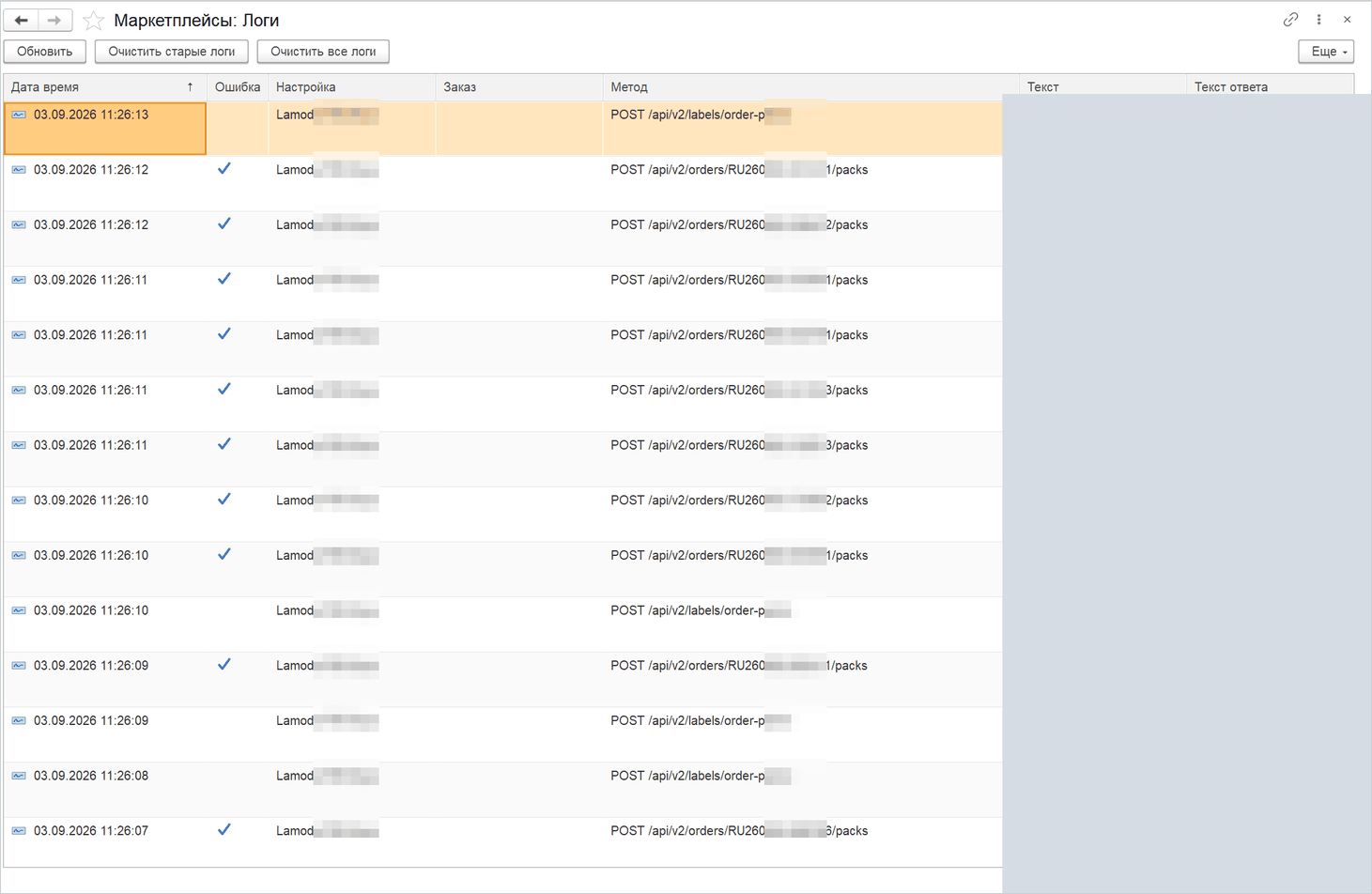
Колонки списка:
- Дата, время — момент запроса.
- Ошибка — флажок; удобно отобрать только ошибочные запросы.
- Настройка — настройка обмена, по которой шёл обмен.
- Заказ — документ «Маркетплейсы: Заказы», если запрос относился к конкретному заказу.
- Метод — какой вызов API выполнялся (по нему видно, что именно делал модуль: получал заказы, передавал остатки, запрашивал стикер).
- Текст — тело запроса; структуры записываются в виде JSON.
- Текст ответа — что ответила площадка.
Открыв запись, вы увидите те же поля целиком. Как по логу понять, что модуль отправил и почему площадка отказала, разобрано в статье «Как посмотреть, что модуль отправил на маркетплейс и что тот ответил»; для быстрой проверки одного действия проще включить отладку на вкладке «1. Подключение» настройки — флажком «Отладка для всех» или только для себя в таблице «Отладка по пользователям»; тогда JSON запроса и ответа выводится прямо в окно сообщений, а ошибки фоновых операций показываются полным текстом; без отладки модуль выводит краткое описание ошибки с подсказкой «Для подробного отображения ошибки включите отладку в настройке и выполните метод еще раз» (см. «Что такое настройка обмена»).
В командной панели списка две кнопки: «Очистить старые логи» удаляет записи старше трёх дней по всем настройкам, «Очистить все логи» — весь регистр. Регулярную очистку берёт на себя задание «ITC: Автоматическая очистка старых сообщений об ошибках» (число дней хранения логов на вкладке «1. Подключение» настройки). Каждая очистка отмечается записью «Очистка логов» в журнале регистрации.
Независимо от настроек логирования каждая ошибка обмена дублируется в журнал регистрации 1С: событие — имя метода, уровень «Ошибка», при запросе по заказу запись привязана к документу заказа. Если логирование было выключено в момент сбоя, смотрите журнал регистрации за это время.
Маркетплейсы: Сообщения
Регистр фоновых сообщений заполняется, когда на вкладке «1. Подключение» настройки включён флажок «Создавать фоновые сообщения»: настройка, дата и время, признак «Это ошибка», текст. Список открывается щелчком по надписи об ошибках в шапке АРМ (с отбором по текущей настройке или по всей площадке) или из «Сервиса»; вручную записи не создаются и не удаляются. Команда пометки сообщений обработанными скрывает сообщения выбранной настройки из списка и счётчика «Сегодня есть ошибки», команда очистки удаляет их; при снятии флажка сообщения по настройке удаляются при записи. Счётчик в АРМ считает только сегодняшние ошибки, не помеченные обработанными, одинаковые тексты сворачивает в одну строку.
Маркетплейсы: Результаты операций
Некоторые площадки принимают выгрузку цен не сразу, а «в обработку» и выдают идентификатор операции; результат нужно запросить позже. Такие операции модуль записывает в регистр «Маркетплейсы: Результаты операций»: настройка, операция, идентификатор, дата операции, статус, код ответа и результат. Задание «ITC: Обновление результатов операций» раз в пять минут берёт записи со статусом 0, созданные более пяти минут назад, и запрашивает по ним итог у площадки; после ответа статус меняется на 1, а в «Результат» и «Код ответа» попадает ответ площадки. Если после передачи цен часть позиций не изменилась, отказ площадки по отложенной операции виден только здесь.

Маркетплейсы: История версий настроек
При каждой записи настройки обмена (а также настроек мессенджеров, подключений ИИ, прокси и служб доставки) модуль сохраняет полную копию объекта в регистр «Маркетплейсы: История версий настроек» — настройка, дата и время, содержимое. Копия добавляется только если содержимое изменилось: одинаковые версии не дублируются. Из списка регистра версию можно вернуть командой восстановления настройки: модуль спросит «Вы уверены, что хотите восстановить настройки? Текущие данные будут перезаписаны», после подтверждения перезапишет настройку сохранённой копией и сообщит «Настройки успешно восстановлены!». Это самый быстрый способ откатить настройку, если после правок «всё сломалось». Регламентные задания при восстановлении не пересоздаются — после отката откройте настройку и запишите её ещё раз.
Отчёты и аналитика
Отчёты модуля собраны в разделе «ITC: MarketBridge» → «Отчеты»: «Присутствие товара на маркетплейсе», «Отчет по выкупам заказов», «Раскладка по складам», «Отчет воронка продаж», «Отчет по рентабельности», «Отчет анализ продаж», «Отчет по неоплаченным заказам», «Отчет по сравнению остатков» и «Общая картина». Часть из них дублируется в АРМ менеджера: подменю «Отчеты» в командной панели содержит «Отчет по выгружаемым остаткам и ценам», «Отчет наличие на маркетплейсах», «Отчет по выкупам заказов» и группу «Воронка продаж» («Заполнить воронку продаж» и «Отчет воронка продаж»), а кнопка «Аналитика» открывает дашборд по выбранной настройке. Отчёты по рентабельности и анализу продаж открываются и из дашборда — уже с подставленным периодом.
Все отчёты, кроме отчёта по остаткам и ценам, — стандартные отчёты 1С на системе компоновки данных: панель настроек, отборы, «Сформировать», сохранение вариантов и выгрузка в файл. Пользователю без полных прав для них нужна одна из ролей модуля.
Отчёт по выгружаемым остаткам и ценам
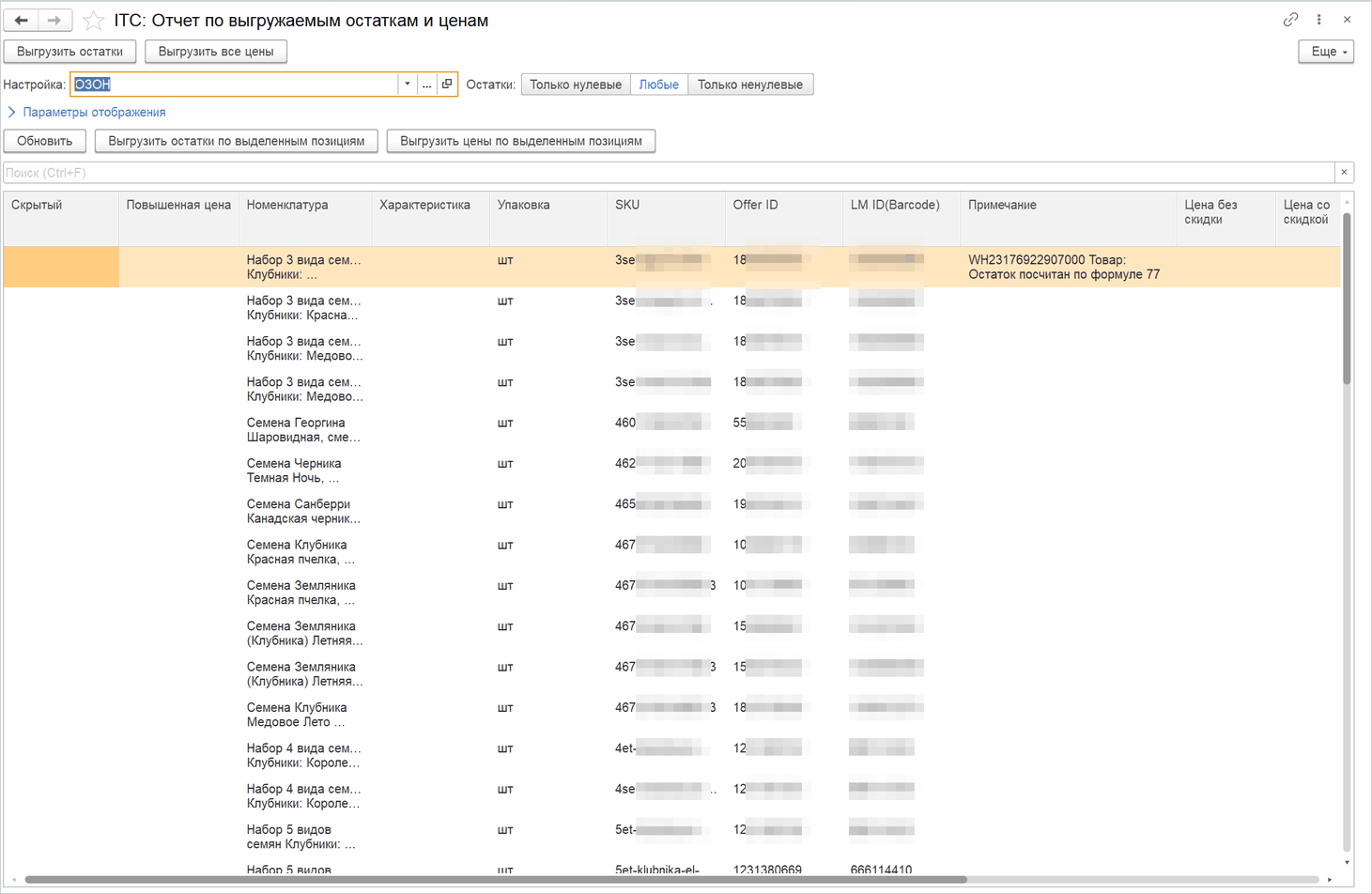
Это не отчёт СКД, а форма «ITC: Отчет по выгружаемым остаткам и ценам»: она показывает по каждой позиции, что именно уйдёт на площадку — остаток в разрезе складов (с учётом товаров в пути и у поставщиков), цены, скрыта ли карточка и примечание с причиной нулевого остатка — и позволяет отсюда же выгрузить остатки и цены по всем или выделенным позициям. Открывается только по конкретной настройке («Метод доступен только по конкретной настройке» при выбранном «Весь …»). Форма подробно описана в разделе «Остатки и цены»; это первый инструмент при вопросе «почему на маркетплейс ушёл неверный остаток» — см. «Как проверить, какой остаток реально уйдёт на маркетплейс».
Присутствие товара на маркетплейсе
В АРМ отчёт назван «Отчет наличие на маркетплейсах». Показывает, по каким площадкам и кабинетам заведён каждый товар: строки — номенклатура, колонки — маркетплейсы, в ячейках отметка наличия. В панели настроек — отбор по маркетплейсу и по номенклатуре (одна позиция или список).
Отчёт по выкупам заказов
Считает заказы по статусам площадки за период — сколько заказов доставлено, отменено, возвращено — с отбором по номенклатуре. Отчёт видит только заказы, загруженные в 1С, поэтому глубина истории в нём равна глубине загрузки заказов.
Воронка продаж
Воронка доступна для Ozon, Wildberries и Яндекс Маркета. Данные для неё хранятся в регистре «Маркетплейсы: Воронка продаж» («Сервис» → одноимённый пункт): настройка, коды товара (offer_id, sku), номенклатура, характеристика, дата и показатели за день — количество переходов в карточку, положили в корзину, заказали товаров, выкупили товаров, заказали на сумму, выкупили на сумму.
Заполняются данные двумя способами. По расписанию — флажок «Загружать данные воронки продаж» на вкладке «2. Обмен» → «Прочие» настройки обмена и его задание (каждый запуск подгружает последние три дня). Вручную — команда «Заполнить воронку продаж» в подменю «Отчеты» АРМ: модуль спросит «Загрузка данных воронки продаж. Данное действие может занять продолжительное время. Продолжить?», а для Wildberries подскажет примерное время — площадка отдаёт статистику пакетами по 20 товаров с паузой. Работа идёт в фоне с окном прогресса.
«Отчет воронка продаж» открывается из того же подменю сразу сформированным по текущей настройке и показывает эти показатели по товарам за период; в разделе «Отчеты» он открывается с пустыми настройками — выберите настройку и период сами.
Общая картина
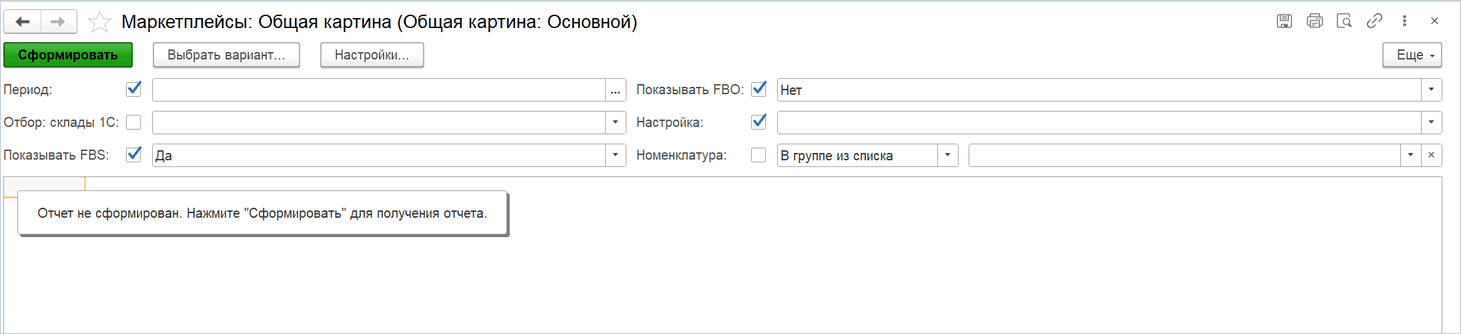
Сводный отчёт по одной настройке: продажи, затраты, прибыль и остатки в разрезе номенклатуры и характеристик. Отбор по настройке обязателен — без него отчёт не сформируется и сообщит «Не указан обязательный отбор по полю "Настройка"». Параметры: период (если конец периода не задан, берётся конец текущего дня), «Показывать FBO» и «Показывать FBS» (какие схемы работы включать в остатки площадки), отбор складов 1С и отбор складов маркетплейса.
Источники данных три: продажи, возвраты и затраты — регистр «Маркетплейсы: Данные аналитики» (тот же, что питает дашборд, его нужно предварительно загрузить — см. «Загрузка данных» ниже); остатки площадки — регистр «Маркетплейсы: Остатки товаров маркетплейсов» (флажок «Загружать остатки товаров с маркетплейса»); остатки 1С считаются так же, как при передаче на площадку, по складам из настройки.
Показатели по каждой позиции: количество и сумма продаж, количество и сумма возвратов, себестоимость продаж и возвратов, затраты — логистика, хранение, комиссия, штрафы, платная приёмка, прочие; расчётные — прибыль, рентабельность, маржинальность, доля затрат маркетплейса, средний чек и процент возвратов. Колонки остатков строятся динамически: группа «Остатки 1С» — по каждому складу 1С остаток, резерв и свободный остаток плюс «Итого»; группа «Маркетплейс» — по каждой схеме (FBO, FBS) и складу площадки остаток и резерв плюс итог по схеме; склады площадки без остатков убираются. Строку можно расшифровать до заказов.
Сравнение остатков
Отчёт «Отчет по сравнению остатков» сопоставляет то, что модуль сейчас передал бы на площадку, с тем, что площадка показывает у себя. Параметры: настройка, «Только с разницей» и «Включать склады FBO». Для каждой позиции по складу площадки выводятся коды товара (offer_id, sku, lm_id), схема (FBS или FBO), «Остаток МП» — последний загруженный остаток площадки, «Доступно» и «Доступно факт.» — расчётные остатки 1С до и после применения правил настройки, товары в пути и у поставщиков, и «Разница» = остаток площадки минус фактически передаваемый остаток. При флажке «Только с разницей» остаются строки с ненулевой разницей (строки FBO показываются всегда, так как остаток склада площадки в 1С не рассчитывается). Без предварительной загрузки остатков с площадки отчёт бесполезен: «Остаток МП» будет пустым. Если разница есть по многим позициям при регулярной передаче, см. «Почему на маркетплейс ушёл неверный остаток»; если только по части товаров — /help/kb/21 и /help/kb/32.
Анализ продаж и рентабельность
«Отчет анализ продаж» и «Отчет по рентабельности» строятся по регистру «Маркетплейсы: Данные аналитики» — по тем же продажам, возвратам, себестоимости и затратам, что и дашборд, в разрезе товаров за период. Из дашборда они открываются подменю «Отчеты» уже сформированными: настройка подставляется из дашборда, период — последние N дней по полю «Срок». Из раздела «Отчеты» — с пустыми настройками.
Прочие отчёты
- Отчет по неоплаченным заказам — заказы, по которым в 1С не отмечена оплата от площадки; отменённые заказы не учитываются.
- Раскладка по складам — наличие товаров на площадках в разрезе складов площадки: где какой товар лежит.
- Отчет по остаткам на складах — остаток по складам площадки в разрезе настройки, номенклатуры и характеристики; в панель разделов не выведен.
Дашборд
Дашборд «Маркетплейсы: Дашборд» открывается кнопкой «Аналитика» в командной панели АРМ (по выбранной настройке) или из раздела «ITC: MarketBridge» → «Дополнительно» → «Маркетплейсы: Дашборд». Это форма с плитками показателей за период по одной настройке обмена; сводной аналитики по всем кабинетам сразу в модуле нет.
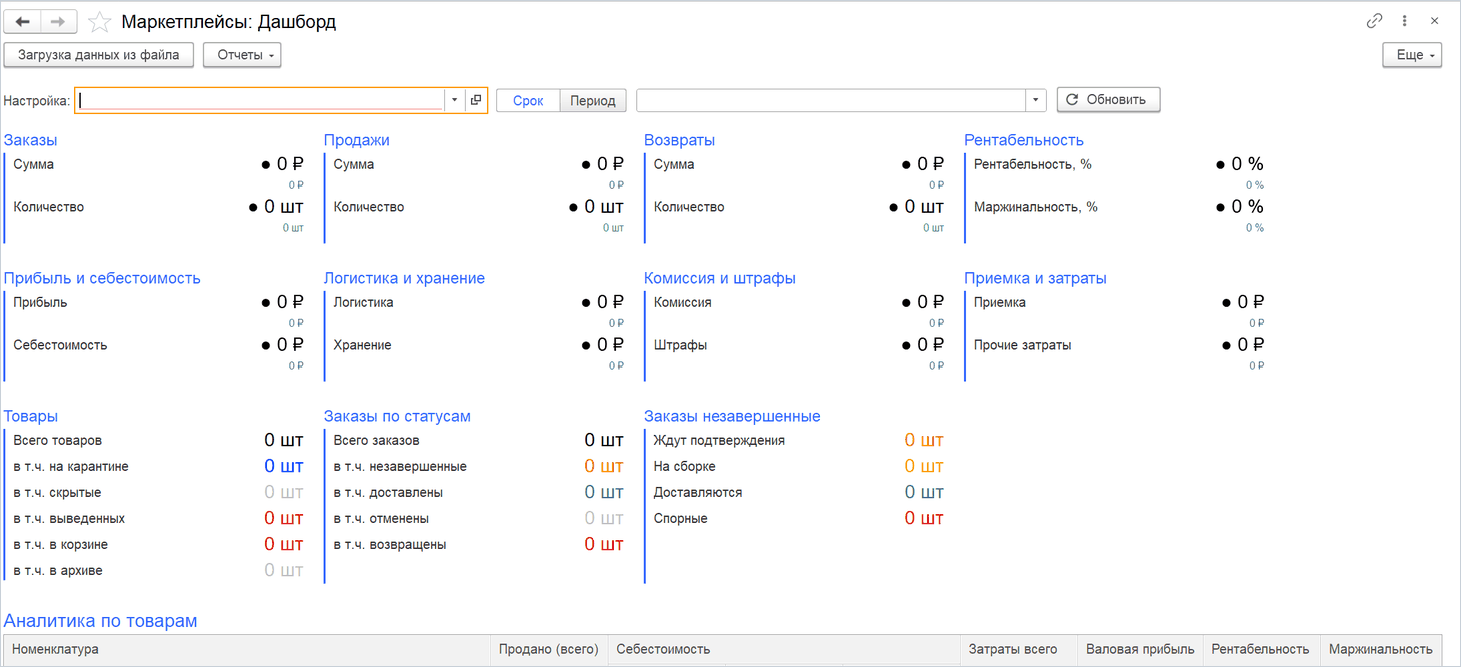

В шапке — поле Настройка и переключатель отрезка: Срок (число дней от сегодня) или Период (произвольные даты). Каждая плитка показывает значение за отрезок и сравнение с предыдущим: стрелка ▲ или ▼ и разница «+N» или «−N» мелким шрифтом. Для выручки, продаж и прибыли рост зелёный, падение красное; для возвратов, себестоимости и всех видов затрат наоборот — рост красный. Точка ● — без изменений. Предыдущий отрезок — столько же дней перед началом текущего (при произвольном периоде — столько дней перед его началом, сколько указано в поле «Срок»). Команда обновления данных пересчитывает плитки по текущим значениям регистра без обращения к площадке.
Показатели
- Заказы: сумма и количество — по документам «Маркетплейсы: Заказы» с датой в периоде, без помеченных на удаление. Единственная группа, которая считается по заказам, а не по данным аналитики, поэтому она заполнена сразу после загрузки заказов.
- Продажи: сумма и количество — по регистру «Маркетплейсы: Данные аналитики»: сумма проданного и число записей с продажей.
- Возвраты: сумма и количество — то же по возвращённому.
- Рентабельность и маржинальность — в процентах, округлённо до десятых. Рентабельность = валовая прибыль / (продажи − возвраты); маржинальность = (продажи − себестоимость − затраты) / продажи.
- Прибыль и себестоимость — валовая прибыль = продажи − возвраты − (себестоимость продаж − себестоимость возвратов) − все затраты; себестоимость — по виду цены, указанному в поле «Вид цены себестоимость» на вкладке «2. Обмен» → «3. Цены» настройки обмена.
- Логистика и хранение, Комиссия и штрафы, Приёмка и затраты — шесть статей затрат из данных аналитики: логистика, хранение, комиссия площадки, штрафы, платная приёмка и прочие затраты.
Ниже — две группы без сравнения с прошлым периодом, потому что они считаются не за период, а по текущему состоянию:
- Товары — сколько позиций заведено по настройке в регистре «Маркетплейсы: Товары» и сколько из них в карантине, скрыто, выведено из продажи, в корзине и в архиве.
- Заказы по статусам — все неархивные заказы настройки: всего, незавершённые, доставлены, отменены (включая отменённые клиентом, не принятые и не доставленные), возвращены; отдельно разбивка незавершённых: ждут подтверждения, на сборке (новые, подтверждённые, ожидают сборки, в сборке, ожидают отгрузки), доставляются (отгружены, доставляются, ожидают получения), спорные. Чтобы цифры не копились, включите «Автоматически отправлять заказы в архив» в настройке.
Аналитика по товарам
Таблица «Аналитика по товарам» внизу дашборда — все товары с продажами за период, отсортированные по проданному количеству, затем по рентабельности. Колонки: номенклатура, характеристика (колонка появляется, только если у товаров есть характеристики), «Продано» (количество и сумма), «Возвращено» (количество и сумма), продано всего (за вычетом возвратов), «Себестоимость» (продано, возвращено, всего), затраты всего, валовая прибыль, рентабельность и маржинальность. Это та же арифметика, что в плитках, но по каждой позиции.
Загрузка данных
Регистр «Маркетплейсы: Данные аналитики» сам собой не заполняется — его нужно загружать, и делается это командами дашборда:
- Загрузка данных по API — доступна для Ozon, Wildberries и Яндекс Маркета. Модуль спросит «Заполнить данные аналитики по API за последние N мес., по настройке …?» и в фоне запросит у площадки продажи, возвраты и затраты за этот срок. N берётся из общих настроек модуля: вкладка «Аналитика» административной панели, отдельно для каждой из трёх площадок, не меньше 1 (см. «Интерфейс, аналитика и площадки»).
- Загрузка данных из файла — разбор отчёта площадки в формате XLSX по тем же настройкам загрузки, что и документ «Отчёт комиссионера»: при одной активной настройке по площадке файл запрашивается сразу, при нескольких — сначала выбор настройки, без настроек — «Нет настроек загрузки». Устройство настроек — в «Настройки загрузки отчёта из файла»; если из файла загружается не всё — /help/kb/56 и /help/kb/113.
- Очистка данных — удаляет данные аналитики по настройке за выбранный отрезок после вопроса «Очистить данные за период с … по …, по настройке …?» и пересчитывает плитки. Нужна перед повторной загрузкой, если данные загружены с ошибкой или дважды.
Все три операции выполняются в фоне с окном прогресса. Отчёт комиссионера в 1С и данные аналитики — разные вещи: загрузка отчёта комиссионера документом (см. «Отчёт комиссионера») регистр аналитики не заполняет, и наоборот.
Оповещения
Регистр «Маркетплейсы: Оповещения» предназначен для всплывающих уведомлений АРМ. Подписку на события в настройке обмена задать нельзя, поэтому события в регистр не записываются и его список пуст; флажок оповещения на вкладке «Параметры пользователя» АРМ включать не нужно (см. «Параметры пользователя»). Для уведомлений о заказах, отменах, ошибках и остатках используйте «Мессенджеры» и «Триггеры».