

Остатки и цены
Как модуль считает остаток и цену для площадки, где проверить результат по каждой позиции, как выгрузить вручную, что делать с карантином цен и акциями.
Где что находится
Правила передачи остатков и цен задаются в настройке обмена на вкладке «2. Обмен» — вложенные вкладки «2. Склады и остатки», «5. Отборы», «3. Цены» и «Резервирование». Этот раздел — о том, что модуль делает с этими настройками: в каком порядке он считает число, которое уйдёт на площадку, где посмотреть результат по каждой позиции и как запустить передачу вручную.
Рабочие инструменты лежат в АРМ менеджера: «Отчет по выгружаемым остаткам и ценам» в подменю «Отчеты» шапки, подменю «Остатки и цены» на вкладке «Каталог товаров» и вкладка «Акции». Служебные регистры и справочники — в разделе «ITC: MarketBridge» → «Сервис».
По расписанию остатки и цены уходят регламентными заданиями, которые настраиваются кнопками «Настроить расписание» рядом с флажками «Передавать остатки» и «Передавать цены» — см. «Расписание обмена». Если по кнопке остатки уходят, а по расписанию нет, разбор в статье «Остатки не выгружаются по расписанию (по кнопке — работают)».
Как считается остаток
Расчёт один и тот же для передачи на площадку и для отчёта по выгружаемым остаткам, поэтому отчёт показывает ровно то, что уйдёт. Общая схема с примерами — в статье «Остатки: откуда берётся число, которое уходит на маркетплейс»; ниже — точный порядок шагов.
Какие товары попадают в расчёт
Берутся карточки из каталога выбранной настройки, у которых заполнена номенклатура 1С и не стоят признаки «Выведен», «Карантин», «Архив», «Корзина» и «Не выгружать остатки». Карточка без номенклатуры в передачу не попадает — сначала сопоставьте её. Если на вкладке «2. Обмен» → «5. Отборы» задан отбор списком или СКД, он применяется уже на этом шаге: без флажка «Исключить» остаются только позиции из отбора, с флажком — все, кроме них. Исключение — режим «Передавать остаток 0»: тогда позиции не отбрасываются, а получают нулевой остаток на одном из следующих шагов.
Остаток 1С по каждому складу
Для каждого склада 1С из таблицы «Склады» настройки модуль запрашивает свободный остаток: «В наличии» минус резервы. Откуда берутся резервы, зависит от конфигурации: в УТ и КА это регистры распределения запасов и свободных остатков (учитываются и резервы на складе, и резервы по мере поступления), в других конфигурациях — их аналоги. Резерв под заказы самого маркетплейса появляется только если включено резервирование; почему без него остаток может уйти «в минус» и площадка примет второй заказ на уже проданный товар, разобрано в статьях «Остатки уходят без учёта заказов и резервов» и «Wildberries FBS: после заказа остаток снова появляется на площадке». Случай УНФ, когда резервирование включено, а остаток всё равно уходит полностью, — в статье /help/kb/84.
К свободному остатку отдельными колонками подтягиваются:
- В пути — количество, заказанное поставщикам и ещё не поступившее (по документам «Заказ поставщику»). Учитывается только для складов, у которых в таблице «Склады» стоит «Учитывать товары в пути».
- У поставщиков — остатки из регистра «Маркетплейсы: Остатки товаров поставщиков» по этому складу. Учитываются только для складов с флажком «Учитывать товары поставщиков». Как заполнить регистр — ниже, в подразделе про остатки поставщиков.
- Остаток на маркетплейсе — количество, которое площадка сообщила о товаре (FBO и FBS по отдельности), из регистра «Маркетплейсы: Остатки товаров маркетплейсов». Заполняется, если включена загрузка остатков с площадки.
Если включено «Передавать остатки наборов согласно остаткам их комплектующих», остаток набора считается по его составу: сколько наборов можно собрать из комплектующих на складе комплектации. При отборе по ячейкам хранения берутся только остатки в указанных ячейках (или все, кроме указанных, если стоит «Исключить»).
Что происходит со строкой каждого склада
Дальше каждая строка «товар — склад 1С» проходит цепочку преобразований в таком порядке. Каждый шаг, изменивший число, оставляет запись в колонке «Примечание» отчёта.
- Габариты. Если у карточки стоят признаки крупногабаритного (is_kgt) или сверхгабаритного (is_sgt) товара, строка учитывается только для складов, у которых в таблице «Склады» стоит соответствующий признак (СкладМГТ, СкладКГТ, СкладСГТ). Склад без нужного признака для такого товара пропускается. Это касается Wildberries и Ozon; типичные ошибки площадки на эту тему — в статьях «WB: остатки не встают из-за габаритов (КГТ / СГТ / МГТ)» и «WB: остатки не встают — ошибки склада и «товар не найден»».
- Упаковки. При флажке «Пересчитывать упаковки в базовые единицы измерения» количество пересчитывается в базовую единицу по коэффициенту упаковки.
- Процент. К остатку применяется «Процент передаваемых остатков» с вкладки «2. Обмен» → «2. Склады и остатки»; если у склада в таблице задан свой процент, действует он. Так один остаток делится между несколькими площадками. Как задать свой процент по отдельным позициям, когда в настройке стоит общий, — в статье /help/kb/110.
- В пути и у поставщиков. К остатку прибавляется «В пути» и «У поставщиков» — по флажкам склада. В примечании это выглядит как «Доступно + ВПути (10 + 5)».
- Отбор по номенклатуре. Если позиция не проходит отбор с вкладки «2. Обмен» → «5. Отборы», строка либо удаляется из передачи, либо получает 0 — по флажку «Передавать остаток 0». Примечание: «Не нашли товар в списке отбор по номенклатуре (Удаляем)» или «… (Передаем 0)»; при инвертированном отборе — «Нашли товар в списке отбор по номенклатуре …».
- Отбор по складу. То же самое для отборов, заданных по конкретному складу 1С: «Не нашли товар в списке отбор по складу …» либо «Нашли товар в списке отбор по складу исключение …».
- Отрицательный остаток склада. При флажке «Не суммировать остатки в разрезе складов» склад с отрицательным остатком даёт 0, а не уменьшает сумму других складов. Примечание: «Не суммировать остатки в разрезе складов Истина, Доступно < 0 (Передаем 0)».
- Формула склада. Если в строке склада задана своя формула расчёта, остаток пересчитывается по ней: «Склад: Остаток посчитан по формуле …».
После этого строки складов 1С, привязанных к одному складу площадки (Warehouse ID), суммируются. Как передавать несколько складов 1С одной суммой на один склад площадки, показано в статье /help/kb/78; когда лучше завести отдельную настройку на каждый склад FBS — в статье /help/kb/85.
Что происходит с итогом по складу площадки
Уже с суммой по складу площадки модуль делает следующее, в этом порядке.
- Формула. Если в карточке товара заполнена «Формула расчета остатка», применяется она («Товар: Остаток посчитан по формуле …»); иначе — «Формула расчёта» из настройки («Настройка: Остаток посчитан по формуле …»). В формуле доступны переменные Остаток, Доступно, ОстатокВПути, ОстатокПоставщика, ОстатокМаркетплейса и реквизиты номенклатуры. Формула — единственный способ передать остаток, которого в 1С нет, например при торговле под заказ: см. «Как передавать на маркетплейс остатки, которых нет в 1С».
- Отбор с нулём. Позиции, отмеченные отбором в режиме «Передавать остаток 0», получают 0.
- Скрытый товар. Если карточка скрыта командой «Скрыть» (в карточке — флажок «По отмеченному товару будет передаваться остаток 0»), уходит 0: «Товар Скрыт (Передаем 0)». Это штатный способ убрать товар из продажи, не удаляя карточку, — см. «Как перестать передавать остаток и убрать товар из продажи».
- Пустая номенклатура — «Не заполнена Номенклатура (Передаем 0)».
- Обнулить остатки. При включённом флажке настройки по всем позициям уходит 0: «Обнулить остатки (Передаем 0)».
- Нижний порог. Если в карточке товара заполнено «Не передавать остаток менее» и остаток меньше него — 0 («Товар: Не передавать остатки менее 5, Доступно 4 (Передаем 0)»). Если в карточке порог не задан, действует «Не передавать остатки менее» из настройки («Настройка: …»). Что такое пороги и когда полезно передавать 0, — в статье /help/kb/22.
- Верхний порог. Аналогично для «Не передавать остаток более»: сначала значение из карточки, затем из настройки. Число не обнуляется, а срезается до порога: «Настройка: Не передавать остатки более 100 (Передаем 100)».
- Остаток на FBO. При флажке «Передавать остаток 0 при наличии остатка на маркетплейсе» и остатке площадки выше порога «Если остаток FBO более» — 0: «Настройка: Не передавать остатки если остаток на FBO более 10 остаток на FBO 25 (Передаем 0)». Как работают остатки FBO и realFBS на Ozon — в статье /help/kb/26.
- Округление по режиму из настройки (до меньшего, математическое, до большего). Если округление изменило число, в примечании указывается, как именно.
- Отрицательный итог — «Доступно менее 0 (Передаем 0)». Типичная причина: резервов больше, чем товара; разбор в статье «Товар есть на остатках в 1С, но на маркетплейс уходит 0».
Затем строка проверяется правилами площадки: у Ozon должны быть заполнены SKU и Warehouse ID, у Wildberries — штрихкоды (или chrtID, если включён новый метод передачи), у Яндекс Маркета — Offer ID, у Lamoda — LM ID. Позиция без обязательного поля пропускается с примечанием вида «Товар: Не заполнено поле SKU (Пропускаем)» — на площадку она не отправляется вообще. Почему у Wildberries бывает пустая колонка «Передать из 1С» или не уходит один из размеров, разобрано в статьях /help/kb/79 и /help/kb/118.
Последний шаг — распределение по складам площадки, если в настройке выбран метод распределения (выравнивание на первый, пропорционально коэффициентам, по факту склада 1С, каскад). Варианты описаны в разделе про вкладку «2. Обмен» → «2. Склады и остатки».
Поля карточки товара, влияющие на остаток
Карточка открывается двойным щелчком по строке каталога. На корне формы — флажки «Товар, помеченный как "Выведен" — не будет участвовать в обмене остатками и ценами» и «По отмеченному товару будет передаваться остаток 0» (второй флажок ставит и снимает команда «Скрыть» / «Показать» в командной панели каталога; «Скрыть на всех маркетплейсах» делает это по всем настройкам, где есть эта номенклатура). На вкладке «Цены и остатки»:
- Не выгружать остатки — карточка исключается из передачи остатков; в каталоге это колонка «Не выгр. ост.». Отличие от «Скрыть»: скрытый товар получает на площадке 0, а исключённый не трогается вовсе. Если по отдельным товарам уходит ноль, а вы этого не ждали, начните проверку с этих флажков — см. «По отдельным товарам на маркетплейс уходит нулевой остаток».
- Не передавать остаток менее и Не передавать остаток более — персональные пороги, имеют приоритет над порогами настройки.
- Формула расчета остатка — персональная формула, имеет приоритет над формулой настройки.
- preOrder — формула признака предзаказа для площадок, которые его поддерживают; подсказка в форме предлагает пример с днём недели.
Признаки габаритов is_kgt и is_sgt лежат на вкладке «Параметры» той же карточки; в каталоге они выведены отдельными колонками.
Как считается цена
Цены считаются отдельной процедурой, но по тем же правилам отбора: берутся карточки с номенклатурой без признаков «Выведен», «Карантин», «Архив», «Корзина» и «Не выгружать цены», с учётом отбора с вкладки «2. Обмен» → «5. Отборы». Как отключить выгрузку цены только по части товаров, показано в статье /help/kb/10.
Три цены и порядок формул
Для каждой позиции из регистра цен 1С по видам цен, выбранным в настройке, читаются три значения: «Цена без скидки» (на площадке показывается зачёркнутой), «Цена со скидкой» (фактическая цена продажи) и «Цена минимальная» (нижняя граница для акций площадки; для площадок с рекомендованной розничной ценой колонка называется «Цена МРЦ»). Какие из трёх цен вообще существуют, зависит от площадки — лишние колонки в отчёте скрываются. Если для карточки заданы цены по упаковке, цена пересчитывается на упаковку через её коэффициент.
Затем к каждой цене применяется формула. Приоритет одинаковый для всех трёх: формула из карточки товара («Формула расчета цены», «… со скидкой», «… минимальная»), иначе формула ценовой группы, к которой отнесена карточка (справочник «Маркетплейсы: Ценовые группы» в разделе «Дополнительно»), иначе формула вида цены из настройки обмена. В формуле доступны переменные Цена, ЦенаСоСкидкой, ЦенаМинимальная и реквизиты номенклатуры, например (Цена*1.1)-100.
Если в настройке включены «Цены по городам», верхние виды цен не действуют — цены берутся из таблицы городов, и в отчёте по ценам такие позиции временно не показываются (об этом предупреждает заголовок таблицы). Валюта передачи задаётся полем «Валюта» настройки.
Скидка
Процент скидки считается как разница между ценой без скидки и ценой со скидкой. Если в настройке стоит «Передавать скидки из карточки товара», вместо расчётного процента берётся поле «Скидка» карточки. Для Wildberries скидка передаётся отдельным числом, и площадка принимает её только в диапазоне от 3 до 95 % — в отчёте колонка «Расч.скидка %» подсвечивается красным, если процент вне диапазона. Дополнительно в общих настройках модуля есть «Ограничение на процент скидки»: позиции со скидкой выше указанной пропускаются с примечанием «Товар: Ограничение на % скидки», а позиции с нулевой ценой — «Товар: Цена = 0». Это защита от опечатки в цене.
Динамические цены по остатку
Если в настройке включён «Использовать динамический расчёт цен при изменении остатка», цена зависит от того, сколько товара осталось. Пороги задаются в карточке товара на вкладке «Цены и остатки» в группе динамических цен: три пары «порог остатка — формула» (для каждой из трёх цен своя формула, например Цена * 2). Модуль берёт рассчитанный остаток позиции и проверяет пороги от третьего к первому: сработавший порог с наименьшим значением остатка определяет формулу. Если ни один порог не задан, а формула вида цены в настройке содержит переменную Остаток, применяется она. Номер сработавшего порога попадает в колонку «ПовышеннаяЦена» отчёта, такие строки подсвечиваются цветом.
Модуль запоминает последнюю переданную таблицу динамических цен и, если она не изменилась, повторную отправку пропускает.
Акции и минимальная цена
- Не передавать цены, если товар в акции — позиции, которые в данный момент участвуют в акции площадки (по данным вкладки «Акции»), из передачи цен исключаются, чтобы не сбить акционную цену.
- Автоматически удалять товар из акций при цене ниже — по расписанию модуль проходит по акциям, в которых вы участвуете, и убирает из них товары, у которых акционная цена опустилась ниже указанной.
- Таймер минимальной цены — на Ozon защита минимальной цены от автоакций действует ограниченное время. Кнопка «Обновить таймеры минимальных цен» в подменю «Остатки и цены» продлевает её вручную по всем товарам настройки; флажок «Автоматически обновлять таймер минимальной цены (beta)» с расписанием делает это регулярно. Если товаров с минимальной ценой нет, модуль сообщит «Не найдено товаров для передачи таймера актуальности минимальной цены». Минимальная цена уходит на Ozon вместе с признаком участия в автоакциях.
Карантин цен
Wildberries и Яндекс Маркет не применяют цену, которая резко отличается от предыдущей, а помещают её в карантин до подтверждения продавцом. Модуль загружает список таких позиций и ставит в карточке признак «Карантин» (колонка в каталоге); пока он стоит, позиция не участвует ни в передаче остатков, ни в передаче цен. Кнопка «Карантин: Подтвердить цену» на командной панели каталога подтверждает новую цену по выделенным строкам с этим признаком (вопрос «Подтвердить изменение цены и извлечь из карантина?»; если карантинных среди выделенных нет — «Не смогли набрать товар»). Подтверждение из модуля реализовано для Яндекс Маркета; у Wildberries цену подтверждают в кабинете площадки, признак снимется при следующей загрузке каталога. Для Ozon и других площадок модуль список карантина не загружает — если площадка задержала цену, это видно только в её кабинете.
Поля карточки товара, влияющие на цену
На вкладке «Цены и остатки» карточки:
- Не выгружать цены — исключить позицию из передачи цен (колонка «Не выгр. цены» в каталоге).
- Цена, Цена со скидкой, Цена минимальная, Скидка в группе «Цены и скидки» — значения, полученные с площадки при загрузке каталога или командой «Получить цены с маркетплейса». Это не то, что уйдёт: рассчитанные из 1С значения видны в каталоге в группе «Данные в 1С», а данные площадки — в группе «Данные маркетплейса».
- Ценовая группа — ссылка на группу с общими формулами цен.
- Формула расчета цены, … со скидкой, … минимальная — персональные формулы.
- Включена смена цены по размерам — для площадок, где цена задаётся на каждый размер; работает вместе с флажком «Передавать цены по размерам» в настройке.
Обратная операция — записать цены площадки в 1С: команда «Создать установку цен» на командной панели каталога создаёт документ установки цен номенклатуры по выделенным строкам, у которых цена площадки отличается от цены 1С, и предлагает открыть его.
Отчёт «Выгружаемые остатки и цены»
Открывается из шапки АРМ: «Отчеты» → «Отчет по выгружаемым остаткам и ценам». Работает только при выбранной конкретной настройке — если в шапке выбрана площадка целиком, появится сообщение «Метод доступен только по конкретной настройке». Это первый инструмент при любом вопросе «почему ушло не то число»: см. «Как проверить, какой остаток реально уйдёт на маркетплейс» и «Почему на маркетплейс ушёл неверный остаток». Остальные отчёты описаны в разделе «Отчёты и аналитика».
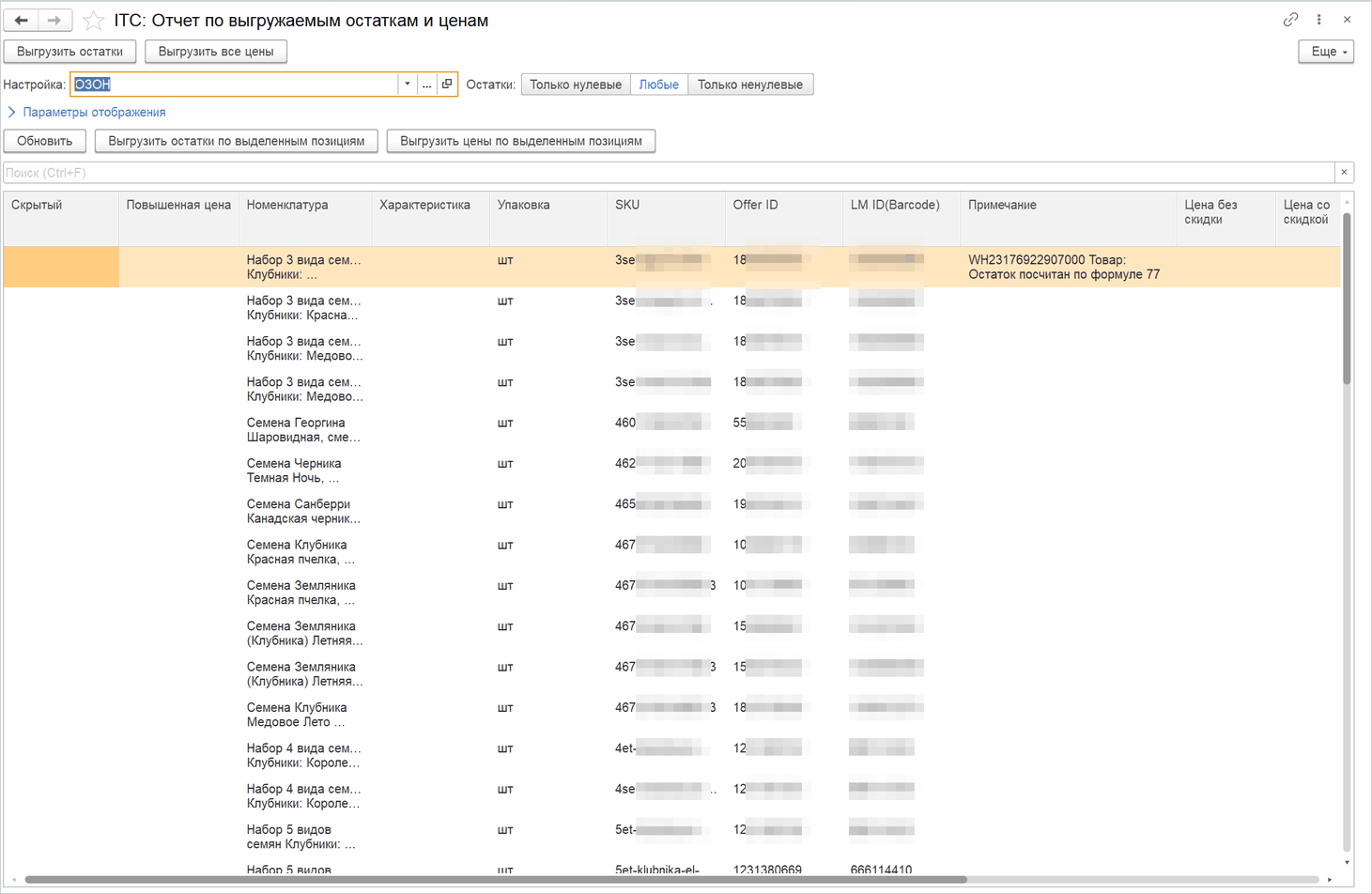
Шапка и колонки
Над таблицей — поле «Настройка» (можно переключить на другую, таблица пересчитается), переключатель «Остатки» (показывать все позиции, только с положительным передаваемым остатком или только с нулевым; выбор запоминается для пользователя) и группа «Параметры отображения» с теми же флажками про хронологию и нулевые примечания, что в общих настройках модуля.
Колонки таблицы «Товары»:
- Скрытый — карточка скрыта, по ней уйдёт 0.
- ПовышеннаяЦена — номер сработавшего порога динамической цены; строки подсвечены цветом.
- Номенклатура, Характеристика, Упаковка — позиция 1С (характеристика и упаковка показываются, если они есть в выборке). Щелчок по номенклатуре открывает её карточку.
- SKU, Offer ID, LM ID — идентификаторы карточки на площадке.
- Цена без скидки, Расч.скидка % (только Wildberries), Цена со скидкой, Цена мин. — что уйдёт в передаче цен. Скидка выше 95 % или ниже 3 % — красным; если в настройке на вкладке «2. Обмен» → «3. Цены» задано «Подсвечивать товары, если скидка более», такие строки выделяются синим с текстом «Скидка более N %» в примечании.
- Склад №<Warehouse ID> — по одной группе колонок на каждый склад площадки. Внутри: Передать из 1С — итоговое число, которое уйдёт; Ост. факт. — свободный остаток 1С по складу до процентов, формул и порогов (может быть отрицательным); в т.ч. в пути и в т.ч. у поставщиков — показываются, если хотя бы у одного склада включён соответствующий учёт; Остаток на маркетплейсе — показывается при флажке «Передавать остаток 0 при наличии остатка на маркетплейсе».
- Примечание — пояснения к расчёту. Щелчок по ячейке открывает их отдельным окном «Примечания».
Как читать примечание
Каждая строка примечания начинается с «WH<Warehouse ID>» — к какому складу площадки относится пояснение, — дальше идёт текст шага из цепочки выше. Ключ к чтению: «(Передаем 0)» означает, что позиция уйдёт с нулём, «(Удаляем)» — что она в передачу не попадёт совсем, «(Пропускаем)» — что её отверг контроль обязательных полей площадки. Префикс «Товар:» говорит, что сработало значение из карточки товара, «Настройка:» — из настройки обмена, «Склад:» — из строки таблицы складов. Если примечание пустое, число прошло без изменений: «Передать из 1С» равно «Ост. факт.».
Частый случай после обновления модуля: остатки перестали передаваться по всем позициям, а в примечании «Не нашли товар в списке отбор по номенклатуре» — проверьте флажок «Исключить» на вкладке «2. Обмен» → «5. Отборы» (/help/kb/57); у Wildberries после обновления остатки могут не уходить и по другим причинам — /help/kb/17, после первичной настройки — /help/kb/34.
Кнопки
- Выгрузить все остатки и Выгрузить все цены на командной панели формы — передать на площадку всё по текущей настройке; перед запуском вопрос «Передать остатки по настройке …?». У Kaspi и файловой схемы МегаМаркета остатки и цены уходят одним пакетом — кнопка называется «Выгрузить остатки и цены», отдельной кнопки цен нет.
- Обновить над таблицей — пересчитать таблицу по текущим данным 1С.
- Выгрузить остатки по выделенным позициям и Выгрузить цены по выделенным позициям — передать только выделенные строки. Удобно, чтобы проверить одну позицию, не трогая весь каталог.
Передача идёт фоновым заданием с окном прогресса; ошибки площадки выводятся по завершении. Что именно модуль отправил и что ответила площадка, видно в логах — /help/kb/91.
Команды в каталоге товаров
Те же операции доступны на вкладке «Каталог товаров» АРМ в подменю «Остатки и цены» на командной панели списка. Все команды требуют выбранной настройки (иначе — «Не выбрана настройка») и задают вопрос перед запуском; после выполнения список обновляется.
- Передать все остатки, Передать все цены (группа «Передать») — по всему каталогу настройки. Если в шапке АРМ выбрана площадка или «все маркетплейсы», передача выполняется по каждой настройке по очереди.
- Передать остатки по выделенным позициям, Передать цены по выделенным позициям — только по выделенным строкам списка.
- Получить остатки с маркетплейса (группа «Получить») — запросить у площадки её текущие остатки (FBO и FBS) и записать их в регистр остатков маркетплейсов; после этого они видны в колонках «FBO» и «FBS» группы «Остатки на маркетплейсе». Поддерживается для Ozon, Wildberries, Яндекс Маркета, Lamoda, Магнит Маркета, Детского мира, Спортмастера, М.Видео, Петровича, VIPAVENUE. Для площадок из статьи /help/kb/27 есть особенности передачи.
- Получить цены с маркетплейса — запросить текущие цены площадки и записать в карточки (группа «Данные маркетплейса»). Поддерживается для Wildberries, Яндекс Маркета, Магнит Маркета и Спортмастера.
- Выгрузить остатки и цены в файл — для площадок, которые принимают остатки файлом: XLSX-прайс «Shablon-prais-lista» (Авито), XML (Kaspi) или JSON с полным списком остатков (файловая схема МегаМаркета). Модуль спросит «Выгрузить остатки и цены в файл?» и предложит сохранить файл. У площадок с обменом по API такой выгрузки нет.
- Обновить таймеры минимальных цен — продлить защиту минимальной цены на Ozon (см. выше).
Ручная передача выполняется даже если в настройке снят флажок «Передавать остатки» или «Передавать цены» — флажки управляют только расписанием. Ошибки площадки при передаче цен разобраны в статьях «Ozon: при передаче цен ошибка «product not found»» и «Сантехника-Онлайн: кнопка «Выгрузить цены» выдаёт ошибку».
Остатки, полученные с площадки
Регистр «Маркетплейсы: Остатки товаров маркетплейсов» («Сервис») хранит, что площадка сообщила о ваших товарах. Заполняется командой «Получить остатки с маркетплейса» и по расписанию, если в настройке включено «Загружать остатки с маркетплейса». Записи в разрезе настройки, номенклатуры, характеристики, склада площадки (warehouse_id) и идентификаторов карточки; поля «fbo_fbs» (0 — склад площадки, 1 — ваш склад), «Количество», «Резерв», «Дата получения остатка» и признак «Актуальные».
Эти данные используются в колонках «FBO» / «FBS» каталога (щелчок по ячейке открывает историю остатков по позиции в разрезе складов и дат), в переменной ОстатокМаркетплейса формул остатка и в правиле «Передавать остаток 0 при наличии остатка на маркетплейсе». Если история не нужна, в настройке на вкладке «2. Обмен» → «2. Склады и остатки» включите «Хранить только актуальные остатки маркетплейсов» — останется только последний снимок по каждой позиции, и база не растёт.
Уведомления о снижении остатков FBO ниже порога настраиваются в настройке обмена на вкладке «5. Уведомления» → «3. Уведомления по остаткам FBO» — см. «Мессенджеры». Планирование поставок на склады площадки описано в разделе «FBO».
Остатки поставщиков
Регистр «Маркетплейсы: Остатки товаров поставщиков» («Сервис») — способ передать на площадку товар, который лежит не у вас, а у поставщика. Записи хранятся в разрезе поставщика, склада 1С, номенклатуры и характеристики; в расчёте остатка они прибавляются к свободному остатку тех складов, у которых в таблице «Склады» настройки стоит «Учитывать товары поставщиков», и попадают в колонку «в т.ч. у поставщиков» отчёта.
Заполняется регистр кнопкой «Загрузить остатки поставщиков из файла (xlsx)» в списке регистра. Модуль сначала покажет требования к файлу: XLSX, две колонки — артикул (подойдёт также штрихкод, наименование или код номенклатуры) и остаток, — и спросит «Продолжить?». Затем нужно выбрать файл, склад 1С, к которому относятся эти остатки, и поставщика (партнёра или контрагента — по конфигурации). Модуль сопоставит строки файла с номенклатурой по артикулу, коду, наименованию или штрихкоду и откроет форму сопоставления: строки с найденной номенклатурой заполнены, остальные можно сопоставить вручную. Сопоставление «артикул поставщика — номенклатура» запоминается по поставщику и при следующей загрузке подставляется автоматически. Команда сохранения записывает остатки в регистр (поставщик и склад должны быть заполнены — иначе модуль откажет с сообщением «Не заполнено поле Поставщик»); строки без номенклатуры и с нулевым количеством пропускаются.
Отдельные записи можно править вручную в форме записи регистра (поля «Склад», «Номенклатура», «Характеристика», «Количество»).
Склады площадки
Справочник «Маркетплейсы: Склады» («Сервис») — список складов площадки (FBS), к которым привязываются склады 1С в таблице «Склады» настройки обмена. Элементы принадлежат настройке обмена («Владелец») и обычно загружаются из кабинета при подключении; поля: «Код» (Warehouse ID площадки), «Наименование», «Адрес», «Способ доставки» и «Зона доставки» (подставляются в заказы клиента), признаки is_kgt (Ozon и Wildberries), is_sgt (Wildberries) и is_rfbs (Ozon). Признаки габаритов склада должны совпадать с признаками товара — иначе остаток по такому складу не сформируется (см. шаг «Габариты» выше).
Для Lamoda склады вынесены в отдельный справочник «Маркетплейсы: Склады LaModa» с кодом и наименованием; особенности выгрузки на эту площадку — в статье «Lamoda: остатки не выгружаются или выгружаются не полностью». Склады и кластеры FBO — отдельный справочник, описанный в разделе «FBO».
Акции
Акции площадки загружаются и управляются из модуля для Ozon, Яндекс Маркета и Lamoda. Пошаговая работа с акциями Ozon — в статье /help/kb/114.
Вкладка «Акции» в АРМ
Кнопка «Заполнить» на командной панели списка запрашивает у площадки актуальный список акций по выбранной настройке (вопрос «Заполнить акции?») и записывает их в справочник «Маркетплейсы: Акции». Колонки списка: настройка, ID акции, акция, «Вы участвуете в акции», даты начала и окончания, размер скидки, тип акции и тип скидки. После загрузки в карточках товаров проставляется, в какой акции участвует товар (колонки «Акция» и «Несколько акций» в группе «Данные маркетплейса» каталога); если товар состоит в нескольких акциях, в карточку записывается акция с наибольшей скидкой.
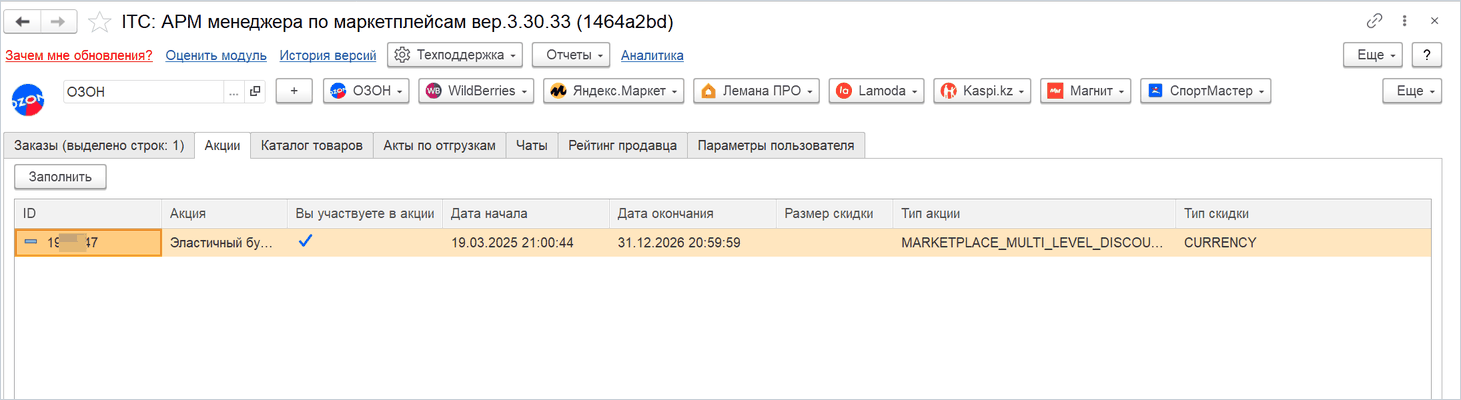
Команды контекстного меню списка «Добавить товары в акцию» и «Удалить товары из акции» работают только при выбранной конкретной настройке («Метод доступен только по конкретной настройке») и для текущей строки списка.
Карточка акции
Справочник «Маркетплейсы: Акции» («Сервис»). Реквизиты: владелец (настройка обмена), код и наименование, период акции, тип и размер скидки, описание, «Вы участвуете в акции», тип акции, «Для акции нужен промокод», «Дата приостановки акции» (для Яндекс Маркета поле называется «Должно добавить товары до»). Две вкладки:
- Товары участвующие в акции — что уже в акции: идентификаторы карточки, номенклатура, характеристика, цена, цена по акции, рекомендуемая и максимальная цена по акции, тип добавления, минимальное количество для стока и число единиц в стоке (Ozon); для Lamoda вместо них — страна и вариант акции.
- Товары доступные для участия в акции — кандидаты, которых площадка готова принять (Ozon и Lamoda). Для Lamoda дополнительно: проходит ли товар валидацию, смежный вариант акции, дополнительная скидка, рекомендуемые «красная» и «чёрная» цены, покрывает ли период цены акцию.
Добавление и удаление товаров
«Добавить товары в акцию» открывает форму выбора товаров из списка доступных для этой акции: для Ozon и Lamoda — из вкладки «доступных» карточки акции, для Яндекс Маркета — из каталога настройки без тех, что уже в акции. Отметьте нужные строки (есть команды пометить и снять все), при необходимости поправьте цену по акции — в форме добавления эта колонка редактируется — и подтвердите выбор. Модуль отправит товары на площадку фоновым заданием «Добавление товаров в акцию» и заново заполнит список акций. «Удалить товары из акции» открывает ту же форму по товарам, которые уже в акции; здесь цена по акции только для просмотра.
Автоматический контроль цен в акциях — флажок «Автоматически удалять товар из акций при цене ниже» и «Не передавать цены, если товар в акции» — описан выше в подразделе про акции и минимальную цену.