

Склад: сборка, маркировка, печать
Поставки, короба и паллеты FBS, распределение по поставкам, маркировка «Честный знак» и вывод марок из оборота, серии и ГТД, печать стикеров и листа подбора, АРМ кладовщика, потоковая сборка и терминалы сбора данных.
Раздел о том, что происходит с заказом между «подтверждён» и «отгружен»: поставки, коды маркировки, стикеры, сборочный лист, проверка сборки. Команды живут в «ITC: АРМ менеджера по маркетплейсам» на вкладке «Заказы» (подменю «Маркировка», «Серии и ГТД», «ТСД», «Печать» и список «Поставки») и в рабочих местах «ITC: АРМ кладовщика», «ITC: Потоковая сборка» и «ITC: Потоковая сборка v2». В подразделе «Дополнительно» раздела модуля лежат «ITC: Потоковая сборка v2», «Маркетплейсы: ТСД», «Маркетплейсы: ТСД v2», обработка «ITC: Честный знак» и справочник «Маркетплейсы: Товарные группы (маркировка)». Команды смены статусов описаны в разделе «АРМ менеджера и заказы», доставка по DBS — в разделе «Доставка», поставки на склады площадок — в разделе «FBO».
Поставки и короба
Поставка — партия заказов FBS, которую вы передаёте площадке за один раз. Поставки хранятся в справочнике «Маркетплейсы: Поставки» и показываются деревом в списке «Поставки» рядом с заказами; у заказа есть колонка «Поставка» (у Ozon с доверительной приёмкой — «Грузоместо»).
Список «Поставки» показывается для Wildberries (кроме FBO и DBS), Lamoda, Магнит Маркета, Спортмастера, Детского мира, Сантехники-Онлайн, AliExpress и М.Видео (кроме FBO и DBS); набор кнопок у каждой площадки свой. У Ozon списка поставок нет — заказы группируются в грузоместа (см. ниже), а отгрузка оформляется через акты (см. «Акты по отгрузкам» и статью «Ozon FBS: где сформировать отгрузку»).
Список «Поставки»
Дерево: корень «Все поставки» с количеством, внутри — группы (если вы их завели), в группах — поставки, у поставки — её короба. Колонки: «Стикер» — индикатор, получен ли и напечатан ли стикер поставки или короба, и «Поставка» (при включённых коробах — «Поставка/Короб», у Lamoda при включённых паллетах — «Поставка/Паллета»). У Lamoda колонка «Стикер» показывает этикетку паллеты: у поставки без паллет — этикетку самой поставки. Двойной щелчок открывает карточку. Поставки Wildberries с признаком B2B помечены «(B2B)» или «(НЕ B2B)».
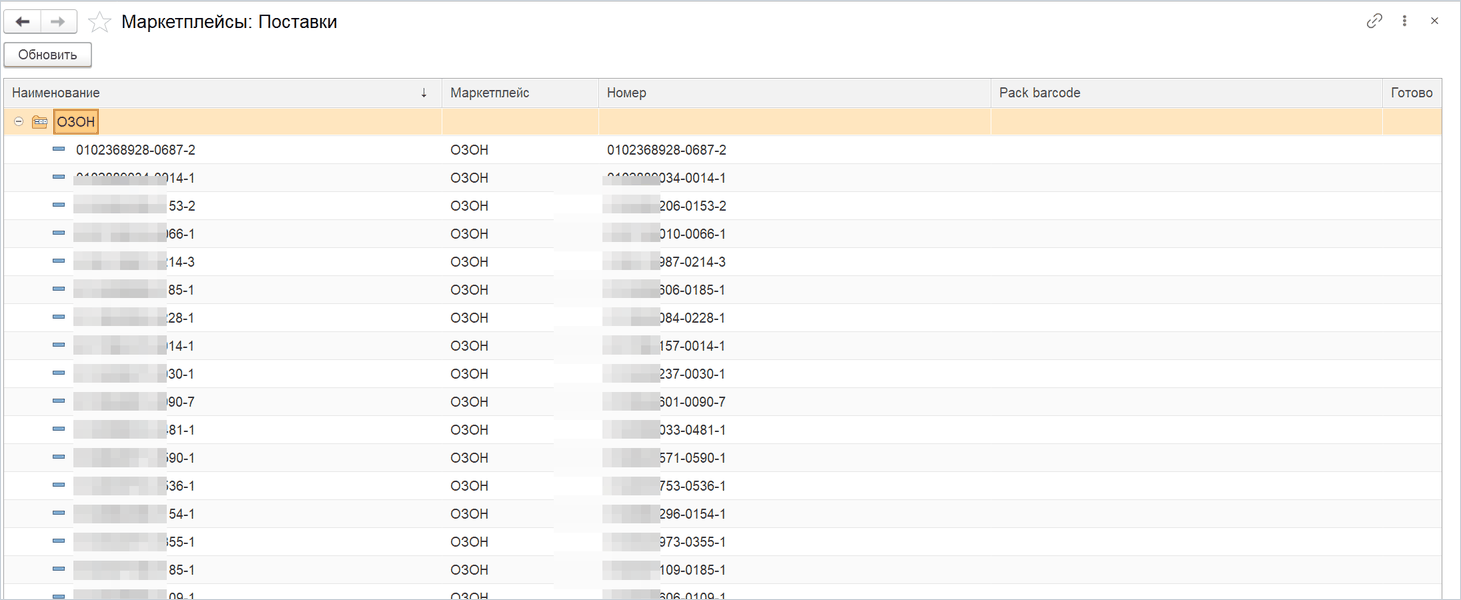
Поставка со статусом «Готово» показывается ещё семь дней после передачи в доставку, потом уходит из дерева. Флажок «Скрывать поставки в статусе Готов» на вкладке «Параметры пользователя» убирает готовые поставки сразу; он виден, только когда виден сам список.
Командная панель списка:
- Обновить — запросить у площадки список поставок по выбранной настройке (вопрос «Обновить список поставок по настройке … ?»; у Wildberries заодно загружаются стикеры). Выполняется в фоне, после чего обновляются счётчики статусов, заказы и дерево.
- Создать — открыть карточку новой поставки. У Lamoda сначала выделите заказы — они сразу попадут в состав (иначе «Должен быть выбран хотя бы один заказ»).
- Удалить — удалить выделенную поставку на площадке (вопрос «Удалить поставку по настройке … ?»); доступна на Wildberries и М.Видео.
- Начать сборку — только для М.Видео: сообщить площадке, что сборка первой из выделенных поставок начата.
- Стикер поставки — для Wildberries (кроме FBO): получить и напечатать стикер выделенных поставок. После печати индикатор в колонке «Стикер» становится «напечатан».
- Перевести в отгружено, получить и напечатать транспортные документы — Спортмастер: заказы выделенных поставок переводятся в «Отгружен», транспортные документы скачиваются с площадки и печатаются на А4. Перед началом — подтверждение.
- Создать короба, Обновить стикеры коробов, у Lamoda — Создать паллеты и Удалить паллеты — см. «Короба, паллеты и грузоместа» ниже.
- Отбирать — включить отбор списка заказов по поставке или коробу, на котором стоит курсор; на Wildberries список заказов перестраивается при каждом переходе между строками дерева. Пока отбор включён, кнопка называется «Без отбора» — нажмите её ещё раз, чтобы снова видеть все заказы.
Контекстное меню поставки (правая кнопка мыши):
- Лист отгрузки — напечатать сборочный лист по всем заказам поставки (Wildberries, кроме FBO). Если в поставке нет заказов — «В поставке нет заказов».
- Печать стикеров — открыть обработку печати стикеров сразу по всем заказам поставки (Wildberries, кроме FBO).
- Установить параметры отгрузки — Wildberries FBS: таблица выделенных поставок, для каждой — способ доставки, пункт отгрузки, дата отправки и ЭТрН (электронная транспортная накладная). При способе «транспортной компанией» без пункта, даты и номера ЭТрН сохранить не получится. После сохранения параметры уходят на площадку в фоне.
- Пометить на удаление и Удалить принудительно — служебные команды только для базы 1С, кабинет площадки не трогают: первая ставит пометку удаления, вторая удаляет запись без проверки ссылок (видна только при полных правах модуля). Обе переспрашивают. Кнопка «Удалить» на панели, напротив, удаляет поставку на площадке.
- Добавить группу, Перенести в группу, Удалить группу — см. «Группы поставок».
Команды над заказами, связанные с поставками, лежат в контекстном меню списка «Заказы»:
- Добавить в поставку (у Wildberries — «Добавить/перенести в поставку») — выделите заказы, выберите поставку из списка; модуль переведёт заказы в статус «Собран» на площадке в составе этой поставки, выждет секунду и обновит статусы. На М.Видео команда доступна в статусе «Ожидает сборки».
- Удалить из поставки — вернуть выделенные заказы из выбранной поставки.
- Короба/Грузоместа → Добавить в короб (beta) и Удалить из короба (beta) (у Lamoda — подменю «Паллеты»: «Добавить в паллету», «Удалить из паллеты») — см. ниже. Все четыре команды работают только по конкретной настройке обмена: если в АРМ выбран «весь маркетплейс», модуль ответит «Метод доступен только по конкретной настройке».
Разложить много заказов по поставкам удобнее отдельной формой — см. «Распределение по поставкам» ниже.
Свои кнопки в список поставок и его контекстное меню можно добавить через справочник «Маркетплейсы: Свои команды» — см. «Свои команды».
Карточка поставки
Карточка открывается кнопкой «Создать» или двойным щелчком по строке дерева. Общие поля — Наименование, Настройка (после записи не меняется), Маркетплейс; остальные зависят от площадки:
- Lamoda — Номер поставки (на форме подписан «Используется справочно и не влияет на формирование поставки»: модуль заполняет его сам, на поставку он не влияет; номер и ID поставки присваивает площадка при записи), Номер / ID, Паллета (packBarcode), Грузовых мест. Для новой поставки модуль сам подставляет номер; если флажок «Использовать паллеты» снят, он ещё и считает грузовые места по штрихкодам выделенных заказов, а после записи поставки в поле «Паллета (packBarcode)» появляется ID паллеты, присвоенный площадкой. При включённых паллетах грузовые места не подставляются, а поле «Паллета (packBarcode)» скрыто.
- Wildberries — Пункт отгрузки поставки, Способ доставки, ЭТрН, B2B, Готово, Передана в доставку, список заказов поставки (их количество выводится в заголовок) и таблица «Короба».
- Магнит Маркет, Детский мир, М.Видео — Дата отправки, Период отправки, Дата УПД / Номер УПД, Водитель, Автомобиль; у М.Видео после записи появляются «Объект доставки», «Грузовых мест» и кнопка «Передать данные по доставке».
- Lamoda, Магнит Маркет, Детский мир, Сантехника-Онлайн — таблица Заказы со статусом маркировки и подменю «Маркировка» с теми же командами, что в АРМ (при включённой маркировке).
- Записать и создать короба — записывает поставку и спрашивает количество коробов, которые нужно создать на площадке.
Короба, паллеты и грузоместа
Короб — единица упаковки внутри поставки. Включается в настройке обмена флажком «Использовать короба» на вкладке «1. Подключение», в опциях площадки (есть у Wildberries); у Lamoda та же единица называется паллетой и включается флажком «Использовать паллеты», все команды и колонки у неё подписаны «паллета»; у Ozon вместо коробов — грузоместа при включённой «Доверительной приёмке». Хранятся в справочнике «Маркетплейсы: Короба/Грузоместа»: поставка, штрихкод, ID короба, тип грузоместа, дата создания, номер, статус.
- Создать короба — для Wildberries встаньте на поставку («Должна быть выбрана поставка») и укажите количество; у Lamoda команда называется Создать паллеты — укажите настройку и количество. Короба и паллеты создаются на площадке.
- Удалить паллеты — только Lamoda: удалить паллету под курсором.
- Обновить стикеры коробов — только Wildberries: заново получить с площадки стикеры коробов выделенной поставки.
- Добавить в короб (beta) — выделите заказы и выберите короб. На Wildberries все заказы должны быть в одной поставке («Поставки в выбранных заказах должны быть одинаковые», «Не все поставки указаны в заказах»). На Ozon команда называется «Добавить в грузоместо»: в форме выбора есть «Создать грузоместа» (тип, сортировка, склад, количество), после наполнения модуль предложит «Подтвердить состав грузоместа?».
- Удалить из короба (beta) (на Ozon — «Удалить из грузоместа») — убрать выделенные заказы из короба; на Wildberries у всех заказов должен быть заполнен короб.
У Lamoda паллеты нужны, только если поставка отгружается несколькими паллетами. Два режима:
- Без паллет (флажок «Использовать паллеты» снят) — паллеты отдельно не создаются. При записи поставки все её заказы уходят в Lamoda одной паллетой, а ID, присвоенный площадкой, сохраняется в поле «Паллета (packBarcode)» карточки поставки. Этикетку паллеты модуль получает командой «Заполнить стикеры» после записи поставки и прикрепляет к поставке; индикатор виден в колонке «Стикер» списка поставок. Печатается она видом стикера «Паллета» в обработке печати стикеров — после обновления модуля выполните в административной панели «Ещё» → «Обновить внешние печатные формы».
- С паллетами (флажок включён) — паллеты создаются командой «Создать паллеты», заказы раскладываются по ним командой «Добавить в паллету». Этикетки своих паллет модуль в этом режиме не получает — скачивайте их в кабинете Lamoda.
Стикеры коробов и поставки печатаются из обработки печати стикеров (см. ниже). Какой стикер короба требует пункт приёма Wildberries — в статье «WB: на ПВЗ требуют стикер короба WB-MP, а печатается WB-GI»; если поставка загрузилась без заказов — здесь.
Группы поставок
Группы — папки в дереве поставок (например, по сменам или машинам); хранятся в справочнике «Маркетплейсы: Группы поставок», на площадку не передаются. Добавить группу создаёт группу, Перенести в группу переносит выделенные поставки в выбранную; поставку можно и перетащить мышью на группу, на другую поставку (попадёт в её группу) или на корень «Все поставки» (уйдёт из группы). Удалить группу работает на строке группы: она помечается на удаление, её поставки возвращаются в корень.
Распределение по поставкам
Форма «Распределение заказов по поставкам» раскладывает сразу много заказов по поставкам (и коробам) одного или нескольких кабинетов. Она открывается:
- в АРМ менеджера — «Обработка заказов» → «Распределить по поставкам» (Wildberries FBS и Lamoda FBS; у Wildberries в статусе «Новые» кнопка называется «Распределить по поставкам и на сборку»);
- в АРМ кладовщика — кнопкой Распределение по поставкам над списком заказов (для площадок с поставками, в первых статусах списка);
- в «ITC: Потоковая сборка v2» — шагом «Распределение по поставкам» на этапе «Сборка».
Выделенные заказы передаются в форму, кроме уже завершённых (отменённых, доставленных и не доставленных, возвращённых, не выкупленных, утерянных). Вверху формы — закладки по настройкам обмена, у каждой свои поставки и заказы. Справа — дерево Рабочие поставки (группа, поставка, при включённых коробах — короб), слева вверху — Заказы выбранной поставки, слева внизу — Заказы без поставки.
- Добавить в поставку — перенести выделенные заказы без поставки (или из другой поставки) в поставку, выбранную справа; Убрать из поставки — вернуть заказы в «без поставки». У Lamoda «Добавить в поставку» только привязывает заказы к поставке в 1С, на площадку при этом ничего не отправляется.
- Создать поставку, Удалить поставку, Создать короб, Удалить короб — те же операции, что в списке «Поставки», прямо из формы.
- Добавить группу, Удалить группу, Перенести в группу — работа с группами поставок.
- Готово — закрыть форму; список заказов в АРМ обновится сам.
В поставку со статусом «Готово» заказы добавить нельзя — модуль ответит «Нельзя перенести заказы в поставку со статусом «Готово»»; создайте новую поставку. У Спортмастера форма говорит о партиях («Распределение заказов по партиям», «без партии»), у Lamoda — о паллетах вместо коробов.
Маркировка «Честный знак»
Подменю «Маркировка» и колонка «Статус маркировки» появляются, только если в настройке обмена на вкладке «2. Обмен» → «1. Заказы» включено «Использовать маркировку»; работа с «Честным знаком» напрямую настраивается на вкладке «2. Обмен» → «Честный знак» (см. «Честный знак»). Признак маркируемого товара берётся из карточки номенклатуры; если везде стоит «Не требуется» — см. «Где включить, что товар подлежит маркировке». Сканер подключается к 1С как торговое оборудование — «Подключение сканера штрихкодов».
Значения колонки «Статус маркировки»: «Не требуется» — в заказе нет маркируемых товаров; «Частично заполнена» — отсканирована часть кодов; «Заполнена» — коды есть по всем позициям; «Передана» — коды ушли на площадку. Те же значения показывает колонка «Маркировка» в АРМ кладовщика и «Статус маркировки» в карточке поставки. Статус маркировки заказа не путайте со статусом товара: колонка «Статус» в составе заказа показывает статус конкретной позиции у площадки, и по нему модуль отбирает марки для вывода из оборота и возврата в оборот в «Честном знаке» (см. ниже).
Доступность команд зависит от площадки и статуса заказа: на Ozon «Заполнить маркировку» и «Групповая наборка» работают в статусах «Ожидает сборки» и «Ожидают отгрузки», «Передать маркировку» — только в «Ожидает сборки»; на Wildberries заполнение и передача — в «Сборке» и «Ожидают отгрузки», «Проверить маркировку» — только в «Сборке». Нужно также право на работу с маркировкой (вкладка «7. Права» настройки обмена). Порядок по площадкам: Wildberries, Ozon, Lamoda, Яндекс Маркет.
Заполнить маркировку
Выделите один заказ и нажмите «Маркировка» → «Заполнить маркировку (beta)». Если выделено больше одного — «Маркировку можно ввести только по одному заказу».
Откроется форма набора маркировки: сверху таблица «Товары» (номенклатура, характеристика, количество, количество марок), снизу — «Маркировка (отсканируйте передаваемые марки)». Встаньте на строку товара и сканируйте код: модуль отрезает часть кода после разделителя GS1 и добавляет марку к строке; когда марок столько же, сколько товара, новые сканы по строке не принимаются («В выделенной строке маркировка заполнена»).
- Ввести штрихкод — ввести код вручную, если сканера нет.
- Проверить КИЗ — запросить сведения по марке под курсором: код, наименование товара, регион, найден ли КИЗ в «Честном знаке», статус и предупреждения.
- Контролировать дубли маркировки — проверять, не использовалась ли марка раньше в других заказах («Марка … уже использована ранее»); одну и ту же марку дважды модуль не примет в любом случае («Такая марка уже добавлена»).
- ОК — записать марки в заказ; статус маркировки пересчитается.
Групповая наборка маркировки
«Маркировка» → «Групповая наборка маркировки (beta)» — сборка нескольких заказов со сканером: выделите заказы и откройте форму. В таблице — строки заказов с товарами, признаком «Этикетки напечатаны» и кодом маркировки; справа — стикер текущего заказа.
Порядок подсказывает надпись над таблицей: «Сканируйте сначала штрихкод стикера или номенклатуры, а затем марку». Скан стикера заказа (или штрихкода товара) находит несобранную строку — «Теперь отсканируйте марку»; скан марки закрывает строку. Марка без стикера отклоняется («Требуется сначала отсканировать штрихкод стикера или номенклатуры»), чужой код — «Отсканирован неизвестный штрихкод». Когда всё набрано, надпись зеленеет: «Все заполнено. Теперь требуется сохранить марки». Наборку можно сохранить кнопкой «Сохранить» или сканом заранее заданного штрихкода сохранения (см. ниже).
- Сохранить — записать марки в заказы; если заполнено не всё — «Не вся маркировка заполнена. Все равно сохранить?» (тот же вопрос задаётся и при сохранении сканом штрихкода сохранения). Закрытие без сохранения переспрашивает.
- Ввести штрихкод — ручной ввод; Загрузить список — вставить список марок текстом вместо сканирования; Проверить КИЗ — сведения о марке текущей строки.
- Сбросить штрихкод — забыть отсканированный стикер и начать строку заново; Очистить маркировку (контекстное меню) — стереть коды по выделенным строкам.
- Вкладка «Настройки»: Отображать стикер; Печатать стикер если заказ собран полностью — после последней марки заказа выводить его стикер на печать; Контролировать дубли маркировки; Использовать упрощённое сканирование — марку можно сканировать без стикера, если её GTIN совпадает со штрихкодом товара; поле штрихкода сохранения («Сюда можно вписать значение штрихкода, при сканировании которого будет выполняться сохранение формы…»): впишите в него любое значение (например, 1234567890128), распечатайте как штрихкод и держите рядом со сканером. Отсканировав его, вы сохраняете наборку, не берясь за мышь; если не всё заполнено, модуль спросит «Не вся маркировка заполнена. Все равно сохранить?».
Групповая наборка открывается и из обработки печати стикеров, если включён флажок «При выделении строки заполнять маркировку» и у заказа не хватает кодов. Если при сканировании стикер печатается, а КИЗ не запрашивается — см. эту статью.
Заполнить маркировку из документов
«Заполнить маркировку из документов (beta)» — взять коды из подчинённых реализаций и расходных ордеров, где марки уже отсканированы штатными средствами 1С (вопрос «Заполнить маркировку из подчиненных документов Реализаций и Расходных ордеров?»). Если марки не появились и сообщений нет — см. «Заполнить маркировку из документов не заполняет марки».
Передать и проверить
- Передать маркировку (beta) — отправить коды по выделенным заказам на площадку (вопрос «Передать маркировку по выделенным заказам?»). Выполняется в фоне; после успешной передачи статус маркировки становится «Передана», и заказ можно передавать в доставку.
- Проверить маркировку — отправить коды на проверку площадке без передачи (по коду доступна на Wildberries в статусе «Сборка»). Результат проверки виден в сообщениях и в логе обмена.
- Информация по КИЗам — отдельная форма: введите марку, нажмите «Проверить КИЗ» — модуль выведет все свойства, которые вернул сервис, таблицей «Свойство — Значение».
Перенос в реализацию и вывод из оборота
- Перенести маркировку в реализацию (beta) — скопировать марки из заказов в реализации 1С, созданные по ним. Модуль предупреждает: «Имеющаяся маркировка в реализациях будет ЗАМЕНЕНА на новую». Команда доступна в статусах после сборки (например, на Ozon — «Ожидают отгрузки», «Отгружены», «Доставляются», «Доставлены»).
- Обработка маркировки в 1С (вывод/возврат) — создать штатные документы «Вывод из оборота ИС МП» и «Возврат в оборот ИС МП» по настройке обмена (вопрос «Будет произведено создание документов … Продолжить?»). Что делать, если модуль пишет «выполнено успешно», а документов нет, — в статье «Нажали создание документов «Вывод из оборота ИС МП» — документов нет».
- Обработка маркировки в 1С из файла (вывод/возврат) — то же самое, но по списку из файла XLSX (только Wildberries): выберите файл, модуль загрузит его и создаст документы в фоне.
Создавать документы «Вывод из оборота ИС МП» и «Возврат в оборот ИС МП» можно и по расписанию: флажок «Автоматически создавать документы Создание документов Вывод с оборота и Возврат в оборот ИС МП» (так он подписан в форме) с кнопкой «Настроить расписание» на вкладке «2. Обмен» → «Честный знак» настройки обмена (задание «ITC: Автоматическая обработка марок в обороте», см. «Расписание и отчёты»).
Вывод и возврат марок в «Честном знаке»
Кроме документов 1С, модуль умеет сам отправлять в «Честный знак» вывод марок из оборота и их возврат в оборот, подписывая запросы электронной подписью организации (УКЭП). Подпись выбирается в настройке обмена на вкладке «2. Обмен» → «Честный знак» (поле «УКЭП», кнопка «Проверить соединение»). Там же:
- Автоматически обрабатывать маркировку в Честном знаке и «Настроить расписание» — марки выводятся и возвращаются без участия менеджера заданием «ITC: Автоматическая обработка маркировок». Запросы при этом подписываются на сервере 1С: там должен стоять КриптоПро CSP, носитель ключа должен быть подключён к серверу, а сертификат — установлен в хранилище «Личное» пользователя Windows, от имени которого работает служба сервера 1С. Подробно, в том числе для обычных форм, — в разделе «Честный знак» настройки обмена.
- Статусы товаров для вывода маркировки и Статусы товаров для возврата маркировки — какие статусы позиций в составе заказа (колонка «Статус») считать продажей и возвратом. Позиции без статуса учитываются всегда; поле нужно площадкам, которые передают статус по каждому товару, например Lamoda.
Вручную то же делает обработка «ITC: Честный знак» («Дополнительно» раздела модуля). Вверху выбирается Настройка, рядом показываются её организация, ИНН и УКЭП. Закладки:
- Настройка — Подписывать на клиенте и УКЭП (локально): подписывать запросы сертификатом, установленным на компьютере пользователя, а не на сервере.
- Вывод из оборота — Причина вывода, Дата вывода (для причины «Другое» — обязательное Описание причины) и таблица марок. Заполнить подбирает марки проданных товаров по заказам настройки, пропуская уже обработанные; Отметить все и Снять все — пометки строк; Вывести из оборота — отправить отмеченные марки (вопрос «Вывести из оборота N марок(и)?»).
- Возврат в оборот — Тип возврата и такая же таблица: Заполнить подбирает марки возвращённых товаров, Вернуть в оборот отправляет отмеченные.
Перед отправкой модуль проверяет подпись:
- ИНН — ИНН в сертификате должен совпадать с ИНН организации настройки, иначе отправка не начнётся: «ИНН организации (…) и ИНН сертификата УКЭП (…) не совпадают».
- Срок действия — с истёкшим сертификатом отправить ничего нельзя («Срок действия сертификата УКЭП истёк …»). Если до окончания срока осталось семь дней или меньше, операция выполнится, но модуль предупредит о дате окончания — самое время заказать новый сертификат.
- PIN — при первой отправке модуль спрашивает «PIN сертификата УКЭП». Для сертификата из настройки обмена можно отметить «Запомнить пароль» — PIN сохранится в настройке, и больше его спрашивать не будут; «Сбросить пароль» в том же окне удаляет сохранённый PIN. Для локального сертификата PIN не сохраняется: модуль помнит его, пока открыта обработка, и спросит снова после её повторного открытия или смены настройки.
Выбранный локальный сертификат («УКЭП (локально)») запоминается для каждого пользователя 1С отдельно, при следующем открытии обработки его не нужно выбирать заново. Список для выбора берётся из хранилища «Личные» компьютера пользователя; очистить выбор можно кнопкой очистки поля.
При смене Настройки вверху обработки таблицы марок очищаются — заполните их заново. Марки отправляются в «Честный знак» отдельным документом на каждую товарную группу. После операции в колонке Результат каждой строки появляется «OK, документ …» с идентификатором документа или текст ошибки (например, «Не заполнена товарная группа (pg)» или «Пустой код маркировки»), а итоговое сообщение показывает, сколько марок обработано успешно и сколько с ошибкой.
Итог по каждой марке — её статус, время и идентификатор документа «Честного знака» — записывается в регистр «Маркетплейсы: Статусы маркировки» («Сервис»); по нему модуль и понимает, какие марки уже обработаны. Товарная группа марки берётся из поля «Товарная группа» записи «Маркетплейсы: Товары», а список групп хранится в справочнике «Маркетплейсы: Товарные группы (маркировка)» — кнопка Заполнить в его списке загружает актуальный перечень.
Серии и ГТД
Подменю «Серии и ГТД» появляется, если в настройке обмена на вкладке «2. Обмен» → «1. Заказы» включено «Использовать серии и ГТД». Серии и номера ГТД нужны площадкам для товаров, по которым требуется прослеживаемость; требования Ozon к формату номера ГТД разобраны в статье «Ozon: передача номера ГТД».
- Заполнить серии и ГТД (beta) — по одному заказу (иначе «Серии можно ввести только по одному заказу»). Открывается таблица «Серии»: строка на каждую единицу товара с колонками номенклатура, характеристика, серия, номер ГТД; уже введённые серии показываются. Заполните значения и нажмите «Сохранить» (вопрос «Сохранить серии в документ?»).
- Заполнить серии и ГТД из документов — взять серии и ГТД из документов 1С по выделенным заказам (вопрос «Заполнить серии из документов 1С?»).
- Передать серии и ГТД — отправить их на площадку в фоне («Передача серий и ГТД»). Площадке уходят номер ГТД и серия в том виде, как они записаны в 1С.
- Заполнить серии в реализациях (beta) — перенести серии из заказов в реализации 1С (вопрос «Заполнить серии в реализациях 1С?»).
Печать стикеров
Стикер (этикетку отправления) выдаёт площадка. Сначала его нужно получить: «Обработка заказов» → «Заполнить стикеры» либо автоматически — флажки «Загружать стикеры при получении заказов» и «Автоматически загружать стикеры» (со своим расписанием) на вкладке «4. Печать» настройки обмена, группа «Загрузка стикеров» (там же «Загружать стикеры поставок (автоматически)», поле «Путь сохр. стикеров» и кнопка «Проверить запись», если этикетки хранятся файлами на диске). Индикатор в колонке «Стикер» показывает состояние: не загружен, загружен, но не напечатан, напечатан (красный, оранжевый, зелёный). Признак «напечатан» модуль ставит сам после вывода на принтер, а в служебном регистре «Маркетплейсы: Регистрация печати стикеров» остаётся запись с настройкой, заказом и временем печати.
С 5 октября 2026 года Ozon выдаёт для FBS новые этикетки, а старые способы получения этикеток отключает. Модуль получает новые этикетки сам, настраивать ничего не нужно, но модуль должен быть актуальной версии: на устаревшей версии этикетки перестанут загружаться. Первую напечатанную новую этикетку стоит проверить глазами: размер и то, что на листе нет лишней страницы. Номер новой этикетки сохраняется в колонке «Штрихкод» АРМ (у заказов, загруженных раньше, он появится после «Заполнить стикеры», а если этикетка уже есть — после «Перезаполнить стикеры» в меню «Дополнительно»).
Затем «Печать» → «Стикеры по заказам» — откроется обработка «ITC: Печать стикеров маркетплейсов» по выделенным заказам одной настройки обмена (иначе «В заказах разные настройки»). Та же обработка открывается из контекстного меню поставки («Печать стикеров») и из АРМ кладовщика («Стикеры»).
Обработка «ITC: Печать стикеров маркетплейсов»
Слева — дерево «заказ → состав» либо «номенклатура → заказы», справа — предпросмотр стикеров выделенных строк и, если включено, картинка товара. Выделять можно либо заказы, либо номенклатуру, не вперемешку («Выбраны разные виды строк Заказы и Номенклатура»). Щелчок по количеству в строке номенклатуры открывает остатки товара по складам.
Настройки печати (набор зависит от площадки):
- Вариант заполнения — «Заказ / Номенклатура в заказах» или «Номенклатура / Состав заказа»: чем группировать дерево.
- Сортировать по и реквизит — по реквизиту документа (по умолчанию дата) или по реквизиту номенклатуры (по умолчанию наименование). Если сортировка задана в настройке обмена (вкладка «4. Печать», группа «Печатные формы отгрузки», поле «Сортировка в печатных формах»), поля здесь недоступны и действует она.
- Стикер-маркер — служебная этикетка с наименованием товара перед основными стикерами или после них; Вариант стикера-маркера — состав заказа или штрихкоды состава; вариант «по серии» — один маркер на серию одинаковых товаров вместо маркера на каждый заказ. Шаблон и выравнивание маркера задаются в настройке обмена (вкладка «4. Печать», группа «Шаблон стикера-маркера»). У Lamoda и Детского мира маркера нет.
- Печать стикеров коробов и Печатать стикеры поставки — Wildberries: добавить к стикерам заказов этикетки коробов и поставки.
- Вид стикера — Lamoda: «Пакет», «Товар», «Паллета» (этикетка паллеты, а у поставки без паллет — этикетка поставки; для этого после обновления модуля выполните в административной панели «Ещё» → «Обновить внешние печатные формы») или «Товар+Пакет+Паллета» (все три этикетки одним потоком — только если размеры стикера на товар, на пакет и на коробку в настройке обмена совпадают, иначе «Размеры не совпадают»); также «Печатать артикул в товарной этикетке». Ozon: «Товар» или «Грузовое место».
- Картинка товара — показывать фото номенклатуры в предпросмотре.
- Печать по стикеру на каждый товар — при количестве N в строке печатать N этикеток (Ozon, Wildberries, Яндекс Маркет, Лемана ПРО).
- Контролировать напечатанные стикеры — пропускать уже напечатанные заказы; Сбросить сопоставления напечатанных — очистить этот учёт в текущем сеансе.
- При выделении строки заполнять маркировку — при включённой маркировке: если у выделенного заказа не хватает кодов, сразу открывается групповая наборка по нему.
- Печать стикера при считывании штрихкода — группа видна, если в 1С подключено торговое оборудование. Режимы: «Найти товар» — скан штрихкода товара только находит строку в дереве и показывает стикер в предпросмотре; «Печать одного стикера» и «Печать все стикеры» — находят строку и сразу печатают. Если этикетки нет — сигнал ошибки, если товар не найден — «Номенклатура по штрихкоду … не найдена в БД и списке товаров». Если отсканирован код маркировки (строка от 27 символов), уже записанный в заказ, обработка находит этот заказ в списке и показывает или печатает его стикер — по выбранному режиму.
Кнопки:
- Печать — вывести стикеры выделенных строк через диалог принтера; Печать сразу — без диалога. Печатать все строки или только выделенные — переключается страницами группы «Печать». После печати заказы получают отметку «напечатан».
- Напечатать следующую — перейти к следующей ненапечатанной строке, вывести её стикер и при необходимости запросить маркировку; в конце — «Извините, строки закончились!».
- Сохранить в PDF (В×Ш) — записать стикеры в файл со страницей по размеру стикера из настройки обмена (размер и ориентация задаются на вкладке «4. Печать», группа «Параметры файла») и открыть его.
- Ввести штрихкод — ручной ввод вместо сканера; Заполнить стикеры — догрузить этикетки с площадки по заказам формы.
- Сохранить настройки для маркетплейса — запомнить параметры формы для текущего пользователя и площадки (при повторе — «Уже имеется сохраненная настройка по этому маркетплейсу. Перезаписать?»); при следующем открытии они восстанавливаются.
Печать при сканировании штрихкода
Стикер можно печатать прямо из АРМ по скану товара, не открывая обработку. Вкладка «Параметры пользователя», группа «Стикеры»:
- Печатать этикетку при сканировании штрихкода — включает режим. Модуль ищет заказ с этим товаром среди заказов открытого статуса: не нашёл — «Документ с этим товаром не найден», всё уже напечатано — «Документы найдены, но все стикеры по ним распечатаны». Если в заказе несколько товаров, откроется форма сборки состава: сканируйте остальные позиции (или отметьте «Собрано» вручную — «Товар собран без сканирования. Продолжить?»), после последней стикер уходит на печать.
- Печатать стикер-маркер — «Перед стикером» или «После стикера»; дополнительный флажок печатает маркер со штрихкодами состава.
- Вид стикера — для Lamoda: какой из стикеров печатать по скану («Товар» по умолчанию); при печати без диалога модуль следом выводит и стикер курьерского пакета. Вид «Паллета» по скану печатает только этикетку паллеты заказа: если поставка без паллет, печатать нечего — этикетку поставки выводите из обработки печати стикеров.
- Печать сразу — без диалога принтера.
Скан штрихкода самого стикера (или марки) работает всегда: модуль находит заказ и встаёт на него в списке, а если заказ уже доставлен — предлагает «Создать возврат товаров?» (возвраты Wildberries — в этой статье). Команда «Ввести штрихкод» в меню «Дополнительно» делает то же без сканера.
Лист подбора, лист возвратов и акты
Подменю «Печать» на вкладке «Заказы»:
- Лист подбора — сборочный лист по выделенным заказам в обработке «ITC: Лист подбора». При включённых в общих настройках ответственных за сборку модуль сначала спросит «Проставить себя ответственным за сборку выделенных заказов?», если у части заказов ответственного нет. Кнопка скрыта в статусе «Возвращён».
- Лист подбора (Скачать и напечатать) — получить готовый лист отгрузки с площадки и напечатать: по коду показывается у Магнит Маркета в статусе «Отгружены» под названием «Лист отгрузки (Магнит)».
- Лист возвратов — та же обработка в режиме «Лист возврата» по выделенным заказам; у Ozon доступна в статусе «Возвращён».
- Акт приема-передачи и опись вложения — печать акта по выделенным заказам; по коду доступна у Лемана ПРО в статусах «Сборка», «Ожидают отгрузки», «Отгружены».
- Акт приема-передачи — получить акт по текущему заказу с площадки и напечатать: у Магнит Маркета в статусе «Отгружены» («Акт приема-передачи (Магнит)»), у М.Видео в статусе «Сборка» под названием «Получить QR ТТН».
Лист отгрузки печатается отдельно: у Wildberries — из контекстного меню поставки («Лист отгрузки»), у Ozon — с вкладки «Акты по отгрузкам», где кнопка «Лист подбора» строит сборочный лист по заказам выбранного акта с разбивкой по отправлениям.
Обработка «ITC: Лист подбора» показывает документ и настройки; заголовок листа — «Лист подбора», площадка и дата (или «Лист возврата»). По заказам нескольких настроек строится общий лист.
- Группировка строк — по заказам (заказ → его товары) или «по товарам» (товар → в каких заказах); во втором режиме колонки «Этикетка» и реквизиты заказа не выводятся.
- Колонки — флажками: упаковка, артикул, код, ячейка склада (при адресном хранении), фото (если в карточке номенклатуры есть файл картинки), этикетка, количество, пустая колонка под отметки, маркировка, штрихкод номенклатуры. У Ozon в колонке «Этикетка» выводятся последние 4 символа номера новой этикетки; если номера ещё нет — 4 цифры номера отправления; пока у заказа нет штрихкодов этикетки, колонка пустая. В управляемых формах после обновления модуля нужно обновить внешнюю печатную форму листа подбора: в административной панели «Ещё» → «Обновить внешние печатные формы»; без этого выводятся 4 цифры номера отправления. В обычных формах лист подбора встроен, отдельного обновления не требуется.
- Добавить реквизит и Удалить реквизит — вывести отдельной колонкой любой реквизит номенклатуры или заказа, например размер: как это сделать — в статье «Как вывести размер отдельной колонкой в листе подбора».
- Сортировка и реквизит — как в печати стикеров; сортировка из настройки обмена имеет приоритет.
- Выводить состав набора — раскрывать комплекты по составу; QR поставки — Wildberries: печатать QR-код поставки на листе.
- Не дублировать номера заказов, Показывать только по выбранным статусам со списком статусов — отбор строк листа.
- Шрифт — размер, жирный и наклонный отдельно для основной строки и для строк состава.
- Печать, Печать сразу, Сохранить настройки — как в печати стикеров; настройки хранятся по пользователю и площадке.
Если после обновления модуля печать листа падает с ошибкой «Ожидается выражение "("» — см. эту статью.
ITC: АРМ кладовщика
«ITC: АРМ кладовщика» — упрощённое рабочее место сотрудника склада: список заказов по одной настройке обмена, сканер и минимум кнопок. Открывается из подсистемы «ITC: MarketBridge»; права выдаются ролью «кладовщик» на вкладке «7. Права» настройки обмена.
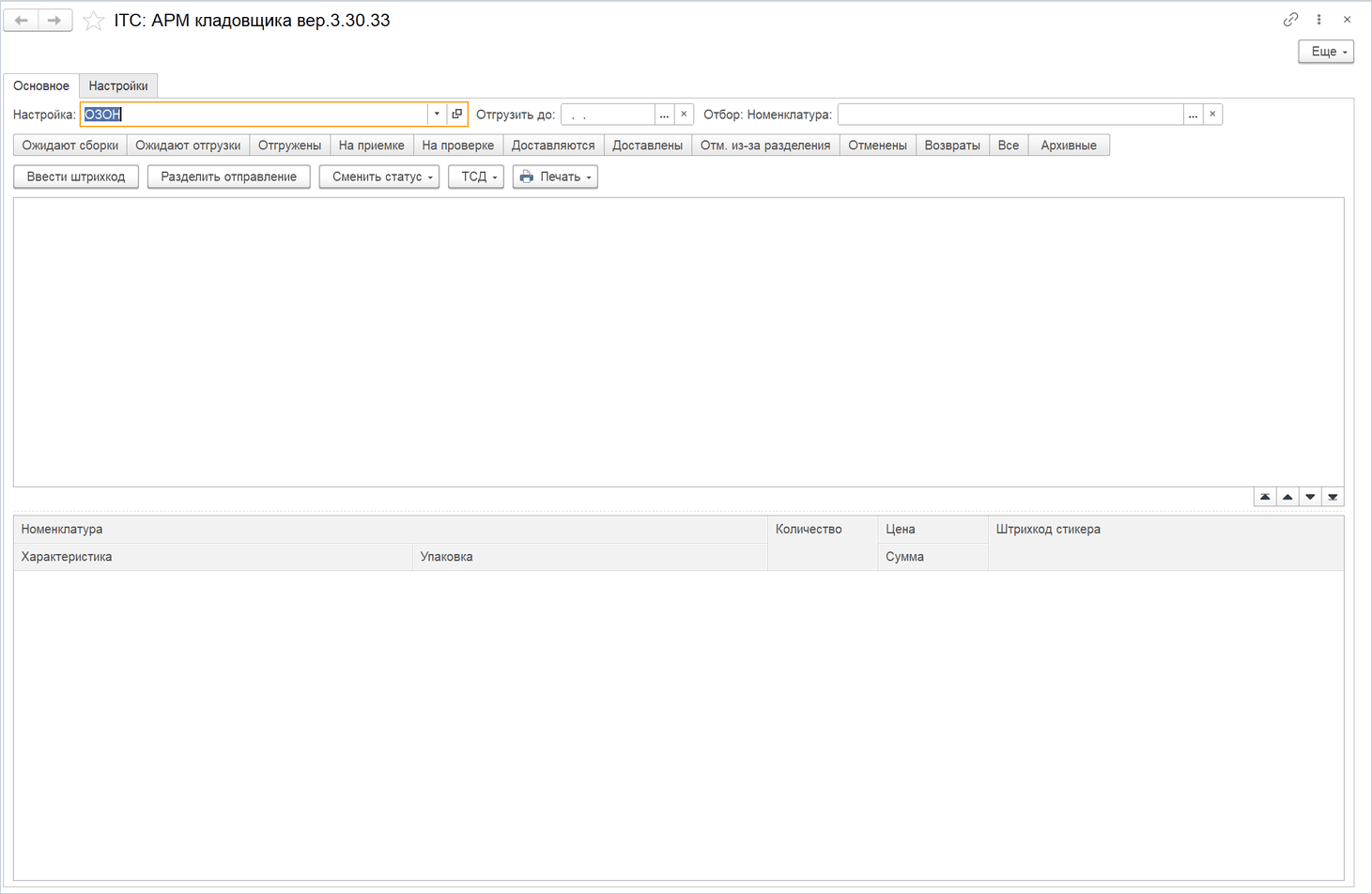
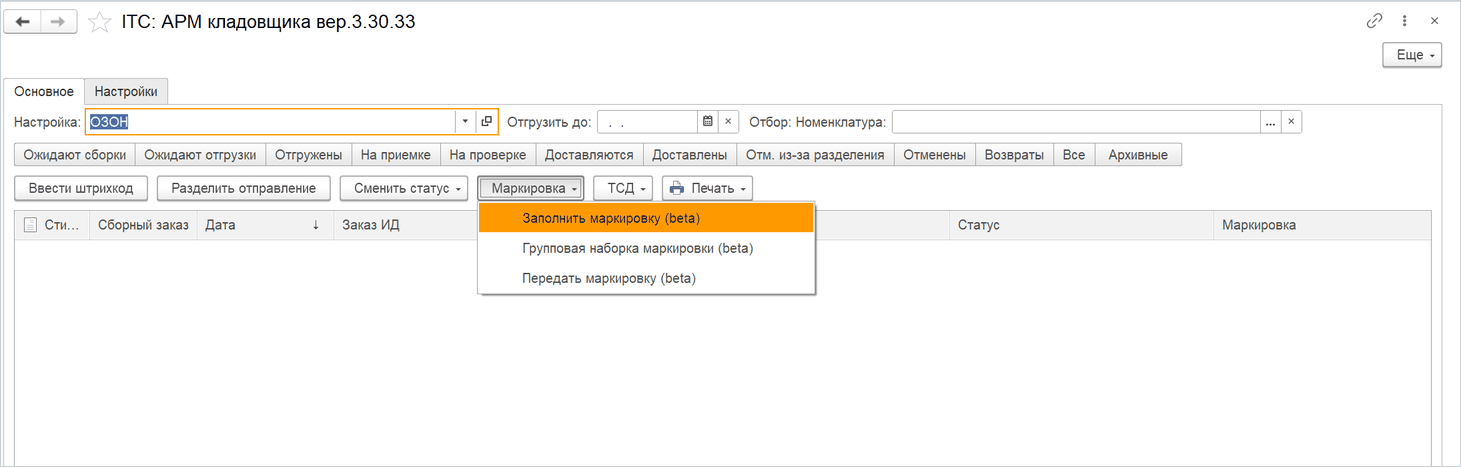
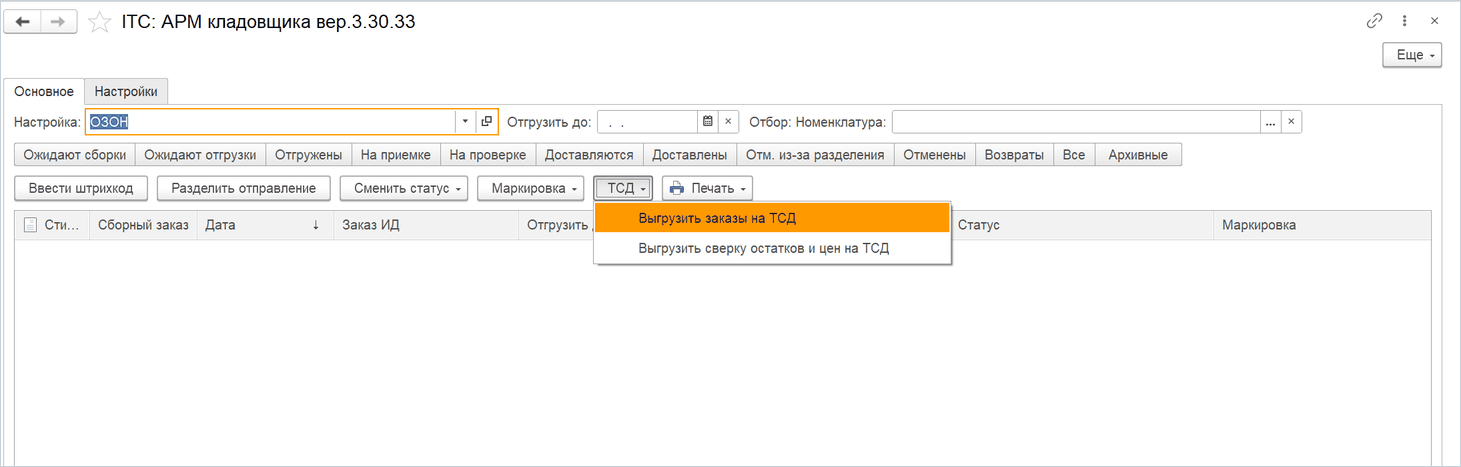
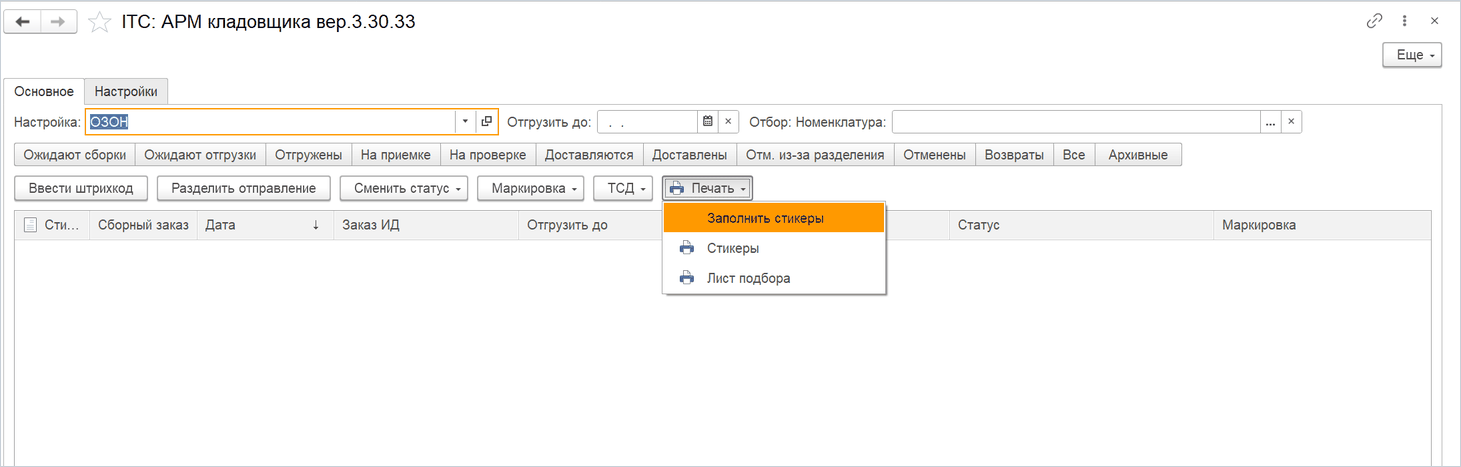
Вкладка «Основное»: Настройка, Отгрузить до — отбор по сроку отгрузки, Отбор: Номенклатура — произвольный отбор по товарам, Статусы — какой статус показывать (список берётся из отмеченных на вкладке «Параметры пользователя» АРМ менеджера). В таблице заказов — «Стикер» (индикатор печати), сборный заказ, дата, ID заказа, отгрузить до, поставка, статус, «Маркировка»; ниже — состав выбранного заказа с количеством, ценой и штрихкодом стикера.
Команды над списком:
- Ввести штрихкод — ручной ввод вместо сканера; Разделить отправление — как в АРМ менеджера.
- Распределение по поставкам — для площадок с поставками: открыть форму распределения выделенных заказов по поставкам (см. «Распределение по поставкам»); после закрытия формы список обновляется.
- Сменить статус → Подтвердить сборку заказа — перевести выделенные заказы в «Собран» (вопрос «Подтвердить сборку заказа для … ?»); на Wildberries сначала выбирается поставка. При включённой проверке заказов непроверенные не пройдут («Не все заказы проверены»). По завершении — «Заказ собран».
- Сменить статус → Передать в доставку, Передать в доставку ОЗОН, Передать в доставку спорный заказ — те же переводы статусов, что в АРМ менеджера.
- Маркировка — «Заполнить маркировку (beta)», «Групповая наборка маркировки (beta)», «Передать маркировку (beta)» (при включённой маркировке); ТСД — выгрузка заказов и сверки на терминал (см. ниже).
- Печать — «Заполнить стикеры», «Стикеры» (обработка печати по выделенным заказам), «Лист подбора», «Стикер поставки» (Wildberries), а также внешние печатные формы и свои команды, если они настроены для этого места.
Сценарий со сканером
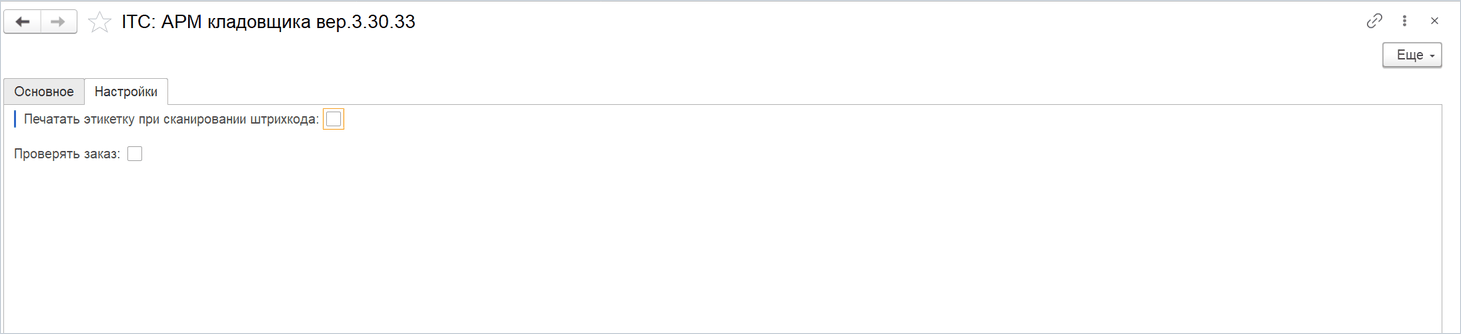
На вкладке «Настройки» два режима работы сканера, они взаимоисключающие:
- Печатать этикетку при сканировании штрихкода — кладовщик сканирует штрихкод товара, модуль находит заказ с этим товаром среди заказов в статусах сборки и печатает стикер (для заказа из нескольких товаров — после сканирования всех позиций в форме состава). Сообщения те же, что в АРМ менеджера. Дополнительно: Печатать стикер-маркер (перед или после, со штрихкодами или без) и Печать сразу — без диалога принтера.
- Использовать проверку заказа — флажок виден, когда печать по скану выключена. Кладовщик сканирует штрихкод стикера: модуль находит заказ («Штрихкод не найден. Отсканируйте штрихкод стикера», «Этот заказ уже проверен») и открывает форму проверки заказа.
Проверка заказа
Форма «ITC: Проверка заказа» открывается по скану стикера. В шапке — Настройка интеграции и Заказ, ниже подсказка «Отсканируйте внутренний штрихкод товара» и состав заказа с колонками «Номенклатура», «Характеристика», «Количество» и «Количество проверено». Строки нельзя добавить или удалить — только сканировать. Сканируйте штрихкод, заведённый для товара в 1С (модуль ищет его в штрихкодах номенклатуры): каждый скан увеличивает проверенное количество по своей строке; лишний товар отклоняется («Отсканирован неверный Штрихкод товара или Набрано номенклатуры больше, чем в заказе»), неизвестный — «Номенклатура по штрихкоду не найдена». Когда проверено всё, форма закрывается сама («Заказ проверен и готов к завершению сборки»), а заказ получает отметку «Проверен» — с ней он и пройдёт «Подтвердить сборку заказа».
Форма «Сборка: Состав заказа»
В режиме «Печатать этикетку при сканировании штрихкода» (здесь и в АРМ менеджера) для заказа из нескольких товаров открывается форма «Сборка: Состав заказа». При открытии формы звучит сигнал ошибки: стикер пока не напечатан, заказ нужно досканировать. Подсказка в форме — «Продолжайте сканировать товар для завершения сборки». Товар, с которого всё началось, уже засчитан.
Колонки: «Номенклатура», «Характеристика» (если в заказе есть характеристики), «Упаковка», «Количество», «Штрихкод» — штрихкоды товара из 1С, по которым он будет найден, «Скан» — сколько единиц уже отсканировано, и флажок «Собрано». Скан уже собранного или чужого товара — сигнал ошибки и «Товар уже отсканирован или не найден». Флажок «Собрано» можно поставить вручную (скан считается выполненным полностью) или снять (счётчик «Скан» обнуляется). Когда отсканировано всё, форма закрывается и стикер уходит на печать.
Звуковые сигналы общие для всех форм сканирования: «ОК» — код принят, «Успех» — всё набрано, «Предупреждение» — принято с оговоркой, «Ошибка» — код отклонён. Отдельные формы используют их по-своему — например, в форме ТСД «Предупреждение» звучит на каждый принятый товар, а форма «Сборка: Состав заказа» подаёт сигнал ошибки сразу при открытии. Заменить их можно в административной панели командой «Установить свои звуки» (для каждого события — «Установить» и «По умолчанию»).
ITC: Потоковая сборка
«ITC: Потоковая сборка» — рабочее место для конвейерной обработки заказов сразу по нескольким настройкам обмена. В шапке выбирается настройка и кнопкой «Схемы работы» отмечаются схемы (FBS, DBS и т. д.), заказы которых нужно видеть; выбор сохраняется. Две рабочие вкладки:
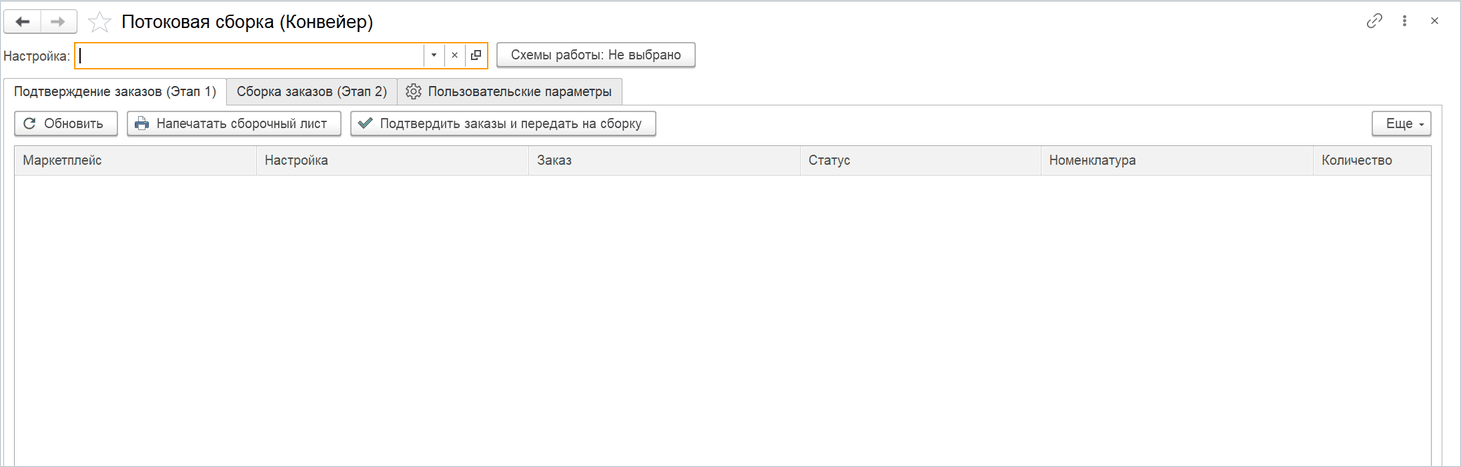
- Подтверждение заказов (Этап 1) — строки товаров из заказов в статусах «Новый», «Ожидает подтверждения», «Ожидает сборки» (маркетплейс, настройка, заказ, статус, номенклатура, характеристика, количество). Кнопки «Обновить», «Напечатать сборочный лист» (открывает «ITC: Лист подбора») и «Подтвердить заказы и передать на сборку».
- Сборка заказов (Этап 2) — строки заказов в статусах «Подтверждён», «Сборка», «Ожидают отгрузки» с добавлением штрихкодов, статуса стикера, статуса маркировки и марки. Кнопки «Обновить», «Напечатать сборочный лист», «Заполнить стикеры», «Ввести штрихкод».
- Пользовательские параметры — те же три флажка, что в групповой наборке маркировки: контроль дублей, печать стикера при полной сборке заказа, упрощённое сканирование.
ITC: Потоковая сборка v2
«ITC: Потоковая сборка v2» (окно «ITC: Потоковая сборка v2 (Конвейер)») — новое рабочее место склада, в котором заказы всех площадок идут по одному конвейеру: подтверждение → сборка → отгрузка → доставка → возвраты. Открывается из подраздела «Дополнительно» раздела модуля. Возможность новая и активно дорабатывается: если какая-то операция в ней не получается, ту же операцию можно выполнить в АРМ менеджера. Работают схемы, где заказ собирает продавец (FBS, rFBS, DBS, экспресс и подобные); заказы FBO и FBY здесь не показываются.
Кнопка Все на командной панели показывает заказы всех настроек, к которым у пользователя есть доступ, подменю маркетплейсов — одной выбранной настройки. В режиме «Все» кнопка Схемы работы отмечает, заказы каких схем видеть. Выбранная настройка, схемы и параметры запоминаются для каждого пользователя.
Закладки этапов показывают номер, название и число заказов; закладка видна, только когда этап имеет смысл для выбранных настроек:
- Подтверждение — новые заказы: «Передать в сборку/Подтвердить», «Разделить» (где площадка поддерживает разделение), «Отменить».
- Сборка — пронумерованные шаги в порядке работы: «Сборочный лист», «Заполнить этикетки», «Печать стикеров», «Маркировка», «Серии и ГТД», «ИМЕИ», «Сроки годности», «Распределение по поставкам», «Собраны». Шаг показывается, только когда он нужен (например, «Маркировка» — при включённой маркировке и маркируемых товарах в списке). В меню «Документы» — создание заказов клиента, реализаций и расходных ордеров по выделенным заказам.
- Отгрузка — «Передать в доставку», «Готовы к отгрузке» (если площадка поддерживает), «Отменить».
- Спорные — появляется только при спорных заказах: «Отгружены», «Отменить».
- Доставка — для схем, где доставку ведёт продавец: «Доставлено», «Не доставлено», «Возвращено», передача трека, код курьера. Для заказов настроек со схемой Click&Collect трек не передаётся: если выделены только такие заказы, модуль ответит «Передача трека недоступна для схемы работы CC», а при смешанном выделении трек уйдёт только по заказам остальных настроек.
- Возвраты — получение возвратов, «Создать возврат товаров», печать листа возвратов, «В архив».
Сборка по сканеру: отсканируйте стикер заказа («Заказ найден. Отсканируйте товар.»), затем его товары — колонки «Набрано» и «Нужно» показывают прогресс. Собраны без выделения передаёт статус по полностью набранным заказам, с выделением — по выделенным. Набранное хранится только в открытой форме: при закрытии с незавершённой сборкой модуль переспросит «Есть незавершенные действия. Закрыть форму?». Цвет строки подсказывает, что делать дальше, легенда выведена над закладками. Модуль проверяет признаки по порядку и красит строку по первому совпавшему:
- красный (насыщенный) — площадка работает с поставками (партиями), а заказ ещё ни в одну не добавлен;
- жёлтый — заказ нужно или можно разделить;
- светло-красный — в статусе заказа есть отмена или ошибка;
- жёлтый — заказу нужна маркировка, а коды не заполнены, или стикер заказа ещё не загружен;
- зелёный — заказ готов: ничего из перечисленного не требуется.
Расцветка включается флажком «Использовать расцветку строк» на закладке «Параметры» → «Отображение»; без него все строки белые, а легенда скрыта.
Последняя закладка — Параметры (сохраняются для пользователя): «Сборка» — контроль дублей маркировки, печать стикера после полной сборки заказа, упрощённое сканирование, «Передавать в Собраны без полного набора»; «Печать» — печать этикетки при сканировании, «Вид стикера Ламода», печать стикера-маркера перед стикером или после него (по шаблону из настройки обмена), звуковые сигналы; «Отображение» — расцветка строк и панель «Состав заказа»; «Конвейер» — см. ниже.
Профили конвейера
Какие этапы, шаги сборки и кнопки видит пользователь и какие статусы заказов попадают на каждый этап, задаёт конвейер. Он хранится в профиле — справочник «Маркетплейсы: Настройки потоковой сборки (конвейера)» («Сервис»). В карточке профиля те же таблицы разложены по закладкам «Закладки», «Шаги сборки», «Кнопки», «Условия»; кнопка Заполнить по умолчанию заполняет профиль типовыми значениями. Один профиль могут выбрать несколько кладовщиков — изменения в нём увидят все.
Профиль выбирается в поле Профиль конвейера рабочего места. На закладке «Параметры» → «Конвейер» — таблицы «Порядок закладок», «Порядок шагов сборки», «Порядок кнопок» и «Правила по МП» (для каждой площадки и этапа — статусы, схемы работы и разрешённые действия). Изменения записываются в выбранный профиль кнопкой Применить конвейер; Восстановить умолчания конвейера возвращает типовые значения на экран. Если профиль не выбран, работает типовой конвейер, и правки в нём не сохраняются. После обновления модуля прежние личные настройки конвейера не подхватываются: создайте профиль, выберите его и повторите настройку.
Маркетплейсы: ТСД
Терминал сбора данных (ТСД) можно подключить двумя способами; оба включаются в общих настройках модуля на вкладке «ТСД».
Форма ТСД в 1С
Флажок «Использовать ТСД» включает обработку «Маркетплейсы: ТСД» — форму для терминала с мобильным клиентом 1С (работает и в обычном клиенте). Стартовая форма предупреждает «Функционал в разработке»; кнопка «Сборка» открывает форму сборки, «Завершить работу» (в обычном клиенте — «Закрыть») выходит с вопросом «Закрыть ТСД?».
Если имя пользователя 1С начинается или заканчивается на «ТСД» (например, «ТСД1» или «Склад ТСД») и флажок «Использовать ТСД» включён, при входе такого пользователя сразу открывается обработка «Маркетплейсы: ТСД v2». Новая форма сборки для терминала готовится.
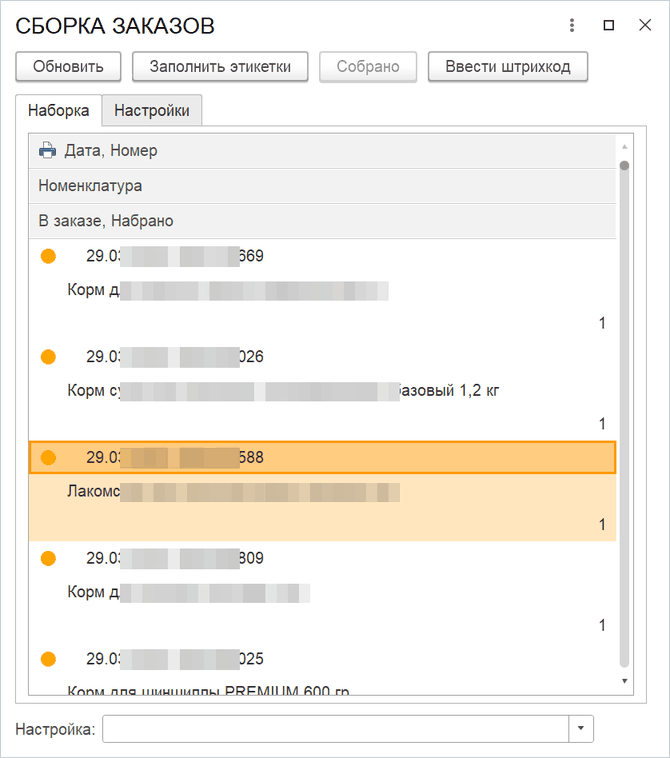
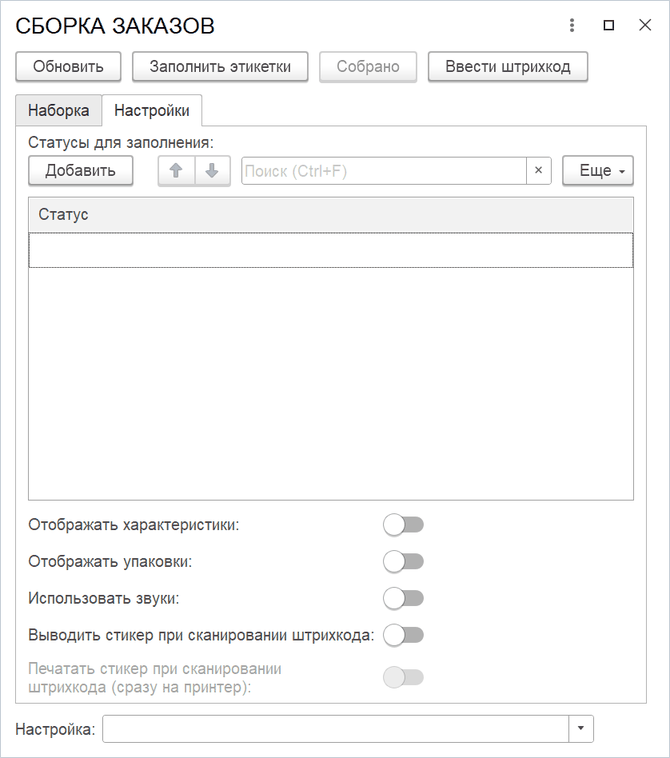
Форма сборки: внизу выбирается Настройка; на вкладке «Наборка» — строки товаров из заказов (стикер напечатан, дата, номер, номенклатура, характеристика, упаковка, заказано и набрано). Сканируйте сначала штрихкод заказа («Заказ найден. Теперь отсканируйте товар.»), затем товар — «Товар принят». Товар без скана заказа или лишний отклоняется с пояснением; когда набрано всё — «Сборка завершена! Все позиции набраны полностью.».
Форма запоминает заказ только на одну единицу товара: после каждого принятого товара и после любой ошибки текущий заказ сбрасывается. Поэтому штрихкод заказа сканируется перед каждой единицей — «заказ, товар, заказ, товар», даже если в заказе три одинаковых товара. Иначе второй скан товара получит ответ «Сначала отсканируйте штрихкод заказа.».
Набранные количества хранятся только в открытой форме и никуда не записываются. Кнопка «Обновить», смена настройки и закрытие формы (форма не переспрашивает) обнуляют колонку «Набрано», поэтому наберите весь список и нажмите «Собрано», не обновляя форму.
Звуки (флажок «Использовать звуки» на вкладке «Настройки»): «Успех» — набраны все позиции списка; «Ошибка» — скан отклонён или стикер не удалось сформировать; «Предупреждение» — товар принят (в мобильном клиенте этот звук не воспроизводится). Скан штрихкода заказа звуком не сопровождается.
- Собрано — передать площадке статус «Собраны» по заказам списка (вопрос «Передать статус Собраны?»; пока набрано не всё — «Не все заказы набраны»); на Wildberries сначала выбирается поставка.
- Обновить, Заполнить этикетки, Ввести штрихкод; в контекстном меню строки — «Показать картинку товара» и «Показать остатки товара».
- Вкладка «Настройки»: таблица Статусы — какие статусы заказов попадают в список (по умолчанию «Сборка» и «Ожидает сборки»; запоминается по пользователю и настройке), Отображать характеристики, Отображать упаковки, Использовать звуки, Печатать стикер при сканировании штрихкода (с видом стикера для Lamoda и печатью сразу; вид «Паллета» для поставки без паллет по скану не печатается). Если стикер по скану не печатается, печатайте стикеры из обработки печати стикеров или АРМ кладовщика.
Приложение ТСД на Android
Флажок «Использовать приложение ТСД» включает обмен с отдельным приложением на Android-терминале. В АРМ менеджера и АРМ кладовщика появляется подменю «ТСД»:
- Выгрузить заказы на ТСД — выделите заказы и выберите терминал из справочника «Маркетплейсы: Терминалы ТСД»; модуль сформирует задание сборки («Задание сборки отправлено на терминал») — одним заданием или по заказу на задание, в зависимости от режима заказов в карточке терминала.
- Выгрузить сверку остатков и цен на ТСД — задание на сверку по складам и видам цен из карточки терминала («Задание сверки отправлено на терминал»).
Карточка терминала (справочник «Маркетплейсы: Терминалы ТСД»): наименование, Device ID, признак Активно; вкладка «Настройки подключения» — Способ обмена: REST (тип авторизации — Bearer-токен, логин и пароль или ключ в заголовке; адрес, проверка SSL, таймауты), FTP (хост, порт, пользователь, пароль, защита) или SMB (хост, общая папка, путь, пользователь, пароль, домен). Вкладка «Каталоги» — папки и имена файлов обмена для FTP/SMB; «Сверка» — использовать остатки регистра, виды цен и склады для сверки; «Прочие» — режим заказов (одним заданием или очередью). Терминал, впервые обратившийся по REST со своим Device ID, модуль заводит в справочнике сам.
Когда терминал возвращает результат сборки, модуль записывает в каждый заказ отсканированное количество и коды маркировки, а затем переводит заказы в «Собраны» на площадке — отдельно по каждой настройке обмена; результат сверки принимается в документ сверки. История заданий и ответов ведётся в регистре «Маркетплейсы: обмен ТСД» (терминал, тип записи, идентификатор сессии, JSON, дата, статус, код ответа) — смотрите его, если задание не дошло или результат не принялся.
Внешние печатные формы
Собственные печатные формы подключаются к спискам заказов и поставок через справочник «Маркетплейсы: Внешние печатные формы» — см. «Внешние печатные формы»; их кнопки появляются в подменю «Печать» в блоке «Дополнительные команды печати».