

FBO: поставки на склады площадок
Что модуль делает по схеме FBO, склады и кластеры FBO, вкладка «Заявки на поставку» в АРМ, документ заявки, расчёт потребности по формуле и кванту, три способа формирования, таймслоты, пропуска Wildberries.
FBO — схема, при которой товар лежит на складе площадки, а она сама собирает и доставляет заказы. Задача модуля здесь другая, чем при FBS: не собирать заказы, а вовремя пополнять склад площадки. Для этого он загружает заказы FBO (для аналитики и реализаций), хранит остатки на складах площадки, считает потребность по продажам и формирует заявки на поставку, заказы клиента или файлы для кабинета. Всё это живёт в настройке обмена со схемой FBO и на вкладках «Заявки на поставку» и «Пропуска» АРМ менеджера.
Что модуль делает по схеме FBO
Схема задаётся в настройке обмена при подключении кабинета и после записи не меняется, поэтому на кабинет, где вы работаете и по FBO, и по FBS, заводится две настройки (см. «Подключение площадок»). Заявки на поставку, таймслоты и расчёт потребности доступны на Ozon, Wildberries, Яндекс Маркете (схема FBY), Lamoda и Детском мире; у остальных площадок FBO-настройка только загружает заказы и остатки.
- Заказы — заказы FBO загружаются в «Маркетплейсы: Заказы» так же, как при FBS, но команды сборки и смены статусов («Собраны», «Отгружены», «Отменить заказы») для них скрыты: заказ ведёт площадка. Скрыты и команды подменю «Создать документ(ы)» с заказом клиента и реализацией — их возвращает флажок Отображать функции работы с заказами клиента при схеме FBO/FBY на вкладке «2. Обмен» → «1. Заказы» настройки (нет у Магнит Маркета, Спортмастера и Детского мира). Автоматическое создание реализаций по расписанию описано в разделе «Настройка обмена».
- Остатки на складах площадки — модуль получает их в регистр «Маркетплейсы: Остатки товаров маркетплейсов» (флажок «Загружать остатки товаров с маркетплейса» на вкладке «2. Обмен» → «2. Склады и остатки») и показывает в каталоге и отчёте по остаткам — см. раздел «Остатки и цены». Флажок «Хранить только актуальные остатки маркетплейсов» на той же вкладке (Ozon, Wildberries, Яндекс Маркет) отключает историю: остатки по FBO хранятся только на момент запроса. Как остатки FBO Ozon участвуют в расчёте и в заявке на поставку — в статье «Ozon: остатки FBO / realFBS и заявка на поставку».
- Настройка FBO — поле в настройке Ozon со схемой FBS (вкладка «1. Подключение», группа режима работы): ссылка на настройку того же кабинета со схемой FBO. При записи модуль проверяет, что там действительно схема FBO («В настройке FBO не схема FBO») и тот же маркетплейс. Без этой связки остатки FBO не видны в FBS-настройке.
- Уведомления по остаткам FBO — вкладка «5. Уведомления» → «3. Уведомления по остаткам FBO»: таблица «номенклатура, характеристика, Warehouse ID, порог». Кнопка «Заполнить/дополнить товаром» набирает строки из синхронизированных товаров настройки (вопрос «Заполнить из синхронизированных данных?»), «Заполнить Warehouse ID» и «Заполнить порог» проставляют значение выделенным строкам. Когда остаток на складе площадки падает ниже порога, получателям с отмеченным событием «Низкий остаток FBO» уходит сообщение — см. «Мессенджеры».
- Мониторинг бесплатного коэффициента приёмки — только Wildberries FBO, вкладка «1. Подключение», опции площадки: флажок с расписанием (не чаще пяти раз в минуту), поля «желаемый коэф.<=», «по складам:», «желаемый тип» поставки. Когда на выбранных складах появляется коэффициент не выше желаемого, приходит уведомление «Бесплатный коэффициент приёмки» в мессенджер.
- Права — вкладки «Заявки на поставку» и «Пропуска» видны только при правах «Работа с заявками на поставку» и «Работа с пропусками» (вкладка «7. Права» настройки обмена).
Поставки FBS (партии собранных заказов, короба, стикер поставки) к FBO не относятся — они описаны в разделе «Склад». Акты по отгрузкам Ozon тоже показываются только на настройках без схемы FBO — см. «Акты по отгрузкам».
Склады и кластеры FBO
Расчёт потребности и заявки строятся по складам площадки, поэтому сначала их нужно завести. Справочники лежат в «ITC: MarketBridge» → «Сервис»: «Маркетплейсы: Склады FBO» и «Маркетплейсы: Кластеры FBO». У Ozon склады объединены в кластеры, и потребность считается по кластерам; у остальных площадок — по складам, кластер не используется.
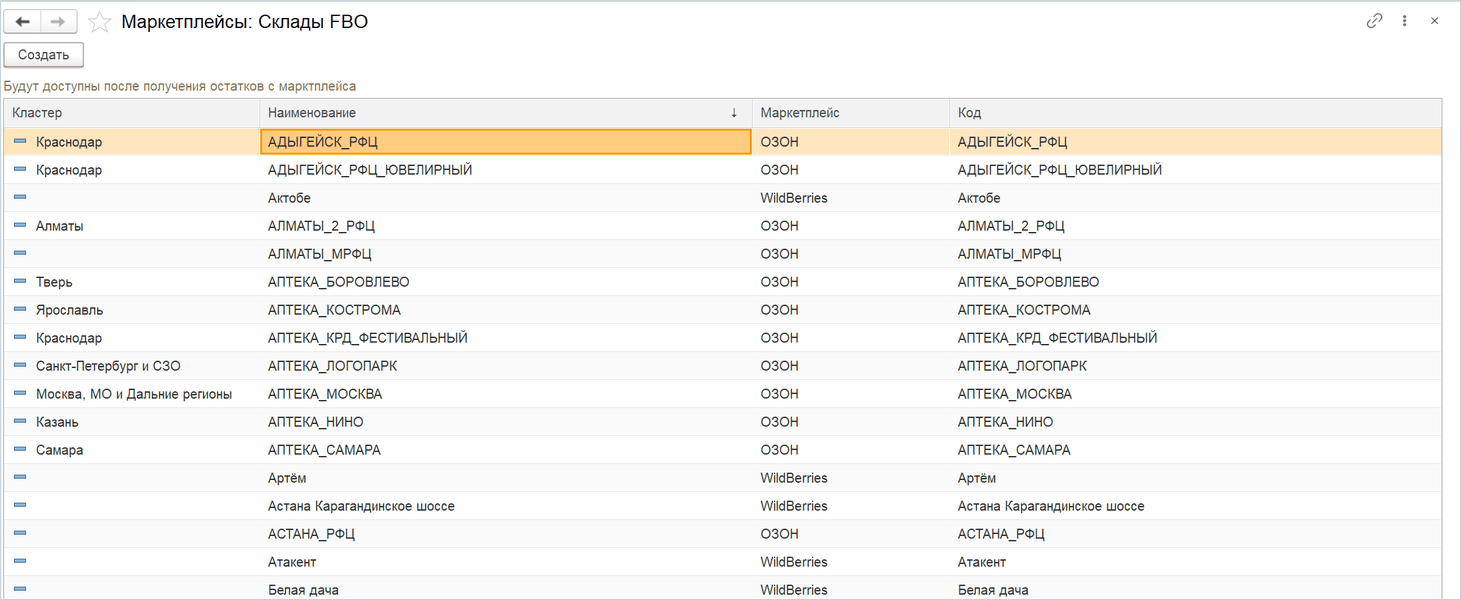
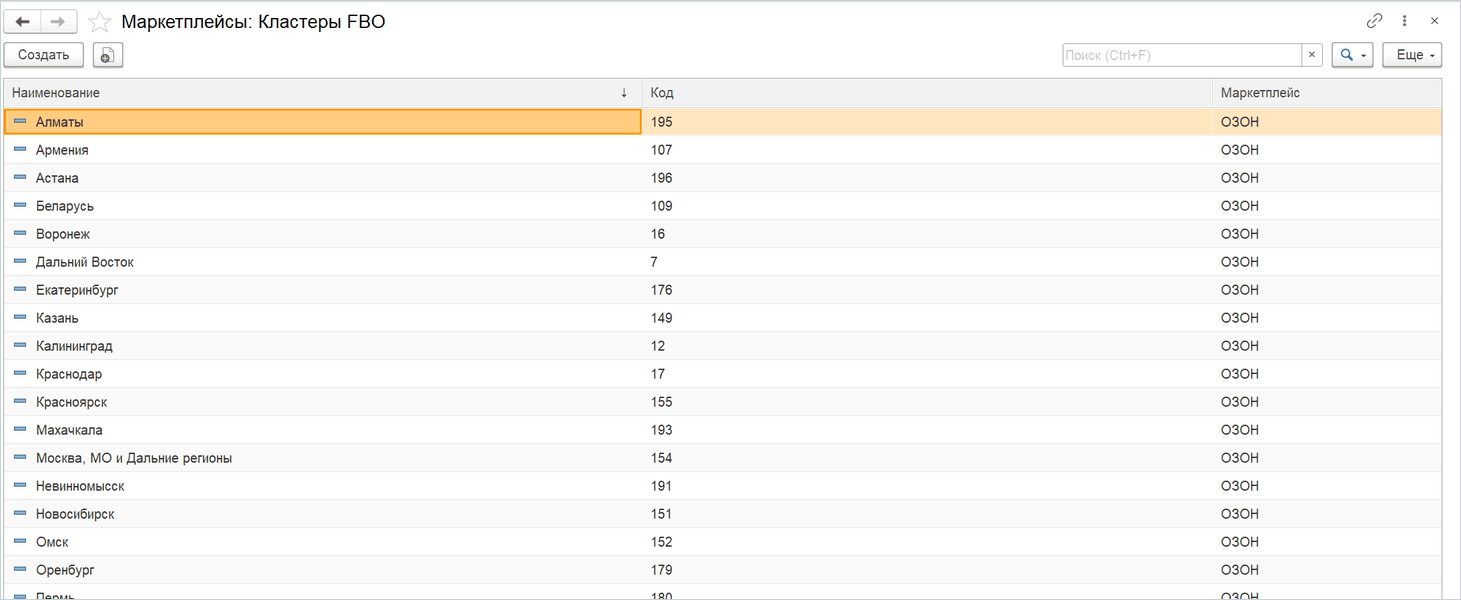
- Загрузить кластеры и склады FBO — кнопка в командной панели настройки обмена, видна только у записанной настройки Ozon или Детского мира со схемой FBO. Если в настройке есть несохранённые изменения, модуль ответит «Сначала настройку необходимо записать». После вопроса «Загрузить кластеры и склады FBO по настройке … ?» справочники заполняются с площадки.
- Карточка склада FBO — поля Код, Наименование, Кластер и Маркетплейс. Поле «Кластер» видно только у складов Ozon, выбор ограничен кластерами того же маркетплейса; код и наименование складов Ozon недоступны для правки — они приходят с площадки. Для остальных площадок склад заводится вручную: код должен совпадать с идентификатором склада (Warehouse ID) в заказах, иначе продажи по нему не попадут в расчёт.
- Карточка кластера FBO — Код, Наименование, Маркетплейс.
- В списке складов через контекстное меню доступна пометка удаления; помеченные склады и кластеры в расчёт не берутся.
Если справочники пусты, кнопка «Сформировать заявку на поставку» не откроет расчёт: «Не заполнены кластеры и/или склады FBO» (Ozon) или «Не заполнены склады FBO» (остальные площадки).
Вкладка «Заявки на поставку» в АРМ
Вкладка показывается для настройки со схемой FBO на Ozon, Wildberries, Яндекс Маркете, Lamoda и Детском мире при праве «Работа с заявками на поставку». В списке — документы «Маркетплейсы: Заявки на поставку» по выбранной настройке (без помеченных на удаление): настройка, дата, тип поставки, идентификатор и статус черновика, идентификатор и статус заявки на поставку, идентификатор точки отгрузки. Двойной щелчок открывает документ. В контекстном меню — «Обновить» и «Удалить» (последняя видна только при полных правах модуля и удаляет документ из базы 1С, а не заявку на площадке).
Командная панель списка:
- Получить заявки — загрузить заявки на поставку из кабинета в документы 1С. Требует выбранной настройки («Не выбрана настройка»). У Ozon перед загрузкой вопрос «Загрузить завершенные и отмененные?» — при «Да» подтягиваются и закрытые заявки. Выполняется фоновым заданием «Получение новых заявок на поставку», после чего список обновляется.
- Сформировать заявку на поставку — открыть форму расчёта потребности (см. ниже). Работает только по конкретной настройке («Метод доступен только по конкретной настройке»), на Яндекс Маркете — только при схеме FBY, и только если заведены склады и кластеры FBO.
- Создать заказ клиента — по выделенным заявкам создать заказы клиента в 1С (вопрос «Сформировать заказ клиента по выбранным заявкам на поставку?»). Берутся только заявки, у которых ещё нет заказа клиента; на каждую заявку создаётся свой заказ с комментарием «Создан на основании заявки на поставку», ссылка на заказ записывается в поле «Заказ клиента» документа. Если подходящих заявок нет — «Не удалось найти заявки на поставку для создания заказа клиента». Номер по данным клиента для таких заказов задаётся отдельным шаблоном на вкладке «3. Документы» → «5. Шаблоны».
- Выбрать таймслот и отправить — Ozon FBO и Детский мир: открыть форму выбора времени приёмки для заявки, на которой стоит курсор (см. «Выбор таймслота»).
- Отправить данные водителя и автомобиля — Ozon FBO и Детский мир: передать площадке водителя и автомобиль из документа, на котором стоит курсор. Фоновое задание «Отправка данных о водителе и автомобиле».
- Печать → «Заполнить этикетки», «Печать этикеток» — кнопки подменю есть в интерфейсе, но в актуальной версии их обработчики пустые: нажатие ничего не делает. Этикетки поставки получайте в кабинете площадки.
Выбор таймслота
Форма открывается кнопкой «Выбрать таймслот и отправить». Для Ozon у заявки уже должен быть черновик («Не заполнен идентификатор черновика»), а заявка на площадке ещё не создана («Нельзя отправлять уже сформированную заявку на поставку»).
- Желаемый период — дата начала и дата окончания, в пределах которых модуль запрашивает у площадки свободные интервалы приёмки.
- Выбрать таймслот и отправить — модуль получает список доступных интервалов (если пусто — «Нет доступных таймслотов») и показывает их для выбора в виде «начало – окончание». Выбранный интервал записывается в документ, после чего заявка уходит на площадку: у Ozon — заявка создаётся на основании черновика, у Детского мира — бронируется слот, у остальных площадок — создаётся заявка. Ошибку площадки модуль покажет предупреждением.
Документ «Маркетплейсы: Заявки на поставку»
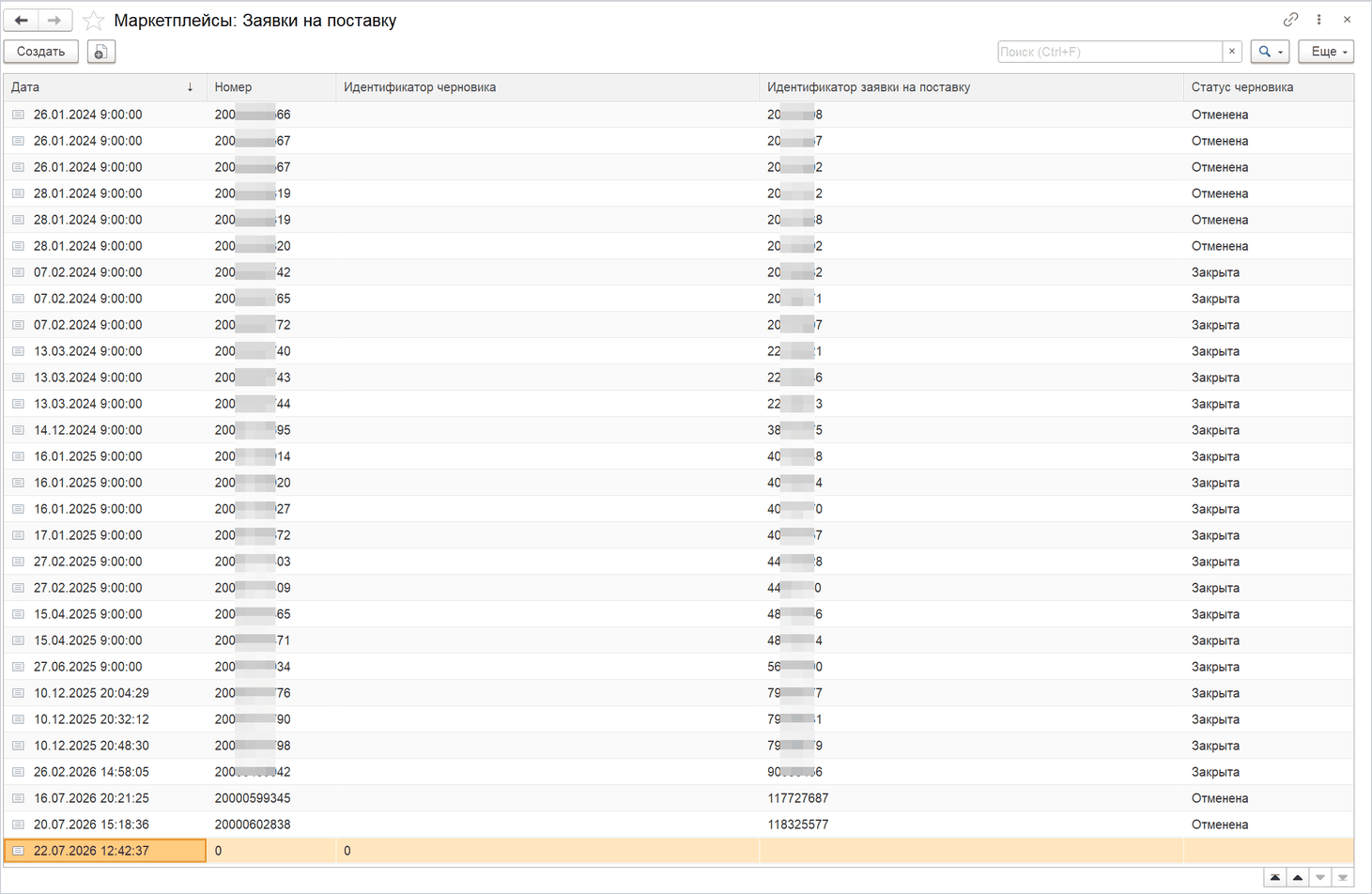
Документ хранит состав поставки и её состояние на площадке. Список документов есть в «ITC: MarketBridge» → «Дополнительно» → «Маркетплейсы: Заявки на поставку» (колонки: дата, номер, идентификатор черновика, идентификатор заявки, статус черновика) и на вкладке «Заявки на поставку» АРМ. Документы создаются формой расчёта потребности или загрузкой «Получить заявки»; вручную их заводят редко.
Шапка:
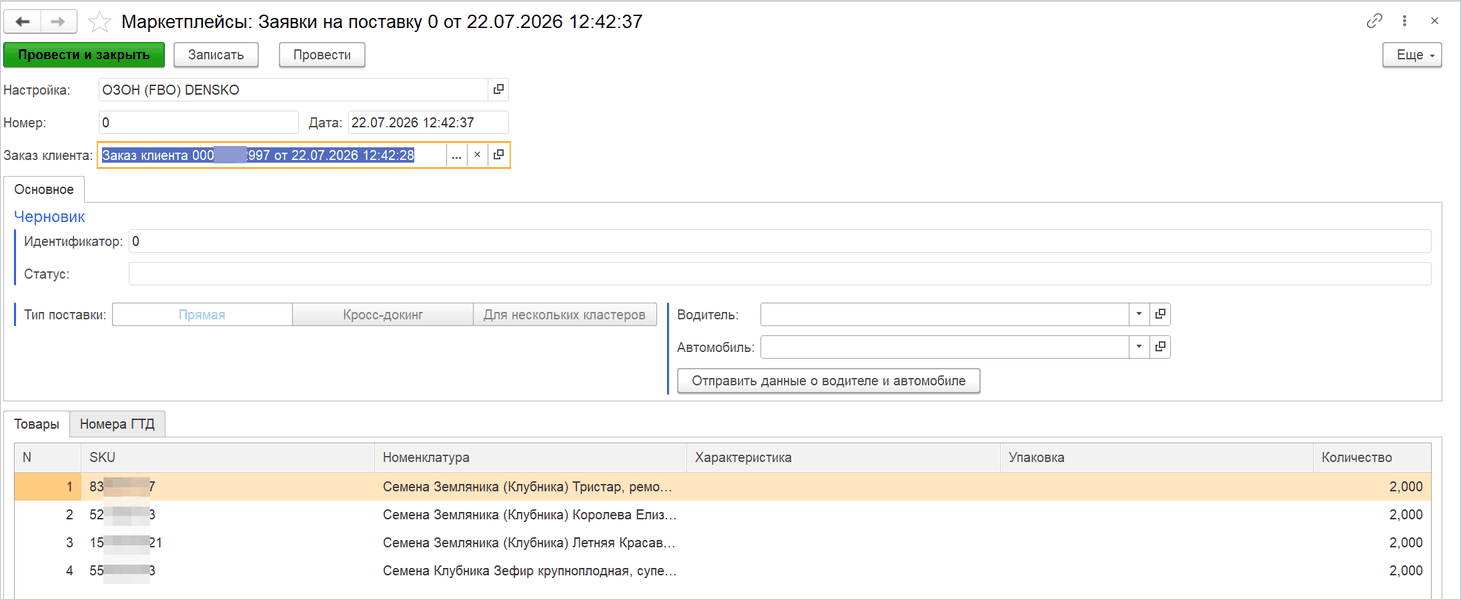
- Настройка — обязательна и только со схемой FBO, иначе документ не запишется: «Не заполнено поле "Настройка"», «Доступно только для систем FBO».
- Номер, Дата — реквизиты документа 1С.
- Заказ клиента — ссылка на заказ, созданный по заявке. Выбор из заказов клиента по организации и контрагенту настройки (в УНФ и Рознице — заказ покупателя, в Бухгалтерии — счёт на оплату покупателю). Поле можно очистить.
Вкладка «Основное» зависит от площадки:
- Ozon — группа Черновик (идентификатор и статус) показывается, пока заявка на площадке не создана; после создания вместо неё видна группа Заявка на поставку с идентификатором и статусом. Тип поставки обязателен:
CREATE_TYPE_DIRECT(прямая поставка на один кластер),CREATE_TYPE_MULTI_CLUSTER(несколько кластеров — тогда появляется вкладка «Кластеры») илиCREATE_TYPE_CROSSDOCK(через точку отгрузки — тогда обязателен Идентификатор точки отгрузки). Водитель и Автомобиль — из справочников «Маркетплейсы: Водители» и «Маркетплейсы: Автомобили»; при выборе водителя автомобиль подставляется из его карточки. - Wildberries — Тип поставки, Склад (warehouse), Тип виртуального склада (virtualTypeName), Плановая дата отгрузки, Предварительная стоимость приёмки, Коэффициент приёмки, Причина неприёмки — заполняются при загрузке заявок с площадки.
- Lamoda — Идентификатор заявки на поставку, Статус, Номер поставки (обязателен), Штрихкоды (barcodes — штрихкод паллеты/короба), Склад (warehouse).
Вкладка «Дополнительно» — служебные реквизиты. Ниже — табличные части:
- Товары — номер строки,
id(Lamoda),sku, номенклатура, характеристика, упаковка, количество, цена и сумма (Lamoda), вес (Lamoda),barcode(Lamoda и Wildberries), «Требуется маркировка» (Wildberries). - Кластеры — только Ozon при типе
CREATE_TYPE_MULTI_CLUSTER: список кластеров, на которые распределяется поставка. - Маркировка — только Lamoda: номенклатура, характеристика, код маркировки и полный код маркировки по строкам поставки.
- Номера ГТД — номенклатура, характеристика, номер ГТД.
Команда «Отправить данные о водителе и автомобиле» есть и в самом документе; перед отправкой документ должен быть записан («Документ надо сначала записать»).
Расчёт потребности: «Сформировать заявку на поставку»
Форма считает, сколько каждого товара нужно довезти на каждый склад или кластер площадки, исходя из продаж за прошедший период и планируемого горизонта. Открывается из АРМ кнопкой «Сформировать заявку на поставку»; при открытии по каждому складу (у Ozon — кластеру) в таблицу добавляется своя группа колонок.
Шапка:
- Настройка — настройка обмена, по которой считаем; подставляется из АРМ.
- Период анализа — за какие даты брать продажи. По умолчанию — последние семь дней; можно выбрать любой интервал или готовый вариант (неделя, месяц, квартал, год).
- Период планирования продаж — на какие даты закладываем запас. По умолчанию — с завтрашнего дня на две недели вперёд.
- Настройка кратности — учитывать ли квант (сколько штук в одной коробке): не использовать, округлять до большего или до меньшего. Квант берётся из карточки товара маркетплейса — поле «Квант — это вложение товаров в одной коробке» на вкладке «Параметры» записи «Маркетплейсы: Товары» (см. «Каталог»). Когда кратность включена, в таблице появляется колонка «Квант».
- Формула расчёта потребности — своё выражение на языке 1С из переменных ниже. Кнопка выбора показывает список запомненных формул и встроенную
МИН(ДоступноВ1С, ТребуетсяЗаказать); команда «Запомнить формулу» сохраняет текущий текст в личный список пользователя («Формула успешно сохранена»).
Командная панель формы:
- Сформировать и отправить поставки, Сформировать заказы клиента, Сформировать файлы для загрузки на маркетплейс (xlsx) — три способа использовать результат, разобраны ниже.
- Сохранить в Excel — выгрузить таблицу целиком, со всеми служебными колонками, в файл «Шаблон_таблицы_FBO_<маркетплейс>_<дата-время>.xlsx» — например, чтобы поправить потребность руками.
- Заполнить из Excel — загрузить такой файл обратно: таблица очищается и заполняется строками файла начиная со второй (первая — заголовки); порядок колонок должен совпадать с выгруженным.
Командная панель таблицы:
- Добавить — выбрать товары из синхронизированных товаров настройки: форма выбора с флажками и кнопками «Отметить все» и «Снять отметки» (работают по выделенным строкам), «ОК» добавляет отмеченные.
- Добавить списком — вставить список артикулов, по одному в строке (окно «Введите артикулы, наименования, коды или штрихкоды»). Строка ищется среди товаров настройки по
offer_id,skuиlm_id; если у найденного товара не сопоставлена номенклатура — сообщение «Для артикула … не заполнена номенклатура», строка пропускается. - Добавить из файла (xlsx) — то же, но артикулы читаются из первой колонки файла начиная с первой строки.
- Заполнить — главная кнопка: собрать продажи. Модуль берёт заказы настройки за период анализа во всех рабочих статусах от «Ожидает подтверждения» до «Доставлен» (включая «Спорный», без отменённых и возвращённых), суммирует количество по товару и складу заказа и раскладывает по колонкам складов; у Ozon склад заказа сопоставляется с кластером через справочник складов FBO, поэтому без кластеров команда остановится: «Не заполнены кластеры для складов FBO». Затем для каждой строки считается потребность по формуле.
- Видимые склады — отметить, какие группы колонок показывать («Выберите видимые склады»); выбор запоминается для пользователя и применяется при следующем открытии. Скрытый склад из расчёта не исключается — только из вида.
Колонки таблицы: номенклатура, характеристика (появляется, если есть хоть у одной строки), упаковка, sku, barcode, «Квант» (при включённой кратности), «Зона размещения» (Ozon), цена, «Доступно» (свободный остаток в 1С), «Потребность (Всего)» (сумма по всем складам, пересчитывается после правки любой ячейки), «Маркировка» (Lamoda — коды маркировки построчно, по одному на строку текста). Далее по каждому складу — группа «Склад …» (у Ozon — «Кластер …») из пяти колонок:
- Продано — количество в заказах по этому складу за период анализа (переменная ЗаказаноЗаПериод).
- Потребность — итоговое число к поставке; единственная редактируемая колонка группы. Именно её берут все три команды формирования.
- Потребность (Расч) — результат формулы до округления по кванту.
- Потребность (Окр) — результат после округления по кванту.
- Остаток (МП) — что уже лежит на этом складе или кластере по данным регистра остатков площадки.
Строка подсвечивается красным, когда «Потребность (Всего)» больше «Доступно» — в 1С не хватает товара на всю поставку.
Как считается потребность
Для каждой строки и каждого склада модуль вычисляет переменные, которые можно использовать в формуле:
- РазницаВДняхАнализ — число дней в периоде анализа.
- РазницаВДняхПлан — число дней в периоде планирования.
- ЗаказаноЗаПериод — продано за период анализа по складу (колонка «Продано»).
- СреднеДневнаяПродажа — ЗаказаноЗаПериод / РазницаВДняхАнализ.
- ТребуетсяЗаказать — СреднеДневнаяПродажа * РазницаВДняхПлан: столько разойдётся за период планирования при тех же темпах.
- ДоступноВ1С — свободный остаток на складах 1С, указанных в настройке обмена на вкладке «2. Обмен» → «2. Склады и остатки» (отрицательный считается нулём). Как модуль считает доступное, разобрано в статье «Остатки: откуда берётся число, которое уходит на маркетплейс».
- ОстатокНаМаркетплейсе — остаток площадки по этому складу или кластеру (колонка «Остаток (МП)»).
Если поле формулы пустое, применяется встроенное правило МИН(ДоступноВ1С, ТребуетсяЗаказать): заказать столько, сколько продастся за период планирования, но не больше, чем есть в 1С. Формула ТребуетсяЗаказать без ограничения покажет чистую расчётную потребность, а, например, ТребуетсяЗаказать - ОстатокНаМаркетплейсе — сколько нужно довезти с учётом того, что уже лежит на складе площадки. Отрицательный результат превращается в 0, дробный — отбрасывается до целого. Если какой-то из периодов не заполнен или нулевой длины, среднедневная продажа и ТребуетсяЗаказать равны нулю.
Округление по кванту работает только при включённой кратности и кванте больше единицы: потребность делится на квант, и если получается нецелое число коробок, оно округляется вверх («до большего») или вниз («до меньшего»), а потребность становится числом коробок, умноженным на квант.
Пример. В карточке товара квант — 6, в 1С доступна 91 штука, расчётная потребность — 7. С «Округлять до меньшего» в колонке «Потребность (Окр)» будет 6: система предлагает не докладывать одну штуку в неполную упаковку. С «Округлять до большего» будет 12: две полные упаковки по 6, то есть доложить 5 штук.
Потребность по каждому складу можно поправить вручную прямо в таблице — «Потребность (Всего)» пересчитается. Дальше — один из трёх вариантов.
Сформировать и отправить поставки
Кнопка видна только на Ozon и Lamoda. После вопроса «Сформировать заявки на поставку и отправить маркетплейсу?» (у Ozon — «Сформировать черновики заявки на поставку и отправить маркетплейсу?») модуль предлагает отметить склады или кластеры, по которым есть ненулевая потребность («Выберите склады для создания заказов»), и по каждому создаёт документ «Маркетплейсы: Заявки на поставку» со строками, где потребность больше нуля.
- У Ozon все отмеченные кластеры попадают в один документ: один кластер — тип
CREATE_TYPE_DIRECT, несколько —CREATE_TYPE_MULTI_CLUSTERс заполненной вкладкой «Кластеры». По каждому кластеру дополнительно проверяются зоны размещения товаров; замечания площадки показываются предупреждением, но документ создаётся. Затем на площадке создаётся черновик заявки — его идентификатор и статус появятся в документе, а время приёмки выбирается уже в АРМ («Выбрать таймслот и отправить»). - У Lamoda на каждый склад — свой документ. Штрихкод паллеты модуль генерирует сам: «PAL», идентификатор партнёра из настройки и очередной номер (следующий за максимальным среди уже созданных поставок и заявок). Перед отправкой проверяются коды маркировки из колонки «Маркировка»: пустые, короче 31 или длиннее 38 символов остановят команду с перечнем ошибок. Заявка создаётся на площадке сразу.
Созданные документы запоминаются в форме: если следом нажать «Сформировать заказы клиента», заказы будут привязаны к этим заявкам.
Сформировать заказы клиента
Доступна на всех пяти площадках. Отметьте склады («Выберите склады для создания заказов»), подтвердите «Создать заказы клиента?» — на каждый склад создаётся отдельный заказ клиента по реквизитам настройки обмена (организация, контрагент, договор и прочее с вкладки «3. Документы» → «1. Заказы клиента»), в комментарий пишется «FBO Склад …» (или «FBO Кластер …»). В состав попадают только строки с потребностью больше нуля по этому складу. Дальше заказ проходит обычную цепочку: резерв, отбор, реализация — см. «Документы».
Сформировать файлы для загрузки на маркетплейс (xlsx)
Для площадок, у которых заявка оформляется в кабинете вручную: Ozon, Wildberries, Яндекс Маркет и Lamoda (для Детского мира — «Не предусмотрено для этого маркетплейса»). Отметьте склады («Выберите склады для создания заказов и документов xlsx») и укажите папку — на каждый склад модуль сохранит файл «ВыгрузкаЗаявкиНаПоставкуДляМаркетплейса_<маркетплейс>_<склад>_<дата>.xlsx» по шаблону площадки: артикул, штрихкод, наименование, количество, цена, сумма, маркировка (строка с несколькими кодами маркировки делится на несколько строк файла). Сразу после этого модуль спросит «Создать заказы клиента?» — можно заодно завести заказы по тем же складам. Файл загружается в личном кабинете площадки в разделе поставок.
Пропуска (Wildberries)
Пропуск — разрешение на въезд конкретного автомобиля с конкретным водителем на склад Wildberries для сдачи поставки. Модуль оформляет пропуска через API площадки, поэтому перед этим нужно завести справочники в «ITC: MarketBridge» → «Дополнительно»:
- Маркетплейсы: Водители — Фамилия, Имя, Отчество, Телефон, Водительское удостоверение и дата его выдачи, ИНН, Автомобиль; наименование собирается из ФИО автоматически.
- Маркетплейсы: Автомобили — Марка и Номер; наименование собирается из них.
- Маркетплейсы: Склады для пропусков — склады площадки, на которые выдаются пропуска (наименование и адрес). Вручную они не создаются — заполняются кнопкой «Обновить склады пропусков» из карточки пропуска по расписанию или «Получить склады» в форме пропуска.
Вкладка «Пропуска» в АРМ видна на конкретной настройке Wildberries при праве «Работа с пропусками». Колонки: номер пропуска, склад, автомобиль, водитель, срок действия; список отсортирован по сроку действия, свежие сверху.
- Заполнить — получить действующие пропуска с площадки (вопрос «Заполнить пропуска по настройке … ?», фоновое задание «Заполнение пропусков»).
- Создать пропуск — окно «Создание пропуска»: Склад, Водитель, Автомобиль (подставляется из карточки водителя, можно поменять). Все три поля обязательны — иначе «Не выбран склад», «Не выбран водитель», «Не выбран автомобиль». Кнопка «Создать» отправляет запрос площадке; после ответа список пропусков перечитывается.
- Изменить пропуск — то же окно («Изменение пропуска») для строки под курсором, с полем Номер пропуска; кнопка называется «Обновить». Открывается и двойным щелчком по строке. Без выделенной строки — «Не выбран пропуск».
- Удалить пропуск — аннулировать пропуск на площадке после вопроса «Удалить выделенный пропуск?».
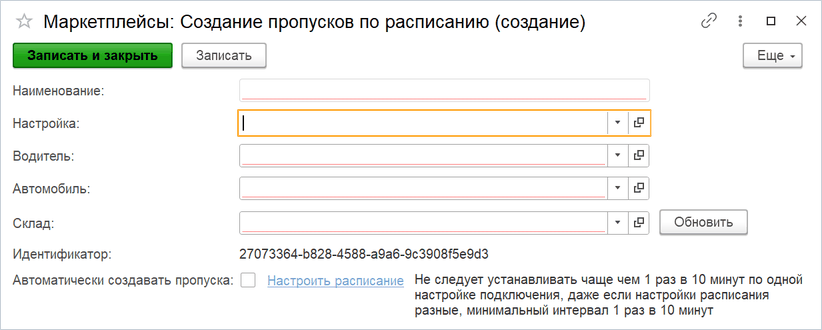
Если поставки регулярные и ездит одна и та же машина, пропуск можно выпускать автоматически. Справочник «Маркетплейсы: Создание пропусков по расписанию» («Дополнительно»):
- Настройка — только настройка Wildberries, иначе «Может быть выбрана только настройка WildBerries».
- Водитель, Автомобиль, Склад — кому, на чём и куда; автомобиль подставляется из карточки водителя. Наименование записи собирается из этих трёх полей.
- Автоматически создавать пропуска и кнопка Настроить расписание — включают регламентное задание «ITC: Автоматическое создание пропусков …» с заданным расписанием; после настройки в подписи кнопки показывается само расписание. Снятие флажка удаляет задание. Общие правила расписаний — в разделе «Расписание и отчёты».
- Обновить склады пропусков — загрузить с площадки список складов, на которые выдаются пропуска.
У Ozon и Детского мира пропусков как отдельной сущности нет: данные водителя и автомобиля передаются вместе с заявкой на поставку кнопкой «Отправить данные водителя и автомобиля».
Если что-то пошло не так
Запросы по заявкам, таймслотам и пропускам пишутся в лог при включённом логировании настройки — см. «Как посмотреть, что модуль отправил на маркетплейс и что тот ответил». Если разобраться не удаётся, создайте обращение в личном кабинете и приложите «Информацию для техподдержки» из АРМ.