

Доставка своими силами
Службы доставки СДЭК и Яндекс Доставка в модуле: карточка службы, справочники офисов и тарифов, форма «Управление доставкой» (расчёт, создание заказа у перевозчика, печать, трек-номер), команды доставки в АРМ.
Как это устроено
Для схем, где доставку организует продавец (realFBS, DBS), модуль умеет оформить отправление у перевозчика прямо из заказа маркетплейса. Перевозчик заводится в справочнике «Маркетплейсы: Службы доставки» («ITC: MarketBridge» → «Дополнительно»). Типы служб в справочнике: «СДЭК», «Я.Доставка», «ТК Энергия» и «Другая». Полный цикл — расчёт стоимости, выбор тарифа, создание, изменение и отмена заказа у перевозчика, печать документов, трек-номер — реализован для СДЭК и Яндекс Доставки. Для ТК Энергия в карточке есть только параметры подключения и их проверка; «Другая» — карточка без параметров, чтобы указать в заказе стороннего перевозчика и трек-номер вручную.
Порядок работы: карточка службы → загрузка офисов (ПВЗ) и тарифов → в АРМ «Управление доставкой» по заказу: расчёт, тариф, создание заказа у перевозчика, печать → трек-номер на площадку и перевод заказа в доставку. Служба подставляется в заказ при загрузке из поля «Служба доставки по умолчанию» настройки обмена — вкладка «2. Обмен» → «1. Заказы».
См. также «Работа по схеме DBS: создание отправлений СДЭК и Яндекс Доставки из 1С» и «СДЭК: что умеет интеграция, чего в ней нет и где ей управлять».
Карточка службы доставки
Открывается из списка «Маркетплейсы: Службы доставки». Шапка одинакова для всех типов:
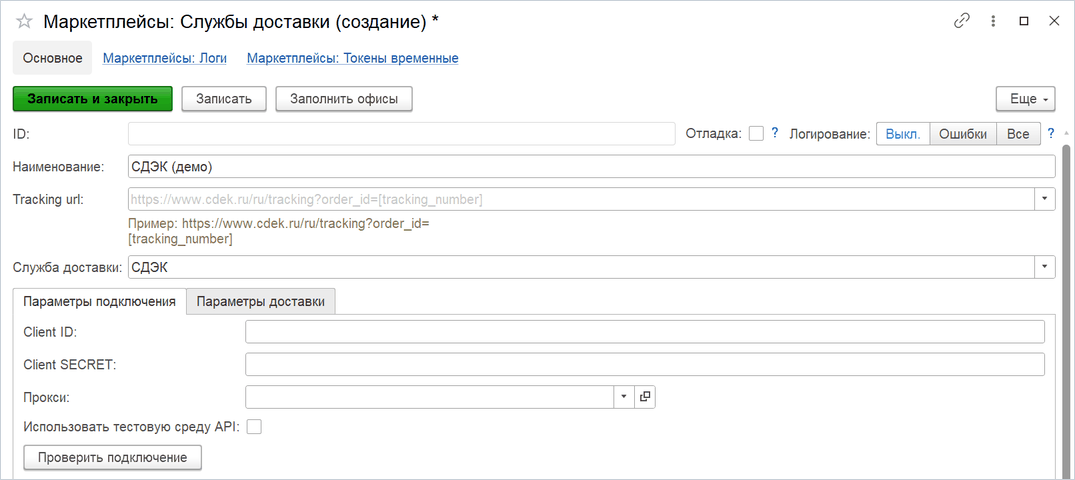
- Наименование — имя службы в заказах и в форме доставки.
- Служба доставки — тип: «СДЭК», «Я.Доставка», «ТК Энергия», «Другая». От типа зависит состав вкладок ниже. При смене типа выбранный офис отправления сбрасывается.
- Tracking url — шаблон адреса страницы отслеживания на сайте перевозчика; вместо
[tracking_number]модуль подставит трек-номер. Для СДЭК готовый шаблон выбирается из выпадающего списка поля. Если шаблон заполнен, трек-номер в форме доставки становится ссылкой. - Отладка — выводит запросы и ответы API перевозчика в окно сообщений.
- Логирование — запись запросов в регистр логов; форма предупреждает: «НЕ РЕКОМЕНДУЕТСЯ включать ЛОГИРОВАНИЕ на длительное время!». При выключении накопленные логи по службе удаляются.
Команды в командной панели карточки:
- «Заполнить офисы» — есть для СДЭК и Я.Доставки. Загружает пункты выдачи в справочники «СДЭК Доставка: Офисы» и «Я.Доставка: ПВЗ». Карточка должна быть записана, иначе: «Сначала настройку необходимо записать».
- «Проверить подключение» — на вкладке «Параметры подключения» каждого типа. Результат: «Соединение успешно установлено», «Ошибка установки соединения» или «Возможно проверка соединения для выбранной службы доставки не поддерживается». Если СДЭК не авторизует ключи — см. «СДЭК: „Не удалось получить токен“».
СДЭК: параметры подключения
- Client ID и Client SECRET — ключи API из кабинета СДЭК.
- Прокси — профиль из «Маркетплейсы: Прокси», если с сервера 1С нет прямого доступа к API — см. «Прокси».
- Использовать тестовую среду API — запросы уходят на тестовый контур СДЭК.
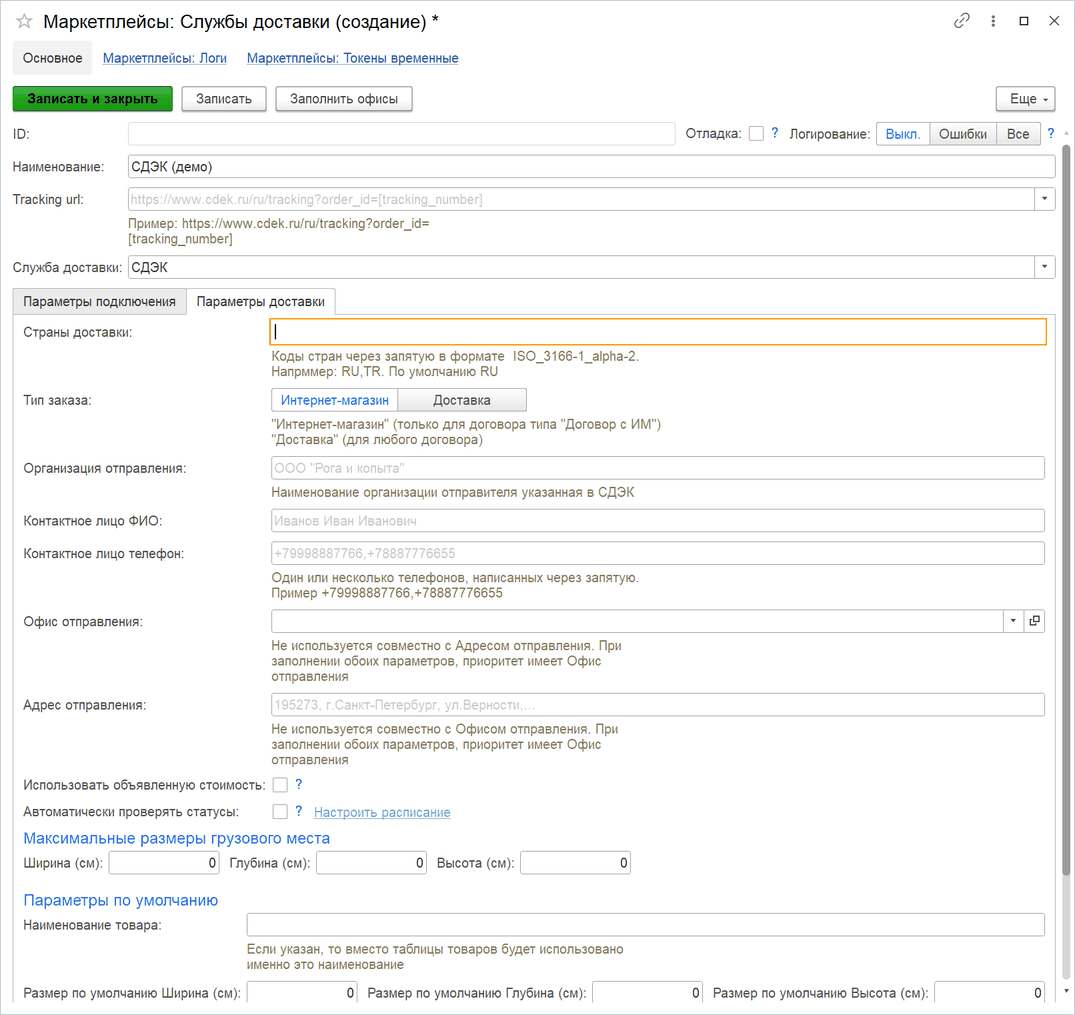
СДЭК: параметры доставки
- Страны доставки — коды стран через запятую в формате ISO 3166-1 alpha-2, например
RU,TR; по умолчаниюRU. По этим странам загружаются офисы. - Тип заказа — «Интернет-магазин» или «Доставка». Обязательное поле: от него зависит, какие тарифы доступны.
- Организация отправления, Контактное лицо ФИО, Контактное лицо телефон — обязательные реквизиты отправителя.
- Офис отправления — пункт СДЭК, откуда забирают отправления. Не используется совместно с адресом: если заполнены оба, приоритет у офиса.
- Адрес отправления — обязателен, если офис не выбран. Адрес должен начинаться с индекса: «195273, г.Санкт-Петербург, ул.Верности,…». Без индекса расчёт и создание заказа завершаются ошибкой «Не удалось определить индекс в адресе отправителя (получателя)».
- Использовать объявленную стоимость — объявленная стоимость берётся из суммы заказа маркетплейса.
- Автоматически проверять статусы и кнопка «Настроить расписание» — см. «Проверка статусов по расписанию» ниже.
- Максимальные размеры грузового места (Ширина, Глубина, Высота, см) — ограничение одного места; при расчёте модуль раскладывает товары по местам не больше этого размера.
- Параметры по умолчанию: Товар — если указано, в заказ перевозчика вместо таблицы товаров уходит именно это наименование; Ширина, Глубина, Высота (см) и Вес по умолчанию (кг) — подставляются, когда габариты не заполнены ни в номенклатуре, ни в карточке товара.
- Комментарий по умолчанию — подставляется в поле «Комментарий» формы доставки.
Яндекс Доставка
- Система интеграции — метод работы с Яндекс Доставкой. Для методов «Магистрали» заполняются E-mail и Пароль, для «Экспресс-доставка / Доставка в течение дня» и «Доставка в другой день» — Токен; форма показывает только нужные поля.
- Прокси, «Проверить подключение» — как у СДЭК.
- На вкладке «Параметры доставки»: Офис отправления (ПВЗ из справочника «Я.Доставка: ПВЗ»), Адрес отправления, Автоматически проверять статусы (подсказка поля: «Так же будет выполнена автоматическая отправка статуса Доставлено по схеме DBS»), Максимальные размеры грузового места и Параметры по умолчанию — те же, что у СДЭК, без комментария по умолчанию.
ТК Энергия
Вкладка «Параметры подключения»: E-mail, Пароль, Прокси и кнопка «Проверить подключение». Создание заказов у этого перевозчика в форме «Управление доставкой» не предусмотрено: для службы этого типа кнопки формы скрыты.
Проверка статусов по расписанию
Флажок «Автоматически проверять статусы» и кнопка «Настроить расписание» создают регламентное задание «ITC: Доставка: Автоматически обновлять статусы …» по этой службе. Задание перебирает заказы, по которым отправление создано и ещё не доставлено, запрашивает статус у перевозчика и записывает его в заказ. Когда перевозчик сообщает о вручении, а заказ относится к Ozon, Яндекс Маркету, МегаМаркету или Авито, модуль отправляет на площадку статус «Доставлено». Если снять флажок, задание удаляется при записи карточки.
Справочники перевозчиков
Все они собраны в подсистемах «СДЭК: Доставка» и «Я.Доставка: Доставка».


- СДЭК Доставка: Офисы — иерархия страна → регион → населённый пункт → офис. Поля: «Код», «Наименование» (адрес с индексом), «Тип» — «Склад СДЭК» или «Постамат СДЭК». Заполняется кнопкой «Заполнить офисы» по странам из поля «Страны доставки». Индекс для расчёта тарифа модуль берёт из наименования офиса.
- СДЭК Доставка: Тарифы — «Код», «Наименование», «Режим доставки» (дверь-дверь, дверь-склад, склад-дверь, склад-склад, дверь-постамат, склад-постамат), «Ограничение по весу (кг)», «Услуга», «Описание». Кнопка «Заполнить тарифы» в списке загружает встроенный перечень тарифов для интернет-магазинов и обычной доставки. Заполните его до первого расчёта: в форме доставки модуль сопоставляет ответ СДЭК с этим справочником по коду, и тарифы, которых в справочнике нет, в список выбора не попадают.
- СДЭК Доставка: Дополнительные услуги — «Код» и «Наименование» дополнительных услуг перевозчика.
- Я.Доставка: ПВЗ — пункты выдачи: «Код», «Наименование», «Адрес», «LAT»/«LON», «Уже оплачено», «Оплата наличными», «Оплата картой», «Инструкция», «Тип ПВЗ». Заполняется кнопкой «Заполнить офисы»; повторная загрузка обновляет существующие пункты.
- Я.Доставка: Тарифы — заводятся вручную: «Наименование», «Тип доставки», «Способ оплаты», «Формат генерации ярлыков» (обязательны), «Разрешен частичный выкуп». Значения уходят в заказ Яндекс Доставки.
- Доставка: Упаковочные коробки — ваши типоразмеры коробок: «Код», «Наименование», «Ширина», «Глубина», «Высота» (см), «Вес» (гр, добавится к весу товара). Используются подбором коробок и расчётом мест в форме доставки.
Форма «Управление доставкой»
Открывается из АРМ: «Заказы» → командная панель списка → «Управление доставкой» для текущего заказа. Кнопка есть для схем FBS, realFBS и DBS у большинства площадок; у Ozon скрыта для заказов в статусах «Доставляются», «Доставлены», «Отменены», «Условно доставлен».
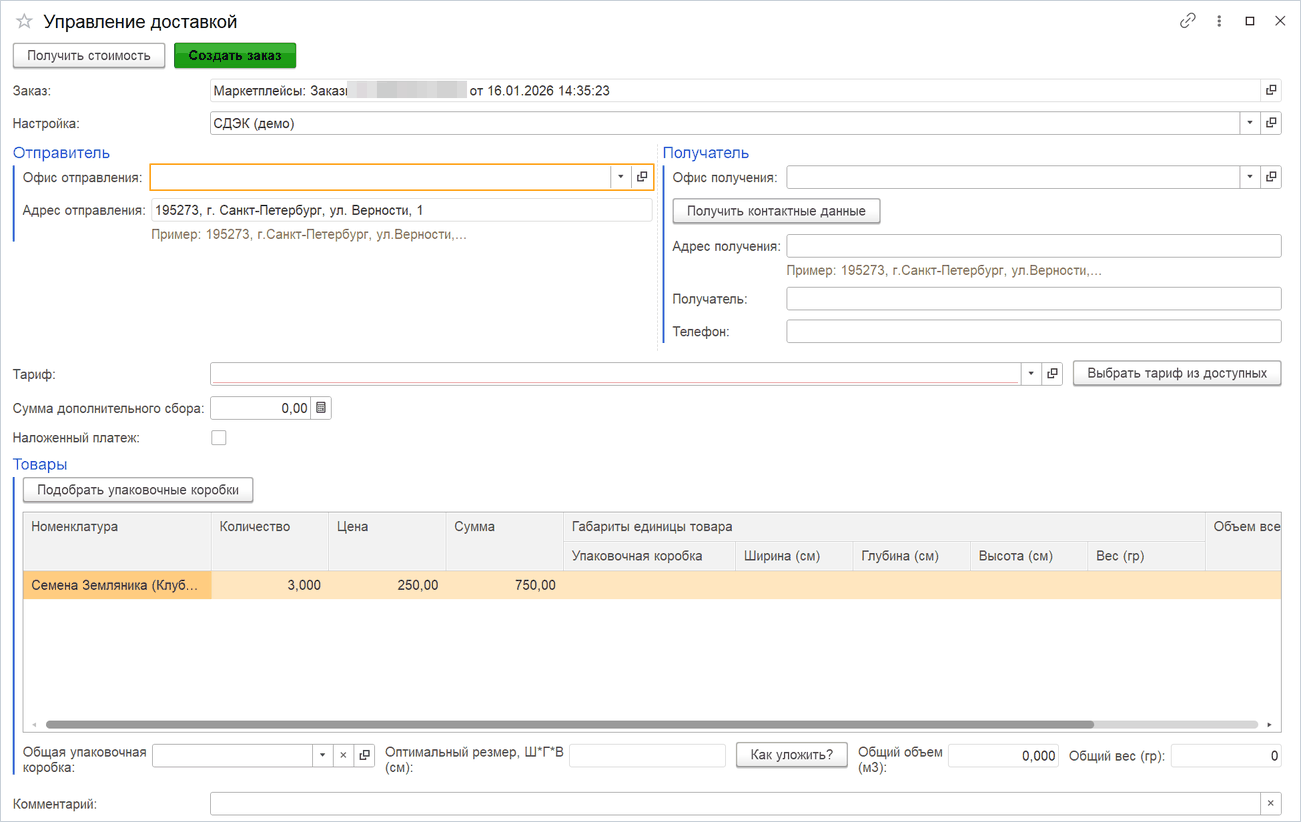
В шапке: Заказ, Настройка обмена и Настройка — служба доставки. Подставляется служба из заказа, а если её нет — «Служба доставки по умолчанию» из настройки обмена. При смене службы поля формы перечитываются из заказа. Ниже — строка «Остаток заказов» с кнопкой «Получить остаток заказов». Состав остальных полей зависит от типа службы; для «ТК Энергия» и «Другая» форма показывает только шапку.
Отправитель и получатель
- Офис отправления (у Яндекс Доставки подпись «ПВЗ») — берётся из карточки службы или из заказа, если отправление уже создавалось.
- Адрес отправления — только у СДЭК и только пока офис не выбран; подсказка: «Пример: 195273, г.Санкт-Петербург, ул.Верности,…».
- Офис получения («ПВЗ») — пункт выдачи получателя; если выбран, поле адреса скрывается.
- Адрес получения, Получатель, Телефон — из контактных данных заказа; префикс «Россия,» из адреса убирается.
- «Получить контактные данные» — запрашивает у площадки ФИО, телефон и адрес покупателя по этому заказу и подставляет их в поля.
Тариф, сбор и наложенный платёж
- Тариф — элемент «СДЭК Доставка: Тарифы» или «Я.Доставка: Тарифы».
- «Выбрать тариф из доступных» (СДЭК) — записывает данные формы в заказ, запрашивает у СДЭК тарифы по индексам отправителя и получателя и весу товаров и показывает список вида «250р, Посылка склад-склад» по возрастанию цены. Выбранная строка попадает в поле «Тариф». Если список пуст — проверьте, заполнен ли справочник тарифов.
- Сумма дополнительного сбора и Наложенный платеж — только у СДЭК; записываются в заказ.
- Комментарий — только у СДЭК; по умолчанию текст из карточки службы, уходит в заказ перевозчика.
Товары и габариты
Таблица «Товары» заполняется из строк заказа: «Номенклатура», «Характеристика» (колонка видна, если характеристики есть хотя бы в одной строке), «Количество», «Цена», «Сумма», группа «Габариты единицы товара» («Упаковочная коробка», «Ширина», «Глубина», «Высота» в см, «Вес» в граммах) и итоги «Объем всего (м3)», «Вес всего (гр)». Габариты берутся из строк заказа, иначе — из карточки товара или номенклатуры; при правке ячейки итоги пересчитываются.
Под таблицей:
- Общая упаковочная коробка — одна коробка на весь заказ. Если выбрана, колонка коробок в строках и подбор скрываются, размеры места берутся из коробки, вес коробки прибавляется к весу товаров.
- Оптимальный резмер, Ш×Г×В (см) — рассчитанные грузовые места через запятую.
- Общий объем (м3), Общий вес (гр) — итоги по местам.
- «Подобрать упаковочные коробки» — для каждой строки подбирает из справочника коробок минимальную по объёму, в которую товар входит в любой ориентации, и подставляет её размеры и вес.
- «Как уложить?» — печатает графическую схему укладки товаров по местам.
Как считается: вес строки → вес из 1С → «Вес по умолчанию» карточки службы; если ничего нет — «По товару '…' не удалось определить вес», строка исключается (так же с шириной, глубиной, высотой и количеством). Затем товары раскладываются по местам не больше «Максимальных размеров грузового места» с учётом параметров карточки товара «Максимально допустимое давление» и «Минимальная доля опоры». Если разложить не удалось — «Не удалось расчитать габариты», при создании заказа — «Не смогли расчитать грузовые места».
Расчёт, создание, изменение и отмена
Кнопки командной панели формы; видимость зависит от того, создан ли заказ у перевозчика.
- «Получить стоимость» — пока заказ не создан. Записывает данные формы в заказ и показывает оценку стоимости в окне «Информация»; для СДЭК — перечень тарифов с ценами.
- «Создать заказ» — вопрос «Создать заказ в службе доставки?». Данные формы записываются в документ заказа (служба, тариф, офисы, получатель, габариты и коробки по строкам), затем отправляется запрос перевозчику. Ошибки показываются в окне «Ошибка». Если у заказа уже есть отправление, Яндекс Доставка отвечает «Заказ уже создавался. Теперь его можно либо отредактировать, либо отменить»; без службы или тарифа — «Не выбрана служба доставки», «Не выбран тариф доставки»; ФИО получателя должно состоять минимум из двух слов («Неверно заполнено ФИО»).
- «Изменить заказ» — после создания. Отправляет перевозчику данные, сохранённые в документе заказа. Правки в форме попадают в документ командами «Получить стоимость», «Выбрать тариф из доступных» и «Создать заказ», поэтому перед изменением нажмите «Получить стоимость».
- «Отменить заказ» — вопрос «Отменить заказ в службе доставки?» (по умолчанию «Нет»). После отмены снова доступны расчёт и создание.
Если в административной панели на вкладке «ОЗОН» включён флажок «Автоматически передавать трекномера по заказам (beta)», после успешного создания отправления модуль сразу пытается передать трек-номер на Ozon — см. «Административная панель».
Статус и трек-номер
Группы видны после создания заказа у перевозчика.
- Статус: «Статус», «Дата», «Город» (у Яндекс Доставки — только «Статус») и кнопка «Получить» — запрашивает текущий статус у перевозчика и показывает его в этих полях.
- Номер накладной и трек-номер: «№» — номер накладной, «Трек номер» и кнопка «Получить» — видна, пока ссылка отслеживания не получена. Для СДЭК номер накладной запрашивается по идентификатору заказа; при заполненном «Tracking url» в карточке службы формируется ссылка, и щелчок по трек-номеру открывает страницу отслеживания в браузере.
Печать документов перевозчика
- Подменю «Квитанция» (СДЭК): «Сформировать квитанцию» — заказывает у СДЭК печатную форму; после этого кнопка сменяется на «Печать квитанции», которая получает готовый файл и выводит его на печать в формате A4.
- Подменю «Штрихкод места» (СДЭК): «Сформировать ШК места» → «Печать ШК места» — так же, для этикеток грузовых мест.
- «Печать ярлыков» (Яндекс Доставка) — получает ярлыки мест в формате, заданном в тарифе, и печатает.
- «Печать акта приема передачи» (Яндекс Доставка) — получает и печатает акт приёма-передачи.
Полученные файлы сохраняются в заказе, повторная печать к перевозчику не обращается. Все реквизиты отправления видны в документе заказа на вкладке «Доставка».
Команды доставки в АРМ
Расположение кнопок описано в разделе «ITC: АРМ менеджера»; здесь — что они делают.
- «Передать в доставку» (подменю «Обработка заказов») — переводит выделенные заказы в статус доставки на площадке. Перед запуском вопрос «Заказы отгружены по настройке …?», выполняется фоновым заданием «Смена статуса на Доставка», затем статусы обновляются. Для схем с доставкой своими силами доступна у Ozon realFBS и DBS в статусе «Ожидают отгрузки» (подпись кнопки у Ozon — «Доставляется») и у Яндекс Маркета DBS в статусах «Ожидают отгрузки» и «Отгружены». Ошибка Ozon «obsolete method cannot be used» — /help/kb/126; заказ уходит в «Доставляется» раньше передачи — /help/kb/37.
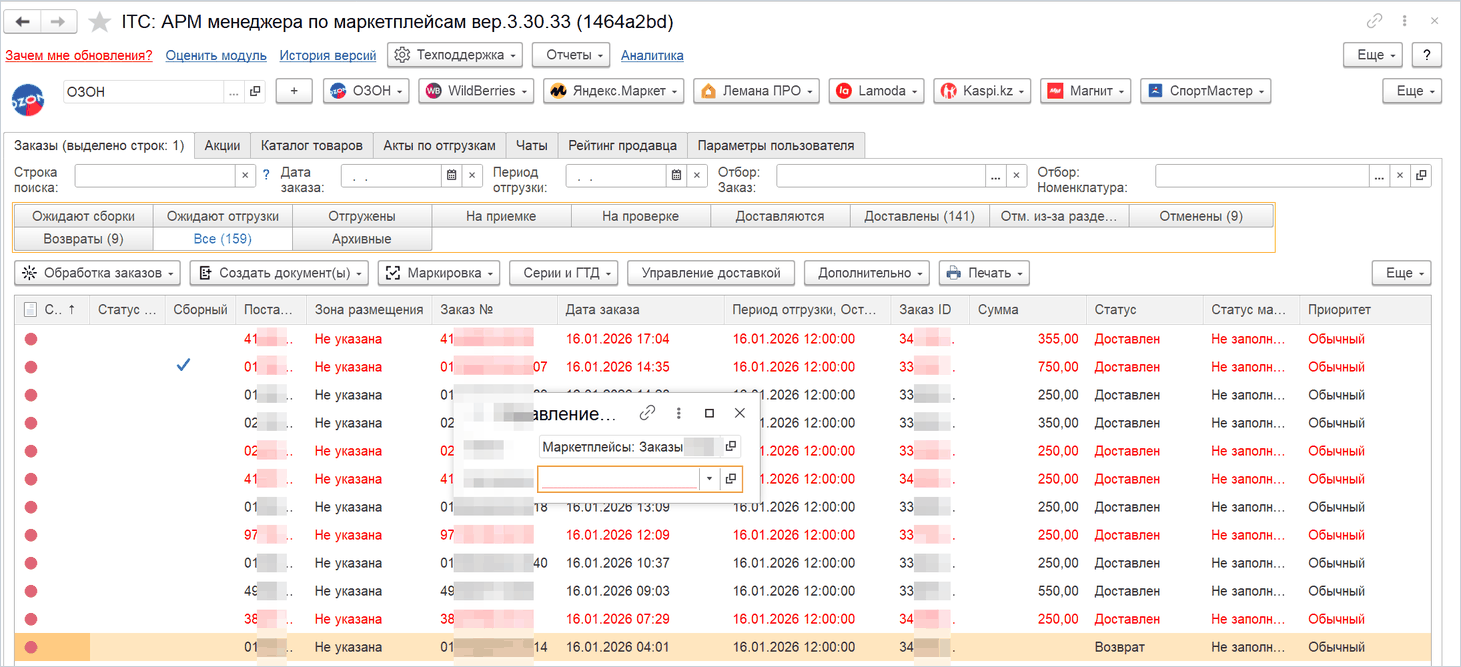
- Колонки «Служба доставки» и «Трекномер» в списке заказов (кроме FBO) — щелчок открывает окно «Установка параметров доставки»: поля «Служба доставки» и «Трекномер» с флажком у каждого (записываются только отмеченные) и таблица «Габариты каждой посылки» («Заказ ID», «Высота», «Длина», «Ширина» в см, «Вес» в кг); «Сохранить» записывает значения в заказ. Так указывают стороннего перевозчика (служба «Другая») и трек-номер, полученный вне модуля.
- «Передать трекномер» (подменю «Дополнительно» и контекстное меню) — для одного заказа Ozon realFBS в статусах «Ожидают отгрузки», «Отгружены», «Доставляются»: окно «Введите трекномер», значение уходит на площадку. Несколько заказов — «Необходимо выбрать 1 заказ».
- «Перенести дату доставки» (подменю «Дополнительно») — для одного заказа, после вопроса «Перенести дату доставки по заказу?». У Яндекс Маркета (DBS) открывается окно с полями «Новая дата доставки» и «Причина переноса даты доставки» — оба обязательны. У Ozon и Wildberries (кроме FBO) заказ должен быть отвязан от заказа клиента, иначе: «Перед перенесением даты доставки заказ необходимо отвязать от заказа клиента». Окно запрашивает у площадки допустимый интервал (поля «С» и «По», «Остаток переносов», кнопка «Установить максимальные»); при нулевом остатке — «Переносы по данному заказу недоступны». Предупреждение в окне: «Вы можете изменить дату доставки отправления не больше двух раз».
- «Получить код для курьера» (подменю «Обработка заказов») — только Halyk Market, один заказ в статусе «Ожидают отгрузки»: модуль запрашивает у площадки код передачи заказа курьеру и показывает его в окне «Информация».
Способ доставки и адрес, которые модуль подставляет в заказ клиента, настраиваются в сопоставлении реквизитов — см. «Как задать способ доставки и адрес».
Курьеры и водители
- Маркетплейсы: Курьеры («Настройка», «ФИО», «Автомобиль», «Телефон») — заполняется автоматически по данным Wildberries о курьере, который забирает заказ (схема DBW). ФИО и «Период прибытия курьера» видны в документе заказа Wildberries.
- Маркетплейсы: Водители (фамилия, имя, отчество, телефон, водительское удостоверение и дата его выдачи, ИНН, автомобиль) и Маркетплейсы: Автомобили — данные для пропусков и заявок на поставку; это часть работы по схеме FBO, см. «Схема FBO».