

Документы 1С и отчёт комиссионера
Какие документы 1С модуль создаёт по заказам и по каким правилам их заполняет, Менеджер документов (УПД и уведомления о выкупе Wildberries), загрузка отчёта комиссионера по API и из файла, настройки разбора файла отчёта.
Модуль ведёт собственный документ «Маркетплейсы: Заказы» и по нему создаёт типовые документы конфигурации: заказ клиента, реализацию, счёт-фактуру, расходный ордер и отбор (размещение), возврат товаров, поступление по УПД и отчёт комиссионера. Реквизиты документов задаются в настройке обмена на вкладке «3. Документы», кнопки ручного создания собраны в АРМ менеджера в меню «Создать документ(ы)». Здесь — логика: что из чего заполняется, когда документы создаются сами, какие проверки выполняются и что означают сообщения.
Цепочка документов по заказу
Порядок документов по заказу площадки: заказ маркетплейса → заказ клиента (в УНФ и Рознице — заказ покупателя, в Бухгалтерии — счёт на оплату покупателю) → реализация товаров и услуг или передача товаров хранителю → счёт-фактура → расходный ордер на товары → отбор (размещение) товаров; при возврате покупателем — возврат товаров от клиента. Ссылки на созданные документы хранятся в заказе маркетплейса: в списке заказов АРМ есть колонки «Заказ клиента», «Реализация», «Расходный ордер на товары», «Отбор (размещение) товаров» и «Возврат товаров» (три последние включаются на вкладке «Параметры пользователя» и замедляют прокрутку). На каждом созданном документе модуль ставит дополнительный реквизит «Маркетплейсы: Создан модулем» — по нему в отборах 1С легко отделить документы модуля от введённых вручную.
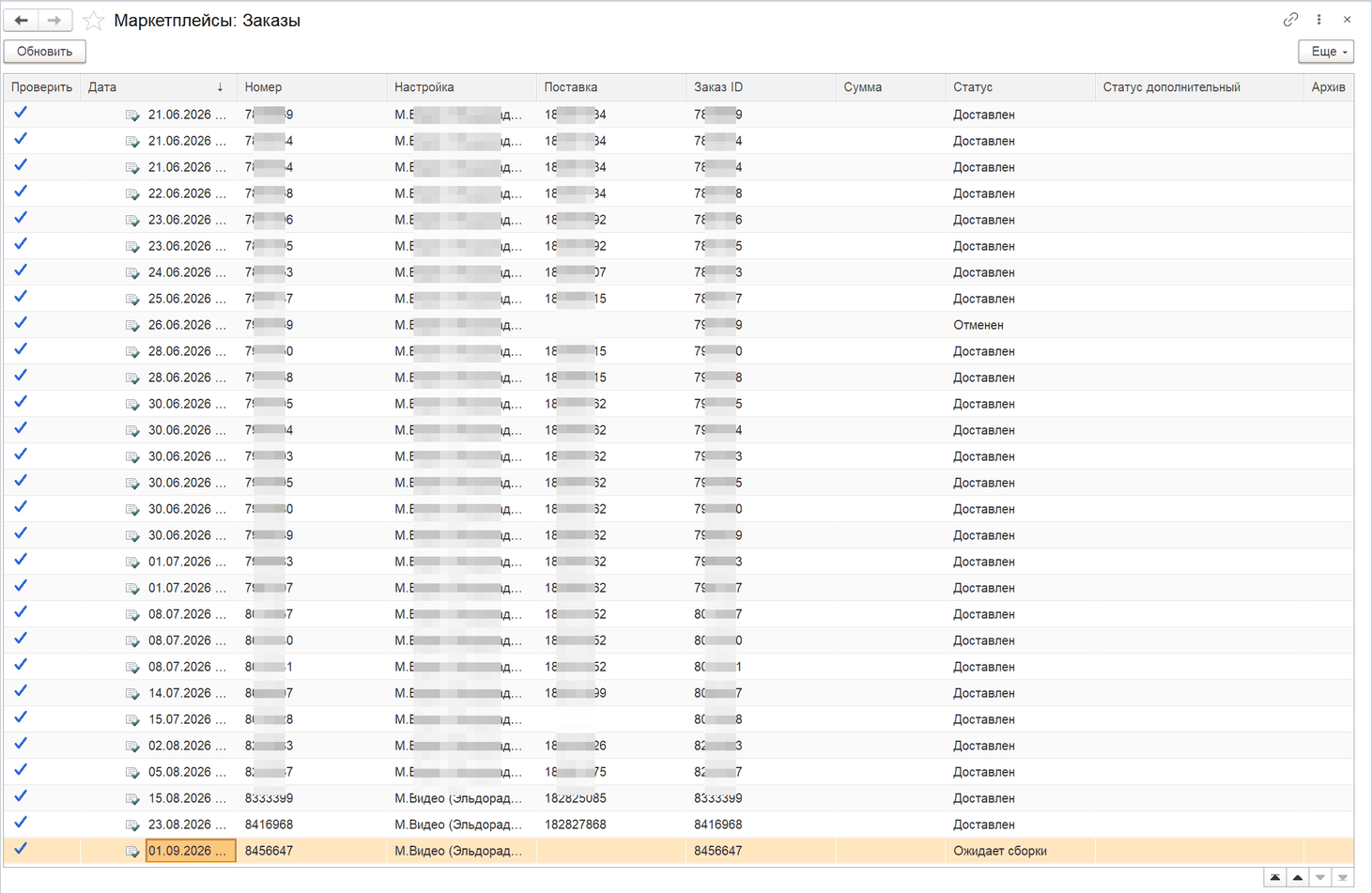
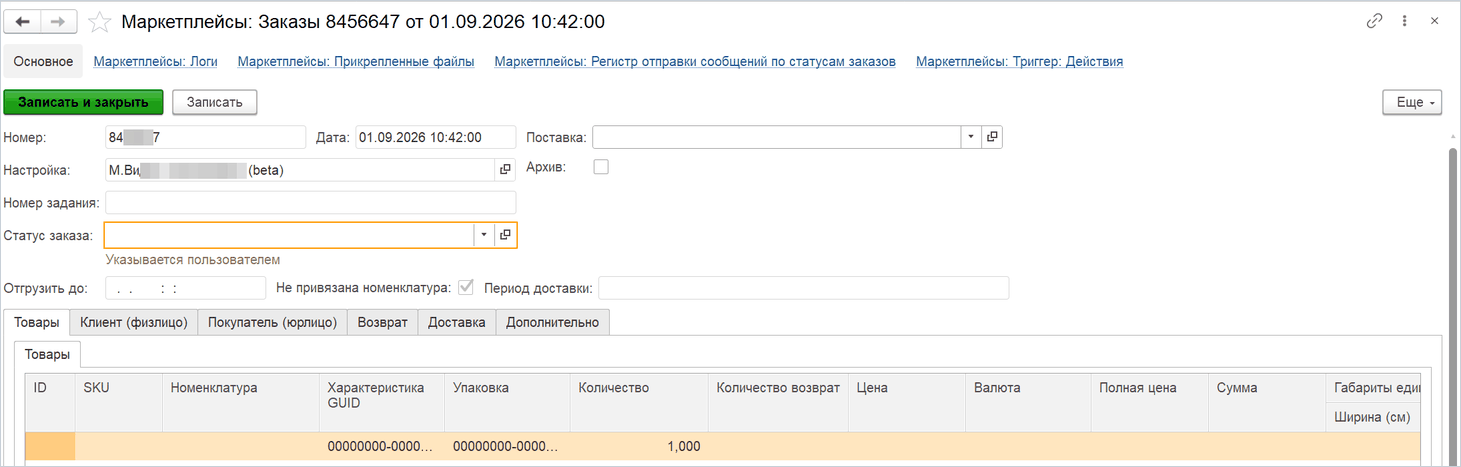
Автоматически создаются заказы клиента (при загрузке заказов), реализации и расходные ордера (регламентные задания «ITC: Автоматическое создание реализаций» и «ITC: Автоматическое создание расходных ордеров на товары», см. «Расписание обмена»). Возвраты, отборы и поступления по УПД создаются только вручную.
Заказ клиента
Автоматически заказ клиента создаётся при загрузке заказа, если включён флажок «Создавать/дополнять заказ клиента при поступлении нового заказа маркетплейса» и статус заказа входит в таблицу «Статусы для создания заказа клиента» (обе — на вкладке «2. Обмен» → «1. Заказы» настройки обмена); заказы старше «Глубины создания заказов клиента» из общих настроек пропускаются. Вручную — командами «Создать заказ клиента в 1С» (все выделенные заказы в один документ), «Создать заказ клиента (консолидированный)» (по документу на каждую дату отгрузки) и «Создать заказы клиента (отдельные)». Заказы, у которых заказ клиента уже есть, пропускаются. Настройки консолидации и вопросы к ним — в статьях /help/kb/1, /help/kb/2, /help/kb/5 и /help/kb/93.
Как заполняется документ:
- Организация, контрагент, договор, соглашение — с вкладки «3. Документы» → «1. Заказы клиента». При «Варианте определения партнёра по складам» они берутся из строки таблицы по складу заказа. При флажке «Создавать контрагента если заказ от юр лица (beta)» на вкладке «2. Обмен» → «1. Заказы» и заполненном ИНН покупателя контрагент ищется или создаётся по ИНН/КПП, договор подбирается по организации и контрагенту. Партнёр — из карточки контрагента, условия продаж — из соглашения. Почему в заказе Ozon контрагентом оказывается заказчик-юрлицо — /help/kb/94.
- Склад — если указан на вкладке «3. Документы» → «1. Заказы клиента», подставляется во все строки. Иначе при стратегии «Резервировать на верхнем складе» берётся первый склад из таблицы складов на вкладке «2. Обмен» → «2. Склады и остатки», при «Подобрать склад из заказа маркетплейса» — склад, сопоставленный складу площадки. При «Резервировать на нескольких складах по очереди» модуль запрашивает остатки и раскладывает количество по складам списка; недостающее попадает в строку без склада. Товары на разных складах уходят в разные заказы клиента — по одному на склад.
- Строки — товары заказа без признака отмены; при флажке «Пропускать услугу» номенклатура-услуга не попадает в документ. «Группировать/объединять одинаковые товары» сворачивает строки с одной номенклатурой, характеристикой и упаковкой. Частые причины, по которым заказ клиента не создаётся, — заказ не загрузился, загружен без сопоставленной номенклатуры или упал на загрузке контактов: /help/kb/64, /help/kb/7, /help/kb/29; как подбирается номенклатура — /help/kb/70.
- Цена — по полю «Вид цены в заказе клиента»: цена покупателя, полная цена без скидки, вид цены договора или соглашения. Нулевая цена заменяется ценой из параметров товара в модуле. При флажке «Пересчитывать в валюту регламентированного учёта» цена пересчитывается по курсу на дату заказа — из регистра курсов валют 1С или, если в общих настройках включено «Использовать систему курсов валют модуля», из регистра модуля «Маркетплейсы: Курсы валют» (см. «Валюты»); если курса на эту дату или раньше нет, цена остаётся без пересчёта. Без флажка заказы в валюте покупателя дают неверные суммы — /help/kb/8, /help/kb/49.
- Количество — из заказа в упаковках; если «Пересчитывать упаковки в базовые единицы измерения» выключен, в УТ, КА и ERP количество умножается на коэффициент упаковки. Отсюда жалоба «заказы в штуках, цена за упаковку» — /help/kb/35.
- Даты — дата документа текущая (при консолидации по времени — дата отгрузки группы); дата отгрузки берётся из «Отгрузить до» заказа, но не раньше даты документа, с учётом переноса на следующий день и производственного календаря — /help/kb/3, /help/kb/4, /help/kb/55.
- Хозяйственная операция, статус, состояние, вид заказа, подразделение, менеджер, автор — из настройки; подразделение при пустом поле берётся из договора или склада. Состояние дополнительно переводится по таблице «Сопоставление статусов».
- Комментарий и реквизиты — по таблице «Сопоставление реквизитов»; примеры: /help/kb/86, /help/kb/116, /help/kb/119, /help/kb/120, /help/kb/54. При флажке «Загружать этикетки в прикреплённые файлы заказа клиента» к документу прикрепляется этикетка (PNG для Wildberries, PDF для остальных).
После записи документ проводится, связь заказа площадки с заказом клиента записывается в регистр сопоставления, обновляются резервы. Ошибка одного документа не останавливает остальные: в сообщениях будет «Не смогли записать документ заказ покупателя» или «Не смогли провести документ …», подробности — в логе модуля, итог команды — «Ошибка создания заказа(ов) клиента: …». Если заказ отвязали от заказа клиента, его строки в документе остаются и при повторной привязке задваиваются — /help/kb/68; после разделения отправления в кабинете Ozon или командой «Разделить отправление (при необходимости)» товар тоже задваивается — модуль не пересобирает заказ клиента при изменении состава отправления (исключение — вариант создания «Несколько отправлений в один заказ (ОЗОН)»).
Реализация
Вручную: «Создать реализацию в 1С» — один документ по всем выделенным заказам, у которых есть заказ клиента; «Создать реализации в 1С (отдельные)» — по документу на заказ. Автоматически — при флажке «Создавать реализацию при статусе заказа маркетплейса» на вкладке «3. Документы» → «2. Реализации»: задание берёт заказы с заказом клиента и без реализации, чей статус равен указанному или более поздний (отменённые исключаются), и создаёт документы по варианту «Один заказ — одна реализация», «Много заказов — одна реализация» или «Группировать по складам».
Проверки: если реализация уже есть — «По заказу клиента: … уже имеется реализация»; без флажка «Не контролировать состояние заказа клиента» заказ должен быть в состоянии «К отгрузке» или «В процессе отгрузки», иначе «Нельзя создавать реализацию в состоянии заказа клиента …»; если товары не набрались — «Не смогли набрать товары, возможно заказы клиента не проведены».
Вид документа: в УТ, КА и ERP — «Реализация товаров и услуг» или, при флажке «Использовать передачу товаров на комиссию 2.5», «Передача товаров хранителю»; в УНФ — «Расходная накладная»; в Рознице — «Реализация товаров». Реквизиты копируются из заказа клиента (организация, контрагент, договор, склад, валюта, график оплаты), хозяйственная операция и статус — из настройки (по умолчанию «Отгружено»), дата — текущая, строки — из заказа клиента со ссылкой на него. При «Использовать серии» переносятся серии, при маркировке — коды в штрихкоды упаковок. Документ проводится, если не стоит «Реализацию не проводить». Счёт-фактура создаётся при ненулевом НДС, если не стоит «Не создавать счёт-фактуру» и операция не «Передача на комиссию». Ссылка на реализацию записывается в заказ площадки.
Расходный ордер и отбор (размещение)
Команды «Создать расходный(е) ордер(а) на товары» и «Создать отбор(ы) размещение товаров» видны там, где есть эти документы (УТ, КА, ERP; в УНФ — «Расходный ордер»). Основание — заказ клиента или реализация по полю «Создавать расходный ордер на товары на основании (beta)» (вкладка «3. Документы» → «6. Расходный ордер на товары»). Перед созданием модуль перечисляет заказы, которые будут пропущены («По заказу … не создан Заказ клиента — он будет пропущен», «… не создан Реализация товаров …», «… не создан Расходный ордер на товары …»), и спрашивает подтверждение. В ордер подставляются склад и строки основания, «Складская операция» — из настройки, дата отгрузки — текущая; пустой ордер не создаётся. Отбор (размещение) заполняется по ордеру стандартным механизмом 1С. Оба документа проводятся, если не стоит «Реализацию не проводить». По расписанию ордера создаёт задание «ITC: Автоматическое создание расходных ордеров на товары», отбор — при флажке «Создавать отбор (размещение) товаров».
Возврат товаров
«Создать возврат в 1С» спрашивает «Собрать выделенные заказы в новый(е) возврат(ы) товаров?» и создаёт по документу на каждую пару «склад + реализация»; известная реализация становится основанием возврата, заказы с уже созданным возвратом пропускаются. Второй способ — сканирование в АРМ: по штрихкоду доставленного, спорного или возвращённого заказа модуль предлагает оформить возврат и открывает форму «Создание возврата» — заказ, поле «Склад» и таблица товаров с количеством и отсканированным количеством. Позиции сканируются сканером или вводятся кнопкой «Ввести штрихкод». Если заполнить «Склад», возврат оформляется на этот склад, пустое поле — склад определяется как при команде «Создать возврат в 1С». Кнопка «Оформить возврат» создаёт тот же документ. Возвраты и отмены Wildberries — /help/kb/89.
Вид документа: в УТ, КА и ERP — «Возврат товаров от клиента» (или «Поступление товаров от хранителя» при передаче на комиссию 2.5; другой вид задаётся полем «Вид документа возврата товаров» на вкладке «3. Документы» → «7. Возврат»), в УНФ — «Приходная накладная» с операцией «Возврат от комиссионера», в Бухгалтерии и Рознице — «Возврат товаров от покупателя». Хозяйственная операция — «Возврат от комиссионера» или «Возврат товаров от клиента» по настройке; контрагент, договор и соглашение — из настроек реализации; количество пересчитывается по коэффициенту упаковки, как в заказе клиента. Ссылка на возврат сохраняется в заказе.
Менеджер документов
«Маркетплейсы: Менеджер документов» получает документы кабинета площадки и создаёт по ним документы 1С. Открывается из АРМ кнопкой «Уведомление о выкупе» на верхней панели (видна только для Wildberries; форма открывается с видом «Уведомление о выкупе» и периодом с начала месяца) или из раздела «ITC: MarketBridge» → «Маркетплейсы: Менеджер документов». В поле «Настройка» принимаются только Wildberries, Ozon и Яндекс Маркет («Функция доступна только для WildBerries, ОЗОН и Я.Маркет»). Для Wildberries список документов запрашивается по API и по нему создаются поступления и возвраты; для Яндекс Маркета форма показывает список отчётов кабинета; для Ozon документы загружаются из файлов на компьютере (кнопка «Заполнить из файлов», см. ниже), и по ним создаются поступления.
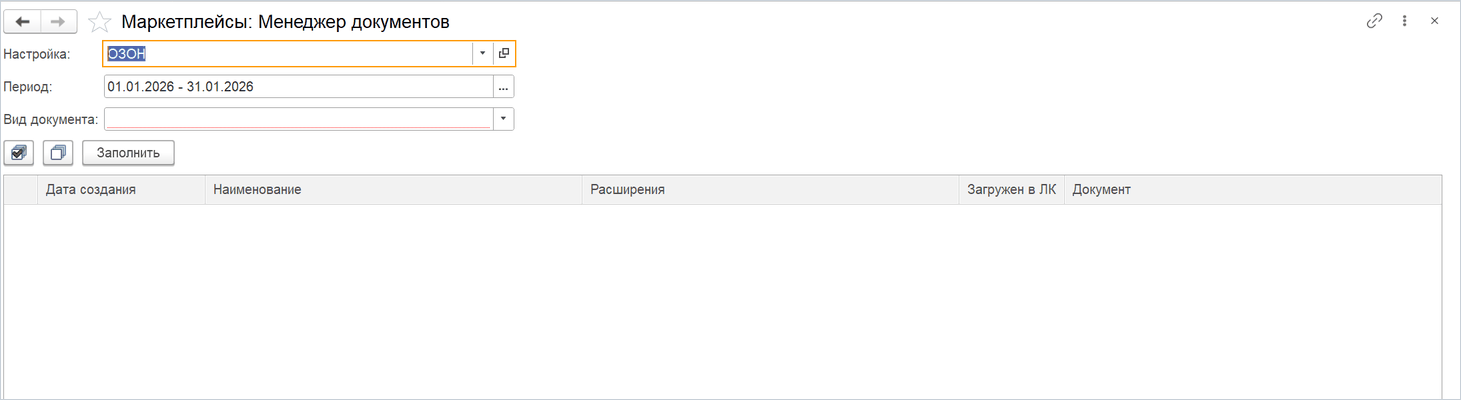
- Настройка, Период, Вид документа — после выбора настройки список видов заполняется категориями документов кабинета; от вида зависят кнопки: для уведомлений о выкупе — возвраты, для УПД (в том числе по продажам юрлицам) — поступление.
- Заполнить — запросить список документов (Wildberries, Яндекс Маркет). В таблице: флажок, дата создания, категория, наименование, расширения файла, признак просмотра и колонка «Документ» — документ 1С, уже созданный по этому файлу (соответствие хранится в регистре «Менеджер документов сопоставление»). Двойной щелчок по скачанной строке открывает файл (кроме веб-клиента).
- Заполнить из файлов — только Ozon: вместо запроса по API выберите один или несколько PDF-файлов УПД, заранее скачанных из кабинета площадки. Поля «Период» и «Вид документа» для Ozon скрыты. Файлы попадают в таблицу; если по такому же файлу документ 1С уже создавался, он сразу виден в колонке «Документ». Дальше отметьте строки и нажмите «Скачать документы и создать поступление» — файлы уйдут на распознавание так же, как УПД Wildberries.
- Отметить все, Снять все — управление флажками.
- Скачать документы — Wildberries: сохранить отмеченные файлы в выбранный каталог («Выберите каталог сохранения»); между запросами выдерживается пауза.
- Получить остаток распознания документов — лимит распознавания УПД: «Остаток документов: N до <дата>» или «Безлимит». Распознавание выполняется на сервере модуля и ограничено этим счётчиком.
Скачать документы и создать поступление
Модуль скачивает отмеченные архивы УПД (у Ozon — берёт загруженные PDF), извлекает PDF и отправляет каждый на распознавание. Нераспознанные файлы перечисляются («Не удалось распознать файл: …»), и модуль предлагает отправить их в поддержку прямо из формы; надёжнее приложить эти файлы к обращению в личном кабинете. Если не обработан ни один файл — «Не удалось получить файлы для обработки». Затем открывается форма создания поступлений: сверху распознанные документы (флажок, имя файла, номер и дата УПД, ИНН, КПП и наименование продавца, номера отчётов, колонка «Документ» — если поступление с таким входящим номером по организации и контрагенту-поставщику уже есть, оно подставляется, а строка не отмечается), снизу строки выбранного УПД: содержание услуги, номенклатура и характеристика, количество, цена, сумма, НДС, статья и аналитика расходов, номер отчёта.
Номенклатура подбирается по таблице «Сопоставление услуг для загрузки УПД» на вкладке «3. Документы» → «3. Поступление» настройки обмена (шаблон содержания с «%» → номенклатура, статья и аналитика расходов), иначе — по точному наименованию; для ненайденных строк выводится «Не найдена номенклатура для '…'», их можно заполнить вручную или, дополнив таблицу, перезаполнить командой. Команда создания спрашивает «Создать поступления по отмеченным строкам?» и создаёт по документу на УПД: в УТ, КА и ERP — «Приобретение товаров и услуг», в УНФ — «Приходная накладная», в остальных — имеющийся документ поступления. В документ записываются наименование входящего документа «УПД», его номер и дата, «Цена включает НДС», организация, подразделение, склад, контрагент-поставщик, договор и соглашение с вкладки «3. Документы» → «3. Поступление». Если в общих настройках на вкладке «Wildberries» включено автоматическое прикрепление файлов при создании УПД, к документу прикрепляется исходный архив или PDF.
Скачать документы и создать возврат
«… создать возврат (текущая дата)» собирает строки всех отмеченных уведомлений о выкупе в один возврат сегодняшней датой, «… создать возвраты отдельные» — по возврату на каждую дату уведомления. Модуль читает из таблиц Excel артикул, наименование, количество и сумму до строки «ИТОГО», подбирает номенклатуру по артикулу через сопоставление товаров и открывает форму «Создание возврата» с таблицей (дата, артикул, номенклатура, характеристика, упаковка — её можно сменить, количество, цена, сумма). «Создать документы» открывает форму параметров: организация и склад, контрагент, договор и соглашение возврата (из настройки обмена), флажок «Создать реализацию» и отдельные контрагент, договор и соглашение для неё. Проверки: «Не выбран Склад», «Не выбран Контрагент», «Не выбран Договор». Создаётся возврат на каждую дату таблицы, при флажке — реализация по возврату (в УНФ — расходная накладная), записанная и проведённая; итог — «Возврат товаров создан», «Реализация создана», «Реализация проведена».
Отчёт комиссионера
Отчёт комиссионера — типовой документ конфигурации («Отчёт комиссионера» в УТ, КА, ERP и УНФ, «Отчёт комиссионера о продажах» в Бухгалтерии). Модуль заполняет его двумя внешними обработками: откройте документ, укажите организацию и контрагента площадки и в меню «Заполнить» выберите «Заполнить отчет комиссионера маркетплейс (API)» или «Заполнить отчет комиссионера маркетплейс из файла». Обработки регистрируются при установке; если команд нет, обновите внешние обработки из административной панели. Запуск не из документа завершается сообщением «Обработка предназначена только для запуска из документа».
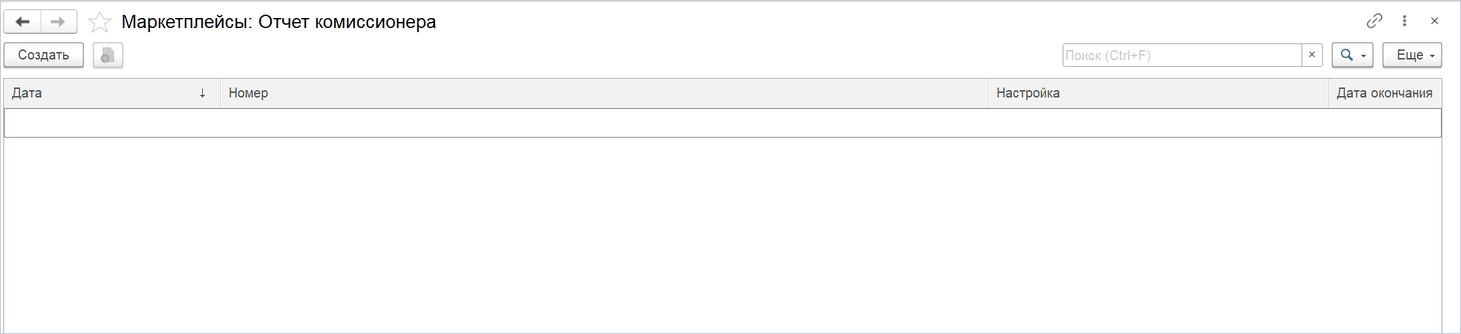
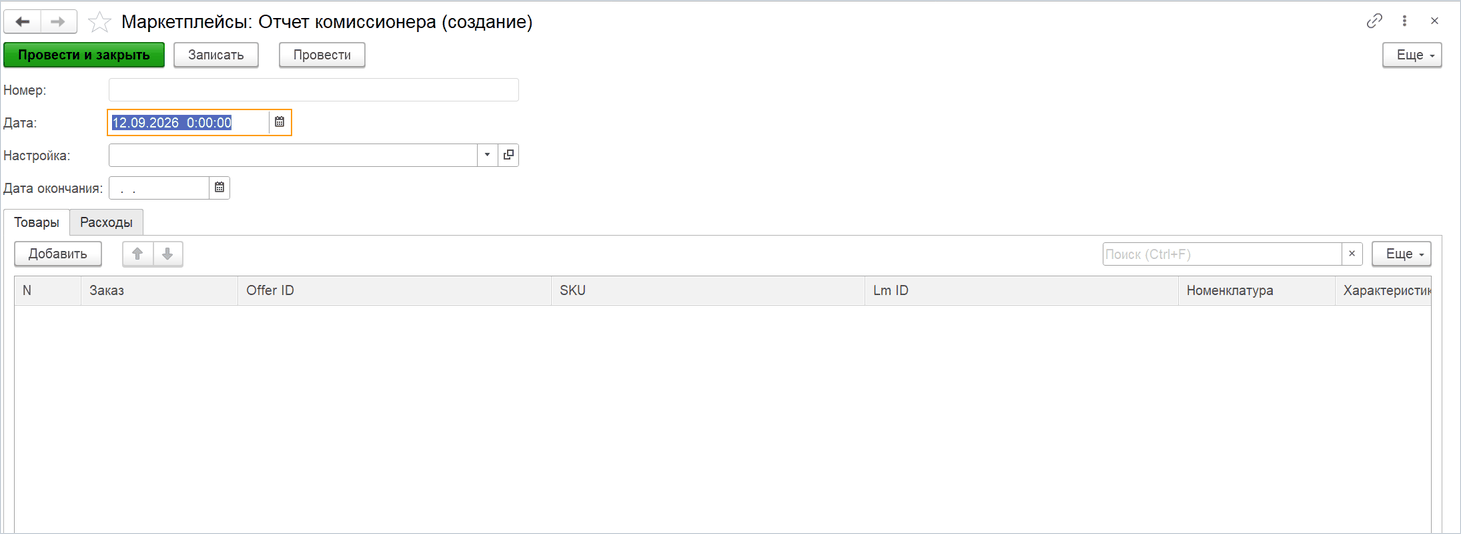
Настройка обмена определяется по организации и контрагенту документа (в УТ, КА и ERP — ещё и по соглашению); при нескольких настройках выберите нужную в поле «Настройка». Загрузка по API есть для Wildberries, Ozon и Яндекс Маркета, для других площадок — «Для выбранной настройки загрузка отчета комиссионера не предусмотрена». Общие параметры (проставлять признак оплаты заказов при загрузке, добавлять выплаты по механикам лояльности Ozon, версия загрузчика из файла) — в общих настройках модуля на вкладке «Отчёт комиссионера».
Загрузка по API
В форме — настройка, период (подставляется из документа), таблицы «Товары» и «Услуги». По площадке появляются поля: для Wildberries — «Страна» (список стран, первым пунктом «Все страны»; обновляется кнопкой «Обновить список стран для отчета комиссионера» в настройке обмена) и номер отчёта, для Ozon — тип отчёта, процент вознаграждения и флажок добавления бонусов к сумме продаж. Есть переключатель, какие строки брать (все, только продажи с положительным количеством или только возвраты с отрицательным), поля «с какой строки» и «сколько строк» переносить в документ и флажки автоматического сворачивания одинаковых позиций и «Автоматически размазывать нераспределенные суммы». «Тип отчета» у Ozon задаёт, какой отчёт о реализации запрашивать: «Позаказный» — в разрезе отправлений, с привязкой строк к заказам, или «Обычный»; если тип не выбран, модуль выбирает его сам.
- Выберите настройку и период; период не больше месяца («Нельзя выбирать период больше месяца»), без настройки или периода — «Не выбрана настройка», «Не выбран период».
- Нажмите команду заполнения. Модуль предупредит, что суммы по API могут не совпасть с отчётом кабинета и точнее загрузка из файла Excel; после подтверждения выводится «Загружено N строк». Для Wildberries форма предупреждает о техническом перерыве API (понедельник с 03:00 до 16:00 МСК) и о периоде старше трёх месяцев. Для Яндекс Маркета есть вторая команда — она запрашивает у площадки готовый файл Excel и разбирает его.
- Проверьте «Товары»: номенклатура, характеристика, коды товара площадки, количество, цена и сумма передачи, цена и сумма продажи, вознаграждение, ставка и сумма НДС, заказ клиента и покупатель, номер и дата счёта-фактуры комиссионера. Количество и суммы можно править — цены и НДС пересчитаются; команда показа незаполненных позиций фильтрует строки без номенклатуры.
- При необходимости сверните одинаковые позиции («Свернуть позиции с одинаковыми Номенклатурой, Характеристиками, Упаковками, Ставкой НДС?») или распределите суммы строк с нулевым количеством по остальным пропорционально их суммам («Размазать суммы позиций с нулевым количеством?»); копейки округления уходят в последнюю строку. Так в отчёте не остаются отдельными строками комиссии, услуги и корректировки без количества: суммы передачи, продажи и вознаграждения каждой колонки распределяются по товарным строкам в доле их сумм, НДС пересчитывается, одинаковые позиции сворачиваются, а строки с нулевым количеством удаляются — даже если распределять их суммы не на что (в таблице нет ни одной строки с количеством). Флажок «Автоматически размазывать нераспределенные суммы» делает то же самое сразу после заполнения — вопрос не задаётся. Он есть в обеих обработках, по API и из файла.
- Нажмите команду переноса и подтвердите «Перенести данные в документ?». Форма закроется, документ останется незаписанным — проверьте и проведите его.
В документ (УТ, КА, ERP) попадают: организация, контрагент, договор, партнёр и соглашение из настройки обмена; период; способ расчёта и процент вознаграждения из соглашения (если процент не задан, он считается как отношение вознаграждения к сумме продаж); «Удержать вознаграждение»; в строках — цена и сумма передачи, сумма продажи (для Ozon — с бонусами при флажке), покупатель, заказ клиента, номер и дата счёта-фактуры; «Номер входящего документа» — номера отчётов площадки через запятую; «Цена включает НДС». Строки переносятся с указанной и не более указанного количества (по умолчанию до 30 000 в один документ). Если расчёт вознаграждения у вас отличается от расчёта по умолчанию, поле «Колонки получения вознаграждения» на вкладке «3. Документы» → «4. Отчет комиссионера» заполняется по обращению в поддержку. Почему суммы строк документа не совпадают со строками отчёта при сходящемся итоге — /help/kb/87. Пошаговый порядок с примерами — «Как загрузить отчёт комиссионера по API».
Загрузка из файла
Форма та же, но данные берутся из файла Excel из кабинета. Команда «Где взять файл» показывает путь: Ozon — Финансы → Начисления и документы → Отчёты по реализации, позаказный отчёт; Wildberries — Финансовые отчёты → Отчёт по реализации → Еженедельные (архив распаковать); Яндекс Маркет — Бухгалтерия → Финансовые отчёты → По реализации; МегаМаркет — Отчётность → Запрос отчётов. Для Lamoda и Лемана ПРО загрузка из файла не предусмотрена.
- Выберите настройку; период не обязателен, но если задан, строки вне его отбрасываются (и он не больше месяца).
- Нажмите команду заполнения и подтвердите «Заполнить отчет комиссионера по настройке … с … по …?». Модуль ищет настройки разбора файла для площадки: нет — «Нет настроек загрузки», одна — применяется сразу, несколько — откроется список выбора.
- Выберите файл (фильтр «Файлы Excel (*.xlsx; *.xls)»). По окончании — «Загружено N строк»; дальше строки проверяются и переносятся в документ так же, как при загрузке по API.
Если в документ попало меньше строк, чем показывает тестовая загрузка настройки, — /help/kb/113; если из файла Ozon загружается только начало таблицы — /help/kb/56.
Запрос отчёта у площадки
В АРМ есть команда «Запросить отчет комиссионера за предыдущий месяц»: она отправляет площадке запрос на формирование отчёта за прошлый месяц (до 5-го числа — за позапрошлый) и сообщает «Отчет запрошен. Время генерации, обычно, несколько минут». Если отчёт запрашивался в последние две недели, вопрос начинается словами «Отчет запрашивался недавно». Работает только по конкретной настройке.
Настройки загрузки отчёта из файла
Файл отчёта у каждой площадки свой, поэтому разбор описывается настройкой. Механизмов два: новый настраиваемый загрузчик (справочник «Маркетплейсы: Настройки загрузки отчетов») и прежний (регистр «Маркетплейсы: Настройки загрузки отчета комиссионера из файла»). Какой используется, определяет флажок загрузчика версии 2 в общих настройках модуля на вкладке «Отчёт комиссионера»; в актуальной версии он включён по умолчанию. Готовые настройки для площадок загружаются кнопкой «Заполнить настройки отчётов комиссионеров данными по умолчанию» в административной панели (для нового загрузчика в заголовке указано «(v2)») — нужна действующая подписка на обновления. Справочник открывается из «ITC: MarketBridge» → «Сервис» → «Маркетплейсы: Настройки загрузки отчетов»; у прежнего механизма отдельного пункта в разделах нет. Те же настройки использует загрузка данных из файла в «Аналитике».
Справочник «Настройки загрузки отчетов»
Запись справочника описывает один вид файла. В списке — команда заполнения по умолчанию («Заполнить настройки данными по умолчанию?») и «Загрузить из JSON» (создаёт новые записи из текста); в форме элемента — «Загрузить из JSON» (перезаписывает текущую запись) и «Выгрузить в JSON» — так настройку передают в поддержку или в другую базу.
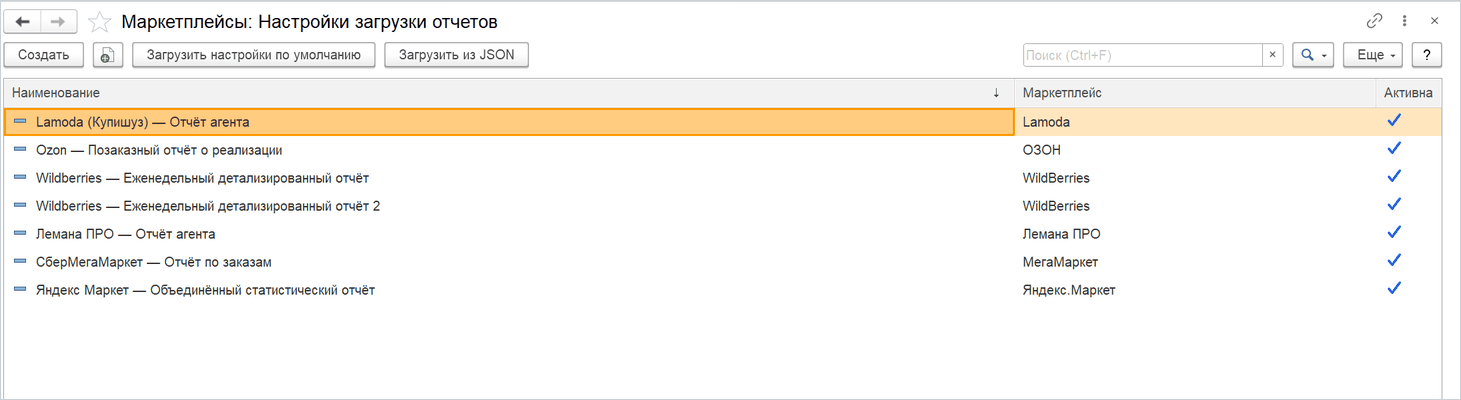
- Наименование, Маркетплейс — при загрузке файла предлагаются только активные настройки площадки.
- Искать номенклатуру по — по какому полю файла подбирать номенклатуру 1С; Порог похожести наименования — допустимая степень совпадения при поиске по наименованию.
- Поле ключа слияния — буква колонки файла (например,
D), по значению которой строки объединяются в одну, — обычно колонка с номером заказа или отправления; значения полей складываются или выбираются по режиму агрегации. Пустое поле — строки не сливаются. - Листы — какие листы книги читать: индекс, имя и тип данных (продажи, возвраты, невыкупы).
- Секции — области таблицы: код, лист, начало (фиксированная строка либо строка, где в заданной колонке встречается заданное значение, плюс смещение), конец (до конца листа, до значения в колонке или до пустой строки), множитель (например, −1 для возвратов) и тип данных.
- Фильтры — отбор строк секции: колонка, оператор (равно, не равно, содержит, не содержит, больше, меньше, в списке, заполнено, не заполнено, регулярное выражение) и значение; условия одной «Группы AND» действуют вместе, разные группы — как альтернативы.
- Поля — откуда брать значение: секция, имя поля, тип источника (колонка, константа, выражение, регулярное выражение), источник (буква колонки, значение или шаблон), множитель, обязательное заполнение (строки без него пропускаются) и режим агрегации при слиянии (сумма, первое непустое, последнее, максимум, минимум, не сворачивать). «Добавить стандартные поля» добавляет в выбранную секцию типовой набор: наименование, sku, offer_id, lm_id, размер, количество, цена и сумма продажи, вознаграждение, логистика, хранение, штрафы, номер заказа, номер и дата счёта-фактуры; обязательным помечается только количество. Без выбранной секции — «Сначала выберите секцию в ТЧ "Секции"».
Справа — образец файла: «Открыть образец» показывает файл Excel таблицей, подсказка показывает колонку и строку выделенной ячейки, а щелчок по ячейке подставляет букву колонки, номер строки или текст в то поле секции, фильтра или поля, где стоит курсор. «Тестовая загрузка» прогоняет настройку по образцу (запись сохраняется) и показывает, сколько строк распознано как продажи, возвраты и невыкупы, и первые пять продаж; без образца — «Сначала откройте файл-образец».
Как настроить разбор файла
Проще всего начать с готовой настройки площадки (кнопка заполнения по умолчанию) и править её копию: при повторном заполнении по умолчанию предустановленные записи обновляются. Каждый шаг проверяйте «Тестовой загрузкой» на свежем файле из кабинета.
- Листы — если в книге один лист, оставьте индекс 0 и пустое имя; если листов несколько, указывайте имя: площадка может добавить служебный лист в начало, и индексы сдвинутся.
- Секции — при старте «Фиксированная строка» укажите номер первой строки с данными, а не строки заголовков: с неё модуль начнёт читать. При старте «По значению в колонке» укажите букву колонки и текст из заголовка — данные читаются со следующей строки после найденной (смещение 0 или 1), при смещении 2 и больше — через соответствующее число строк.
- Поля — для каждого нужного поля укажите секцию, имя, тип источника и букву колонки. Кнопка «Добавить стандартные поля» создаёт заготовки, остаётся проставить буквы.
- Слияние — если в файле одна операция разбита на несколько строк (продажа, комиссия, логистика отдельно), укажите в «Поле ключа слияния» букву колонки с номером заказа и режим агрегации у полей: суммы — «Сумма», наименование и коды — «Первая не пустая». Строки с пустым ключом не сливаются, а продажи, возвраты и невыкупы сливаются каждый в своей группе.
Частые ошибки:
- Старт на строке заголовков. При старте «Фиксированная строка» заголовок читается как строка данных, и в результат может попасть лишняя строка с текстом заголовков.
- Двойной множитель −1. Множитель секции и множитель поля применяются оба: если возвраты уже помечены −1 в секции, не ставьте −1 ещё и в поле — знак вернётся к плюсу.
- «Обязательное заполнение» у количества при слиянии. Строка, где обязательное поле пустое или равно нулю, отбрасывается ещё до слияния. Если строки комиссии и логистики идут без количества, с этим флажком их суммы потеряются — при слиянии снимите его с количества.
- Обязательное поле и конец секции «Пустая строка». При таком конце первая строка, не прошедшая проверку обязательного поля, считается концом секции, и всё, что ниже, не читается. Если строк загружается меньше, чем в файле, проверьте это сочетание.
Регистр «Настройки загрузки отчета комиссионера из файла»
Прежний механизм: запись на площадку, дату начала действия и тип отчёта. В форме три колонки — «Продажи», «Возвраты» и «Невыкупы» (последняя только для Яндекс Маркета); в каждой задаются лист, строка начала данных (номер или содержимое колонки с пропуском строк), колонка и значения отбора, множитель и буквы колонок для полей строки (наименование, коды товара, дата, номер заказа, количество, цены и суммы, вознаграждение, логистика, хранение, штрафы, контрагент, счёт-фактура, страна). Заполнение по умолчанию спрашивает «Заполнить актуальными настройками? Требуется активная подписка на обновления. Не изменятся записи, изменённые вручную».
Отчёт по утилизации товаров
Внешняя обработка «Заполнить из отчета по утилизации товаров» доступна в меню «Заполнить» документов возврата и отчёта комиссионера (в УТ, КА и ERP — «Возврат товаров от покупателя», в УНФ — отчёт комиссионера, приходная и расходная накладные). Она читает файл Excel отчёта Wildberries об утилизации: находит строку заголовков по ячейке «№ п/п» и собирает наименование, штрихкод, баркод и номенклатуру до итоговых строк «Итого количество …» и «Итого сумма …»; если заголовков нет — «Не найдена строка заголовков таблицы ("№ п/п") в файле». В актуальной версии обработка только показывает прочитанную таблицу — перенос строк в документ не реализован.
Действия в заказе клиента
Внешняя обработка «Маркетплейсы: Действия» открывается из меню «Заполнить» документа «Заказ клиента» (в УНФ — «Заказ покупателя», в Бухгалтерии — «Счёт на оплату покупателю»). Настройка определяется по привязанным заказам площадки, а без них — по организации и контрагенту документа; иначе — сообщение, что настройку определить не удалось. Команды зависят от статуса привязанных заказов:
- Заполнить по заказам — пока заказы не отгружены: дерево дат отгрузки с заказами площадки без заказа клиента (новый, подтверждён, ожидает сборки, сборка); отмеченные добавляются строками в документ и привязываются к нему.
- Подтвердить сборку заказа (для Wildberries — «Создать поставку и подтвердить сборку заказа», рядом вариант с выбором существующей поставки) и Передать в доставку — переводят привязанные заказы по статусам площадки прямо из документа, с подтверждением.